Система FLYOS-Armbian настройка экрана
Примечание по подключению
- Убедитесь, что хост-машина подключена к WiFi и получила IP-адрес. В браузере введите
IP:9999, чтобы открыть FLY TOOLS и настроить экран - Пример: если IP хост-машины
192.168.6.110, то введите адрес192.168.6.110:9999
Пошаговая инструкция по настройке
- Откройте FLY TOOLS и выполните следующие действия:
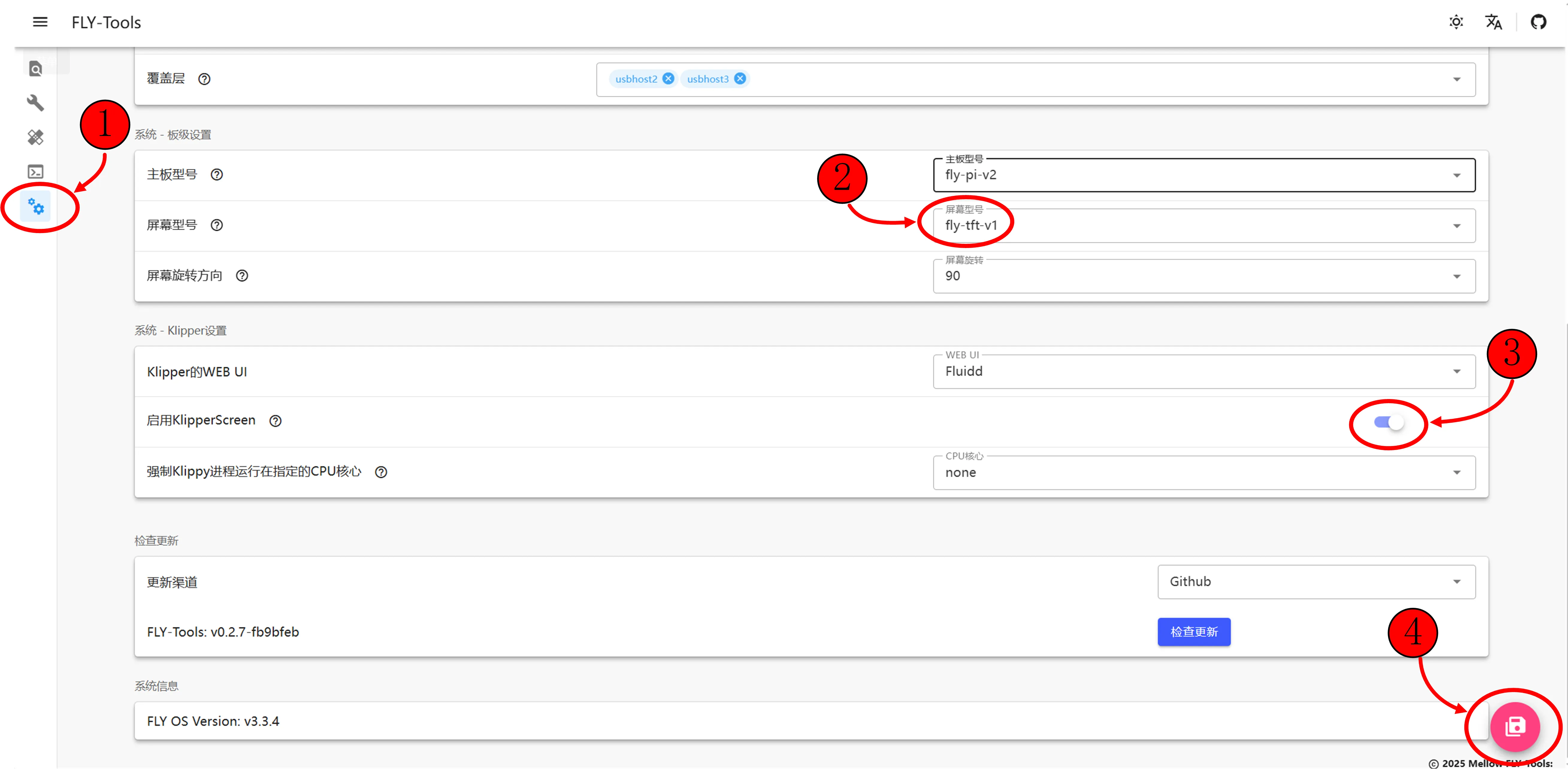
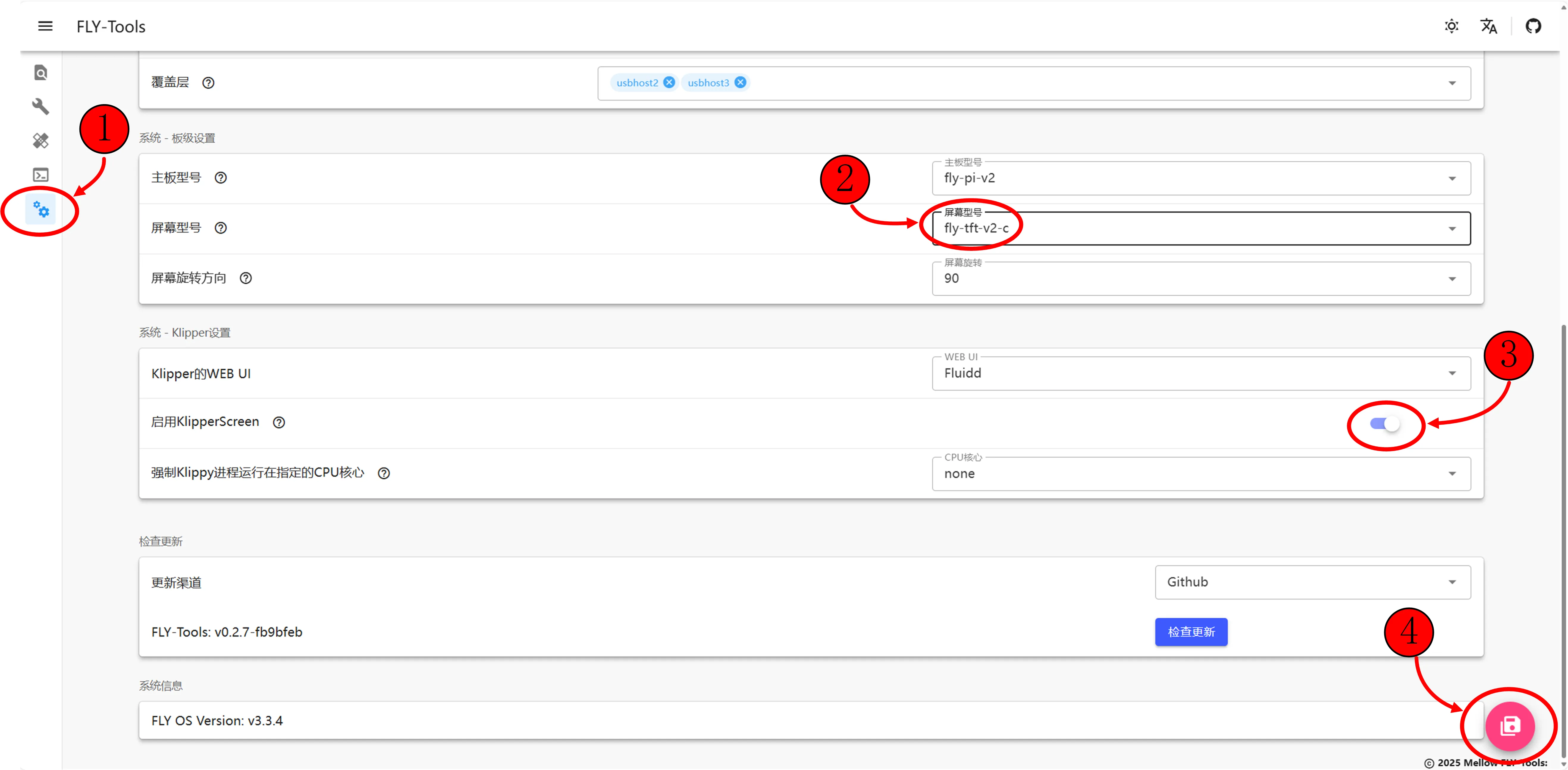
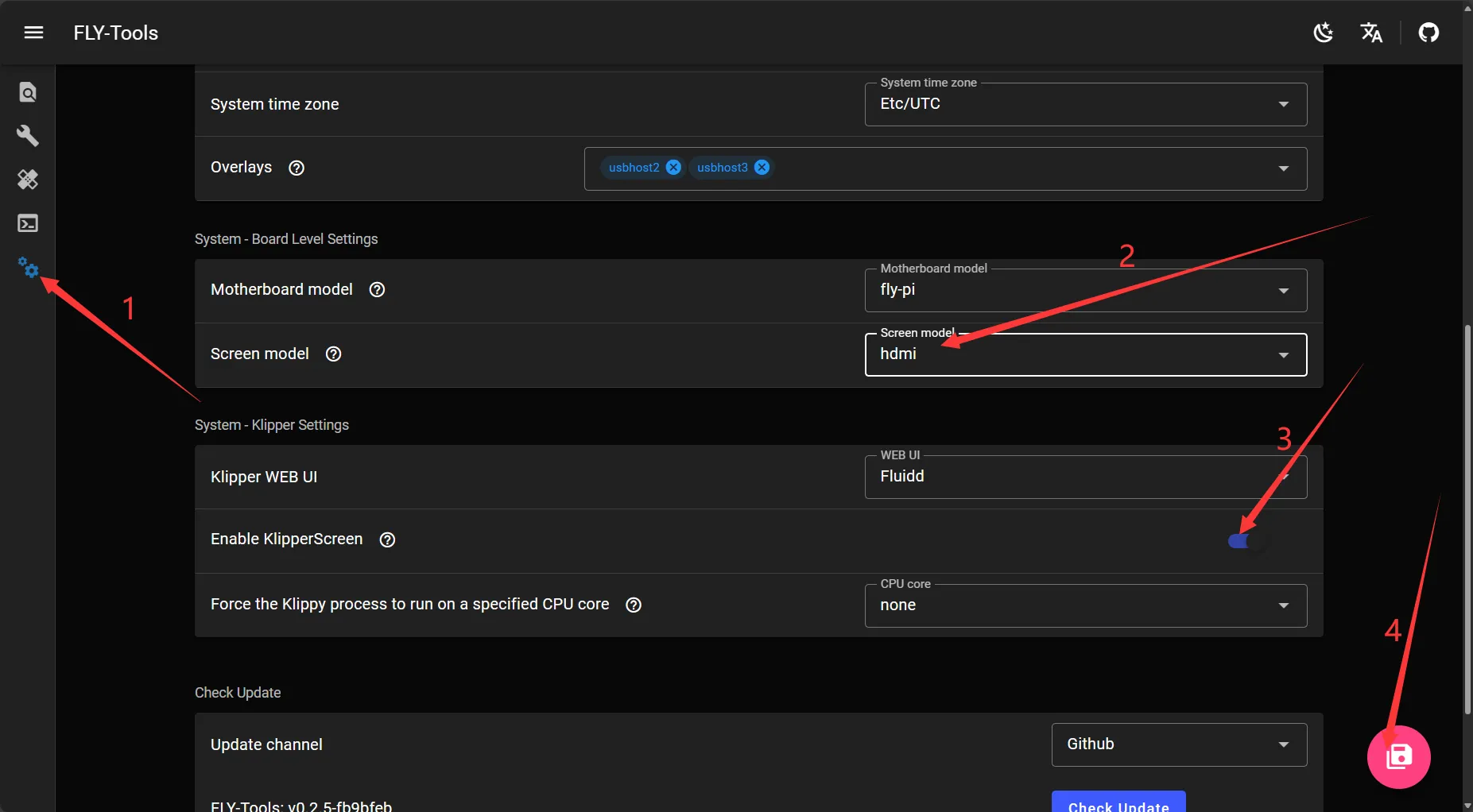
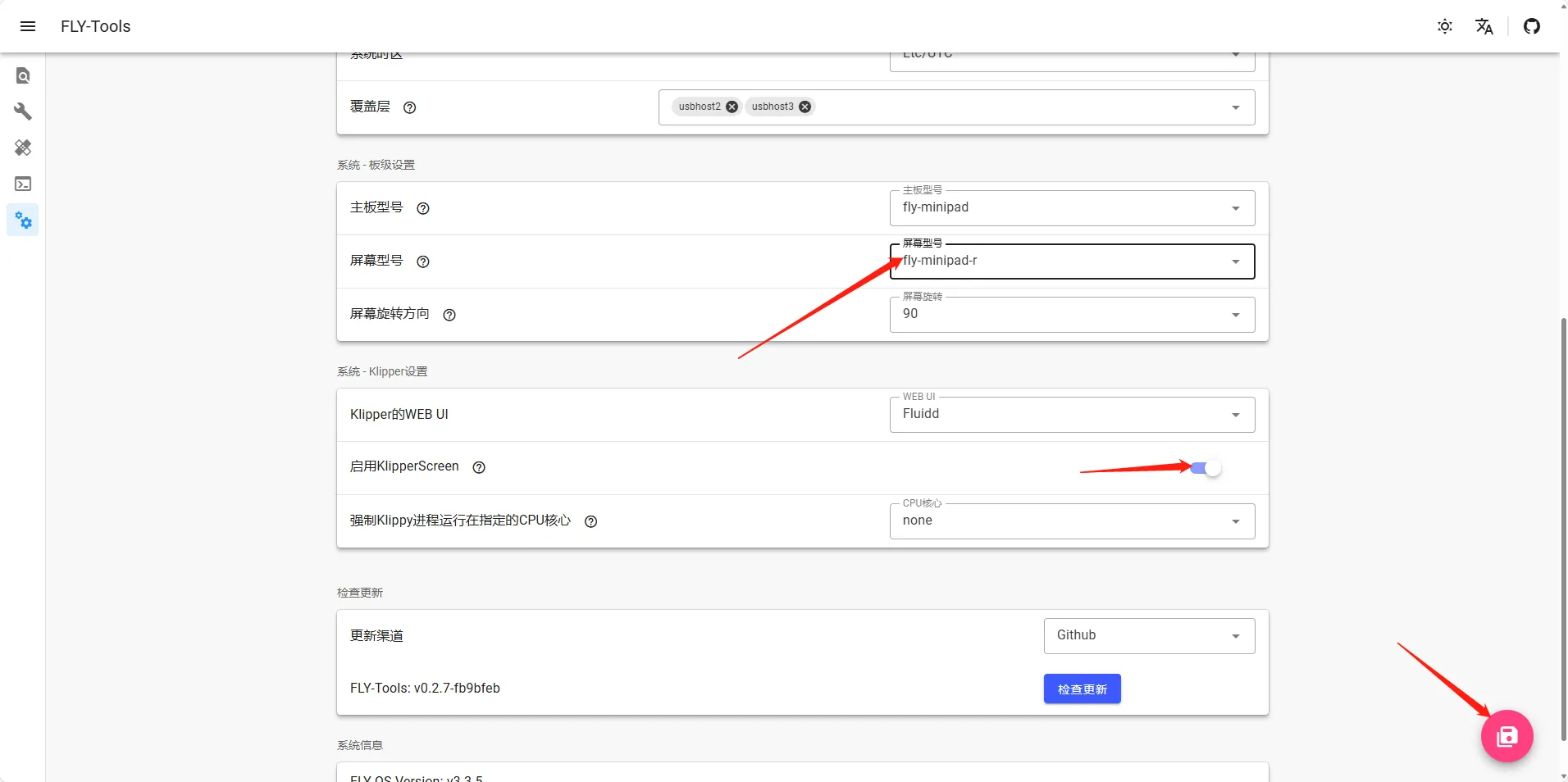
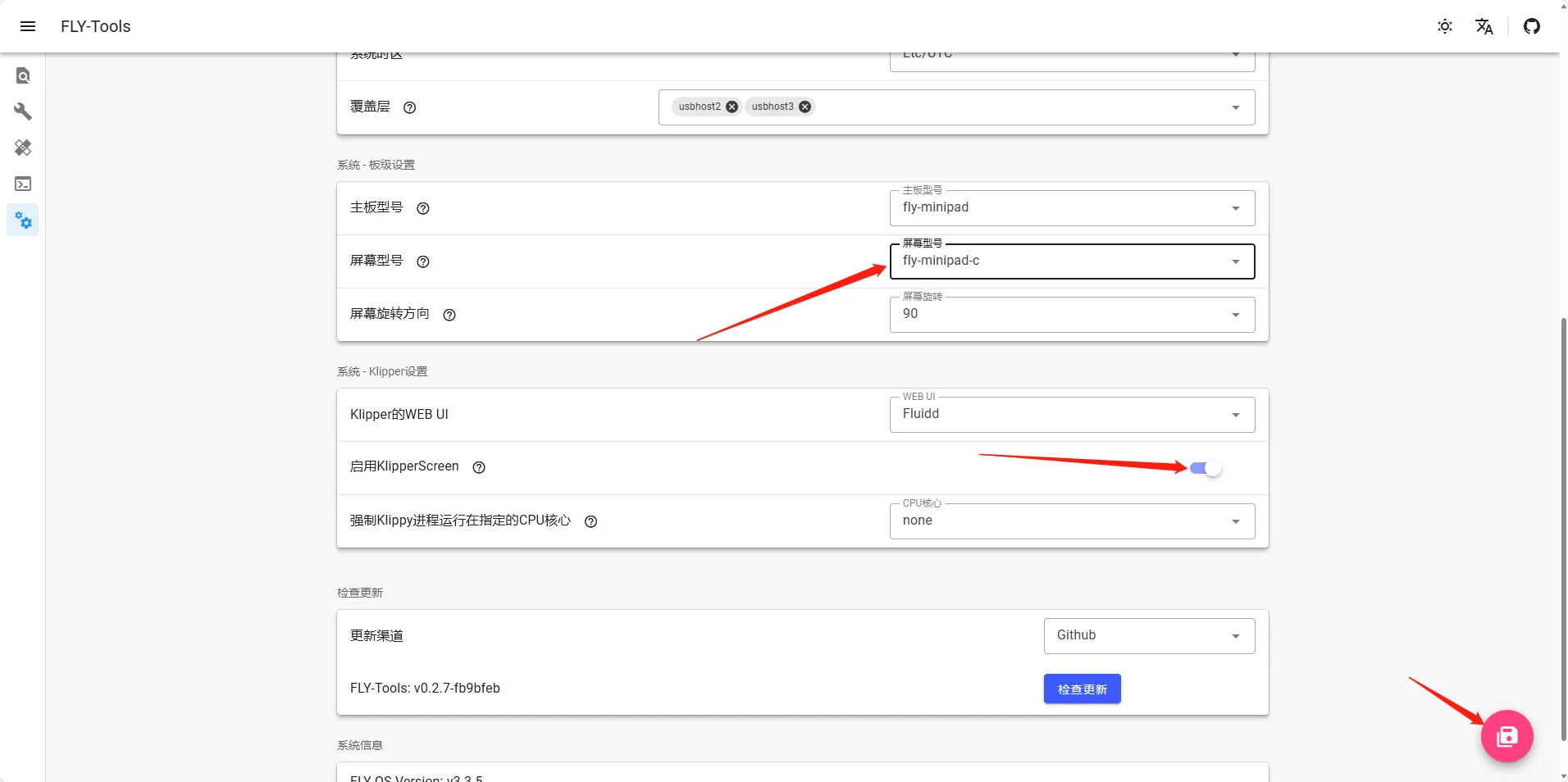
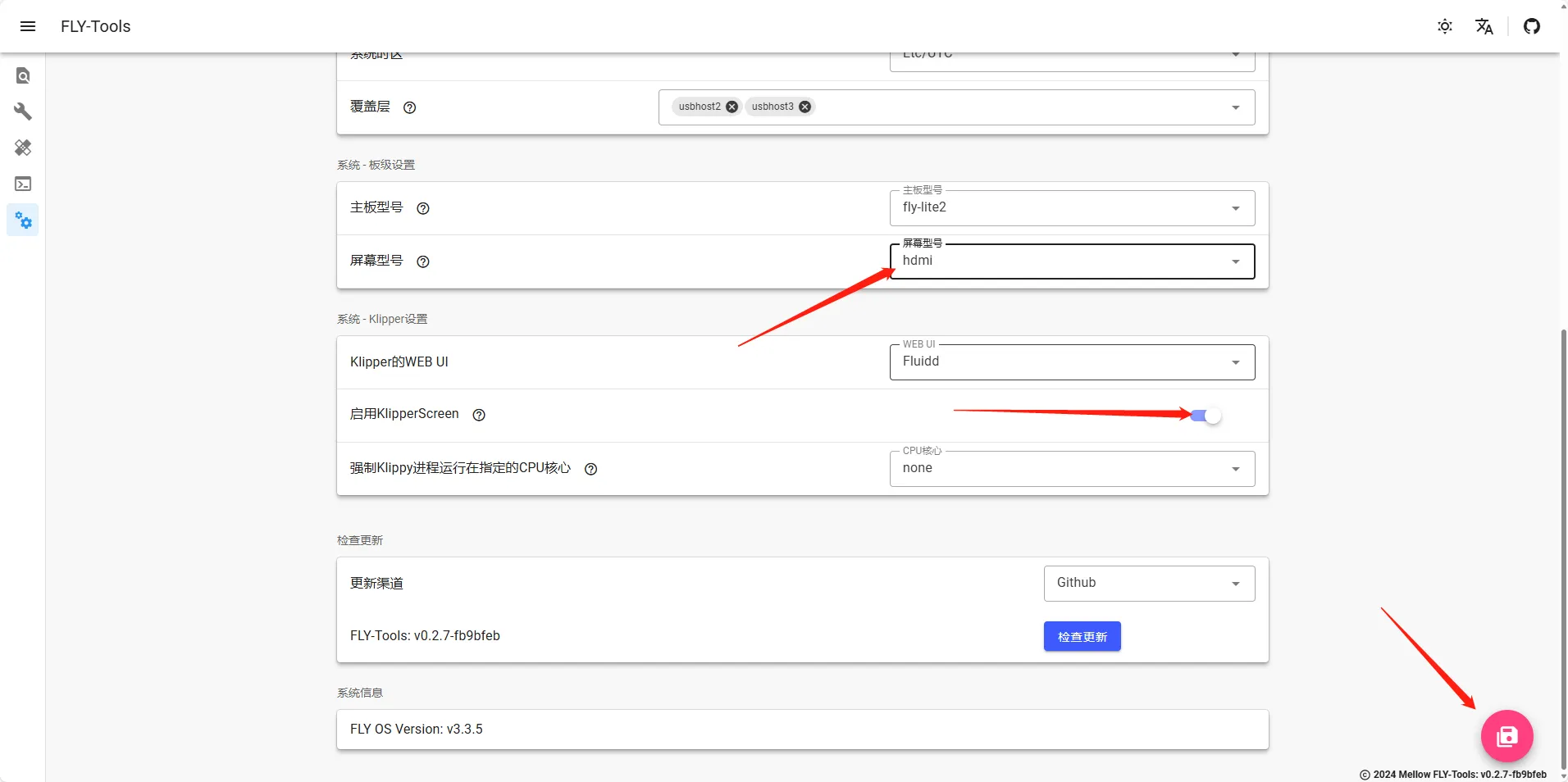
- Включите функцию Klipper Screen
- Выберите соответствующую модель экрана
- Нажмите кнопку "Сохранить конфигурацию" в правом нижнем углу
- Перезагрузите хост-машину для применения настроек
Руководство по выбору типа экрана
- Для резистивного экрана выберите:
fly-tft-v1илиfly-tft-v2-r(убедитесь, что переключатель на обратной стороне экрана установлен в положениеResi) - Для емкостного экрана выберите:
fly-tft-v2-c(убедитесь, что переключатель на обратной стороне экрана установлен в положениеCap) - Для экрана HDMI выберите:
hdmi
Справочник по настройке для моделей материнских плат
- Fly-C8
- Fly-Gemini
- Fly-PI(兀)
- Fly-PI-V2
- Fly-MINI-Pad
- Fly-Lite2.1
- Fly-Lite2
 |
 |
 | |
|
 |
|
|
Подсказка по завершению настройки
После сохранения конфигурации перезагрузите хост-машину, чтобы изменения вступили в силу!
Выбор типа экрана
- Для резистивного экрана выберите:
fly-tft-v1(убедитесь, что переключатель на обратной стороне экрана установлен в положениеResi) - Для емкостного экрана выберите:
fly-tft-v2-c(убедитесь, что переключатель на обратной стороне экрана установлен в положениеCap)
|
|
| |
 |
 |
Специальные инструкции по настройке
Для Fly-Lite2.1 сначала подключитесь к хост-машине через SSH и выполните следующую команду:
sudo sed -i 's/^board=.*$/board=fly-lite2.1/' /boot/FlyOS-Env.txt
- После выполнения команды перезагрузите систему
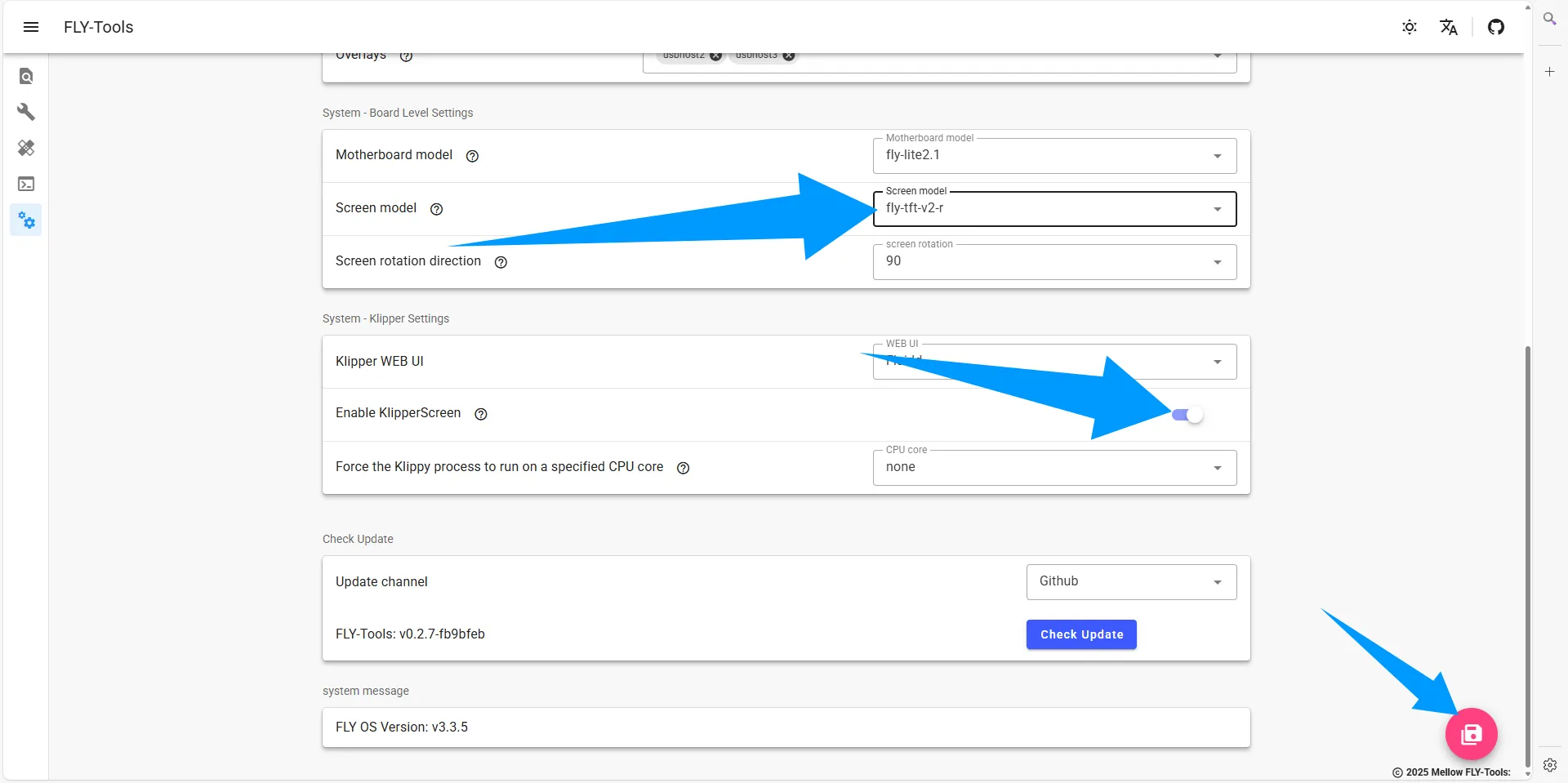
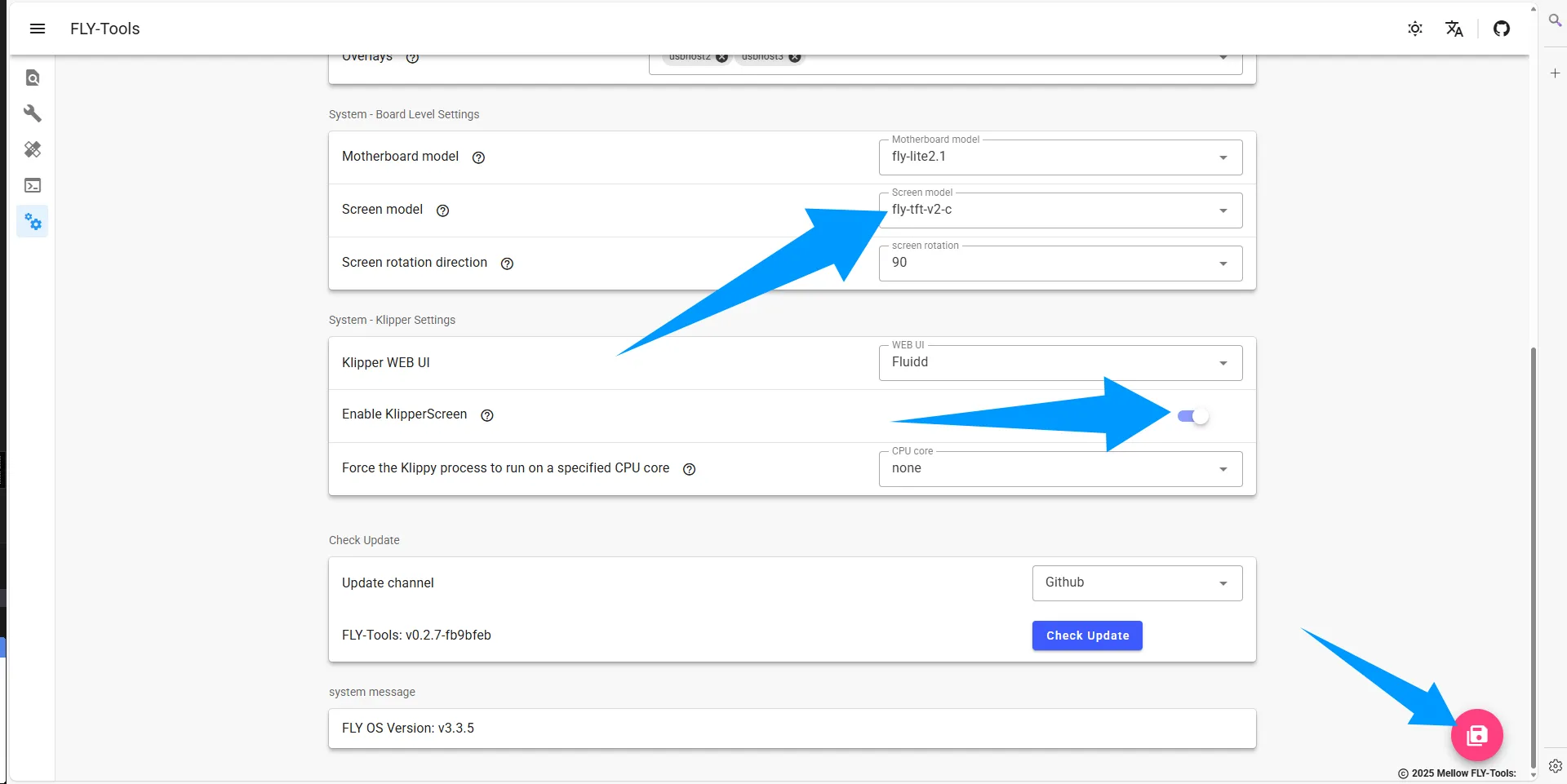
- Откройте FLY TOOLS и выполните следующие действия:
- Включите Klipper Screen
- Выберите соответствующую модель экрана
- Нажмите кнопку "Сохранить конфигурацию" в правом нижнем углу
- Перезагрузите хост-машину для применения настроек
Выбор типа экрана
- Для резистивного экрана выберите:
fly-tft-v2-r(убедитесь, что переключатель на обратной стороне экрана установлен в положениеResi) - Для емкостного экрана выберите:
fly-tft-v2-c(убедитесь, что переключатель на обратной стороне экрана установлен в положениеCap)
 |
 |
 | |
|
|
Loading...