FLYOS-Armbian 시스템 화면 설정
접근 방법
- 상위 컴퓨터가 WiFi에 연결되어 IP 주소를 획득했는지 확인하고, 브라우저에서
IP:9999를 입력하여 FLY TOOLS에 접속하여 화면 설정을 진행하십시오. - 예시: 상위 컴퓨터의 IP가
192.168.6.110이라면,192.168.6.110:9999를 접속하십시오.
설정 작업 단계
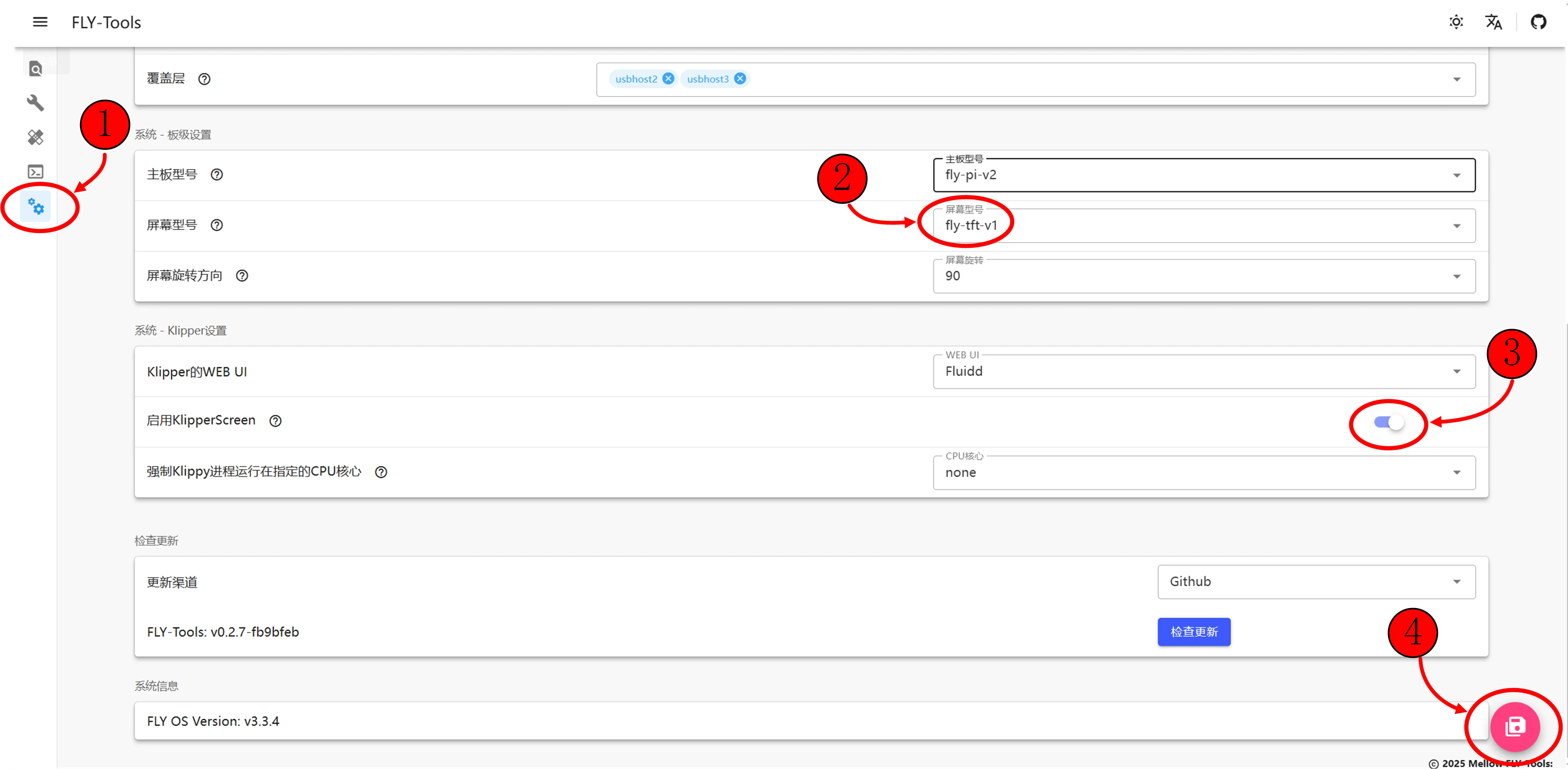
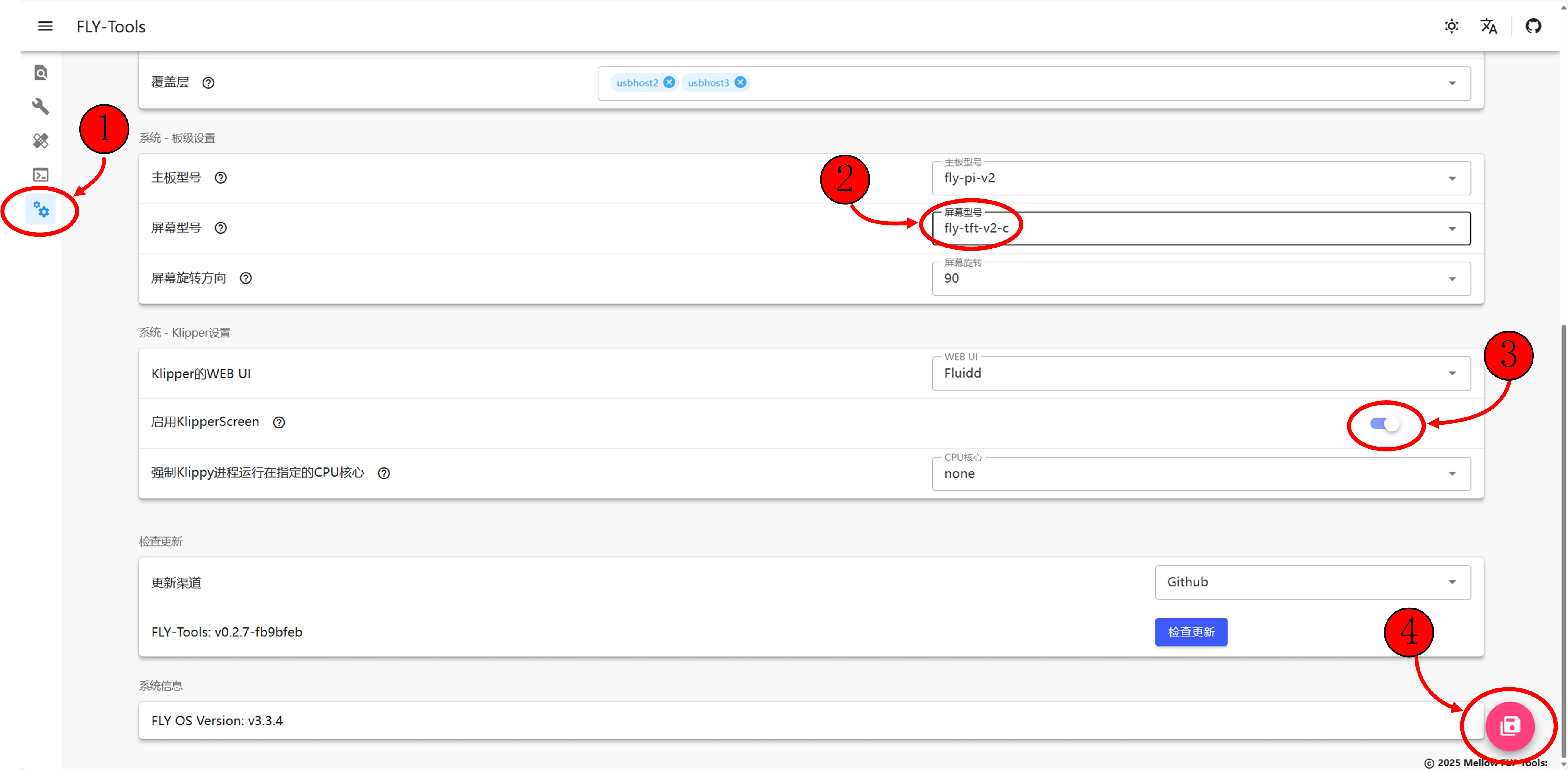
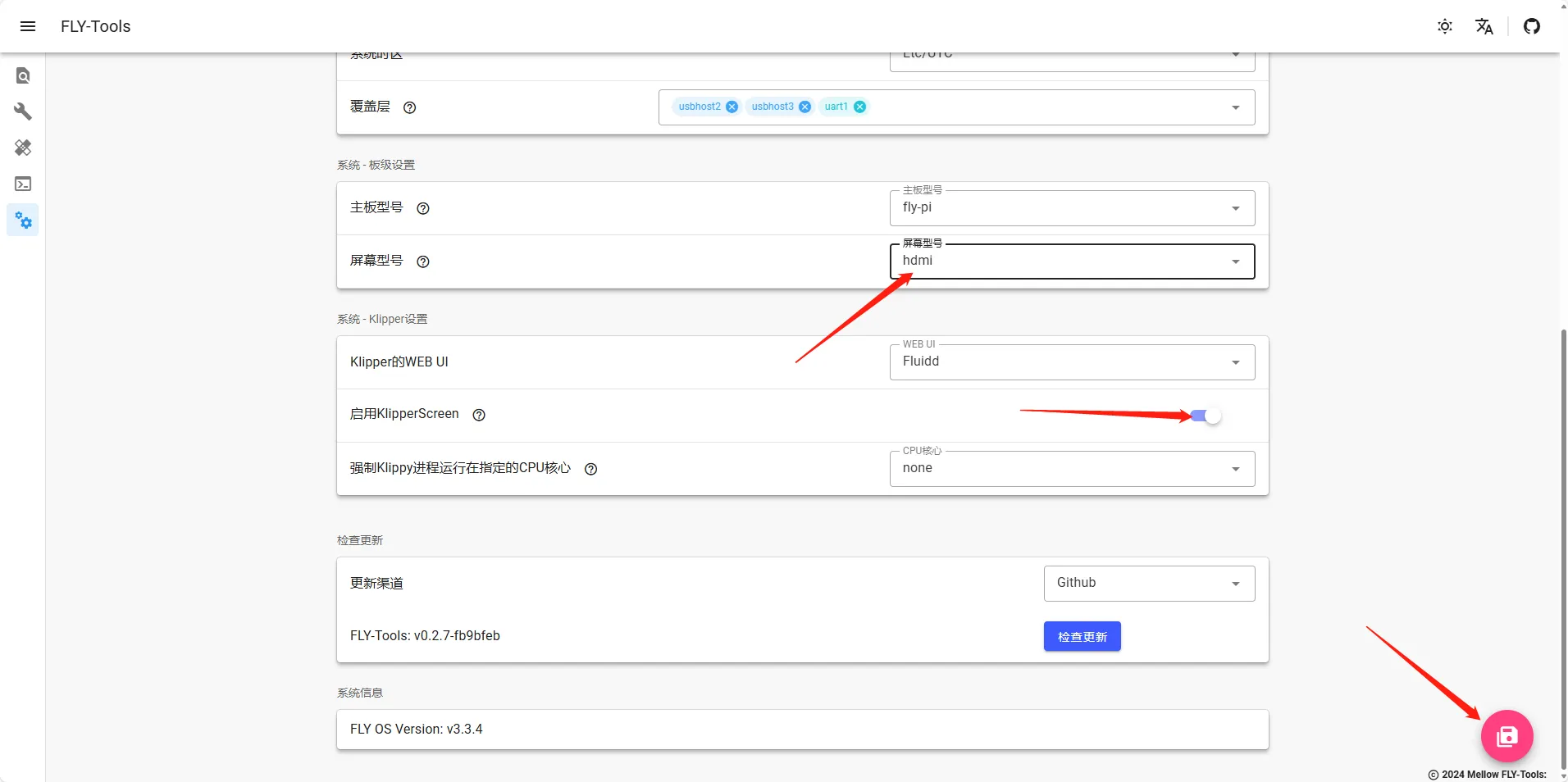
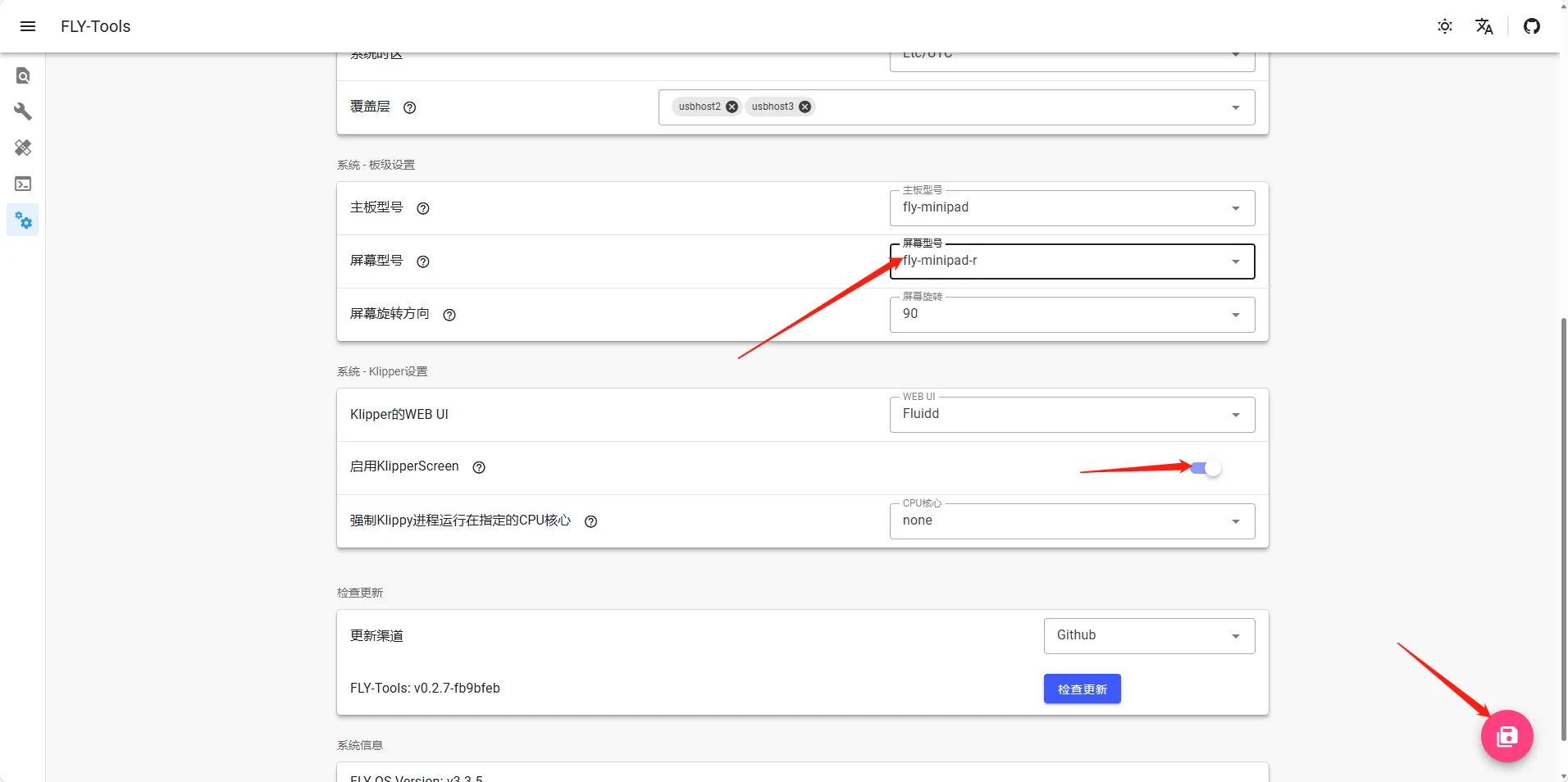
- FLY TOOLS를 열고 다음 순서대로 작업을 진행하십시오:
- 켜기 Klipper Screen 기능
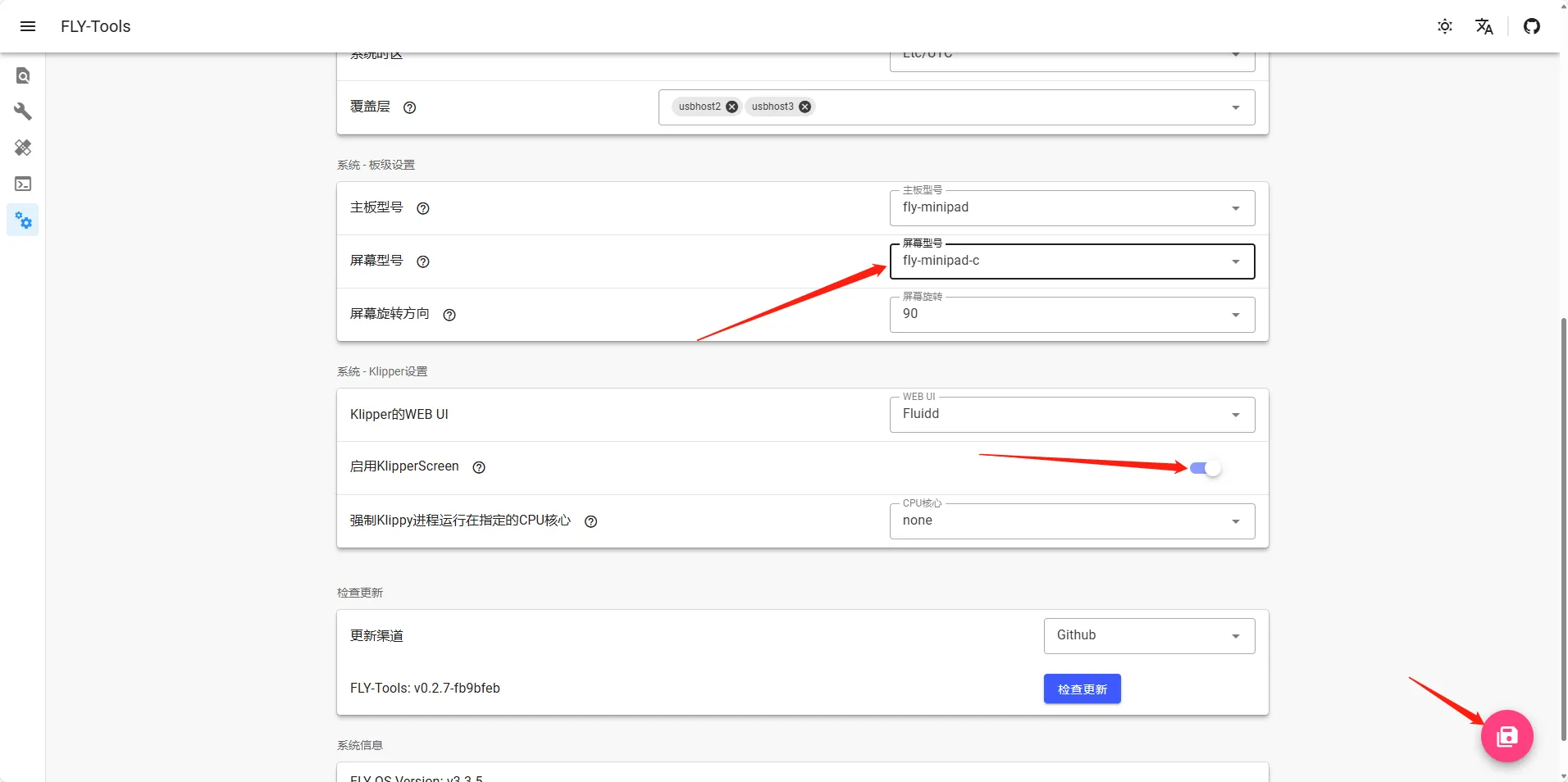
- 선택 해당 화면 모델
- 오른쪽 하단의 "설정 저장" 버튼 클릭
- 설정을 적용하기 위해 상위 컴퓨터 재시작
화면 유형 선택 안내
- 저항식 터치스크린(Resistive) 선택:
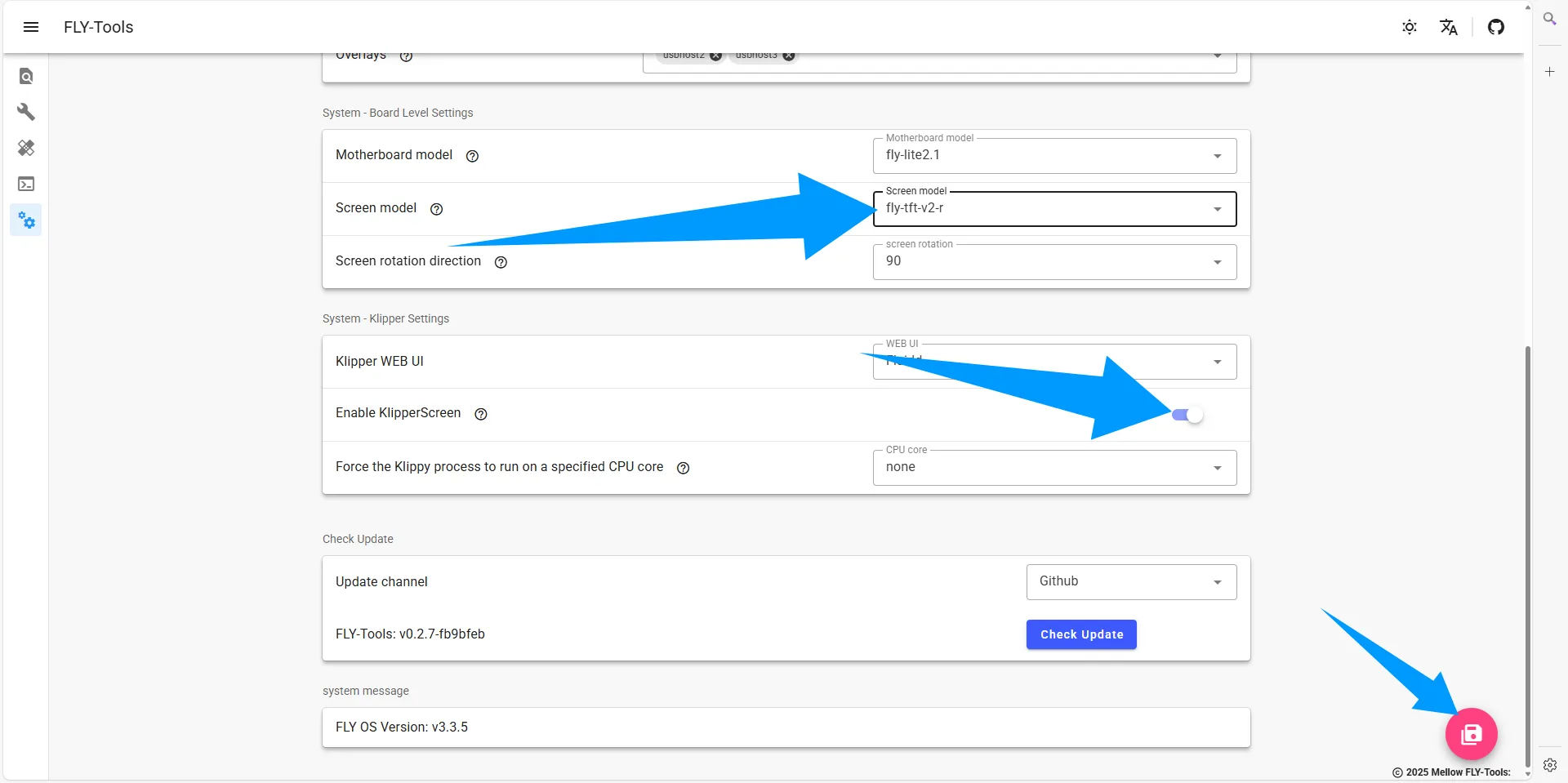
fly-tft-v1또는fly-tft-v2-r(화면 뒷면의 다이얼 스위치를Resi로 설정했는지 확인하십시오.) - 정전식 터치스크린(Capacitive) 선택:
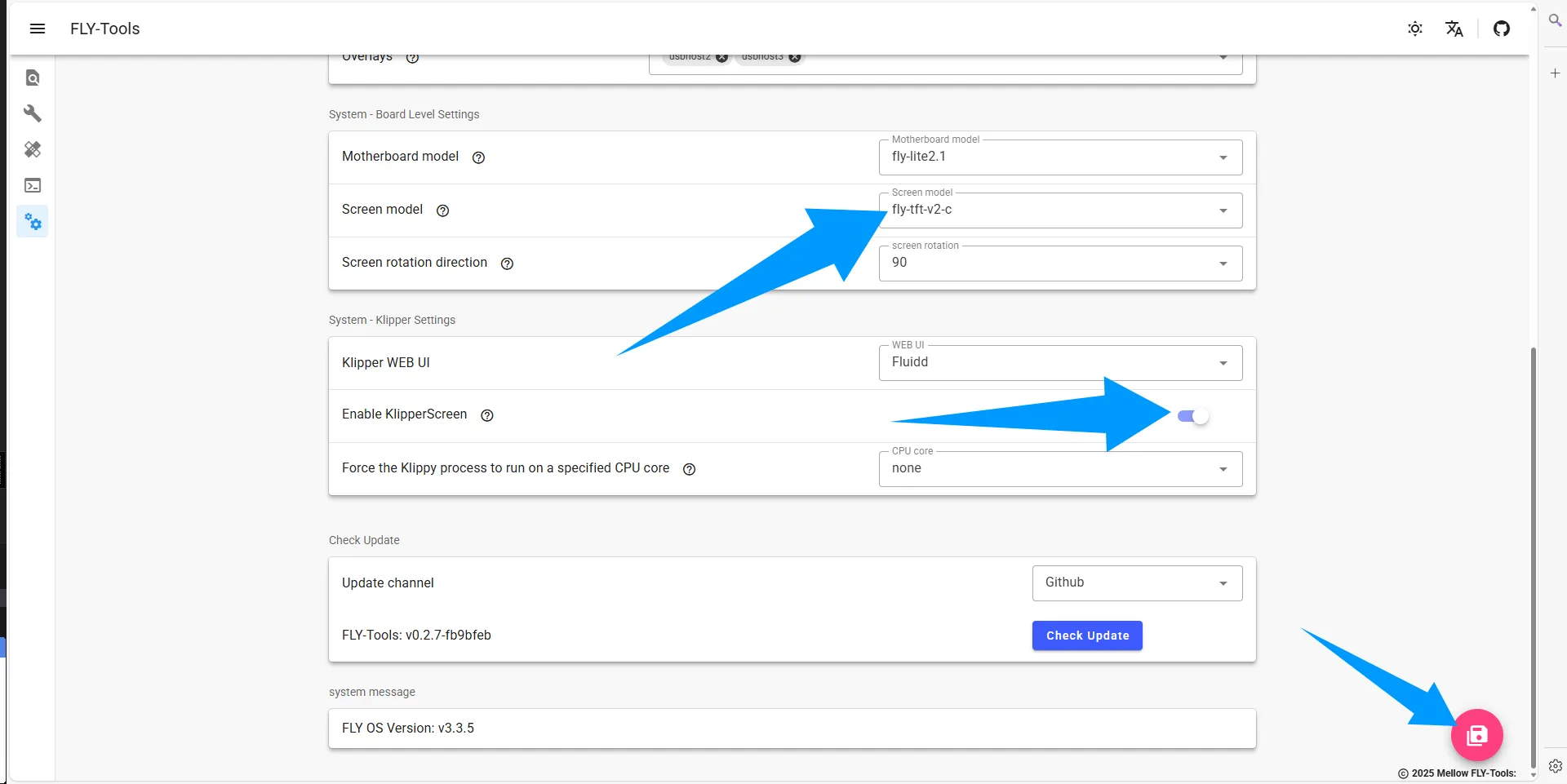
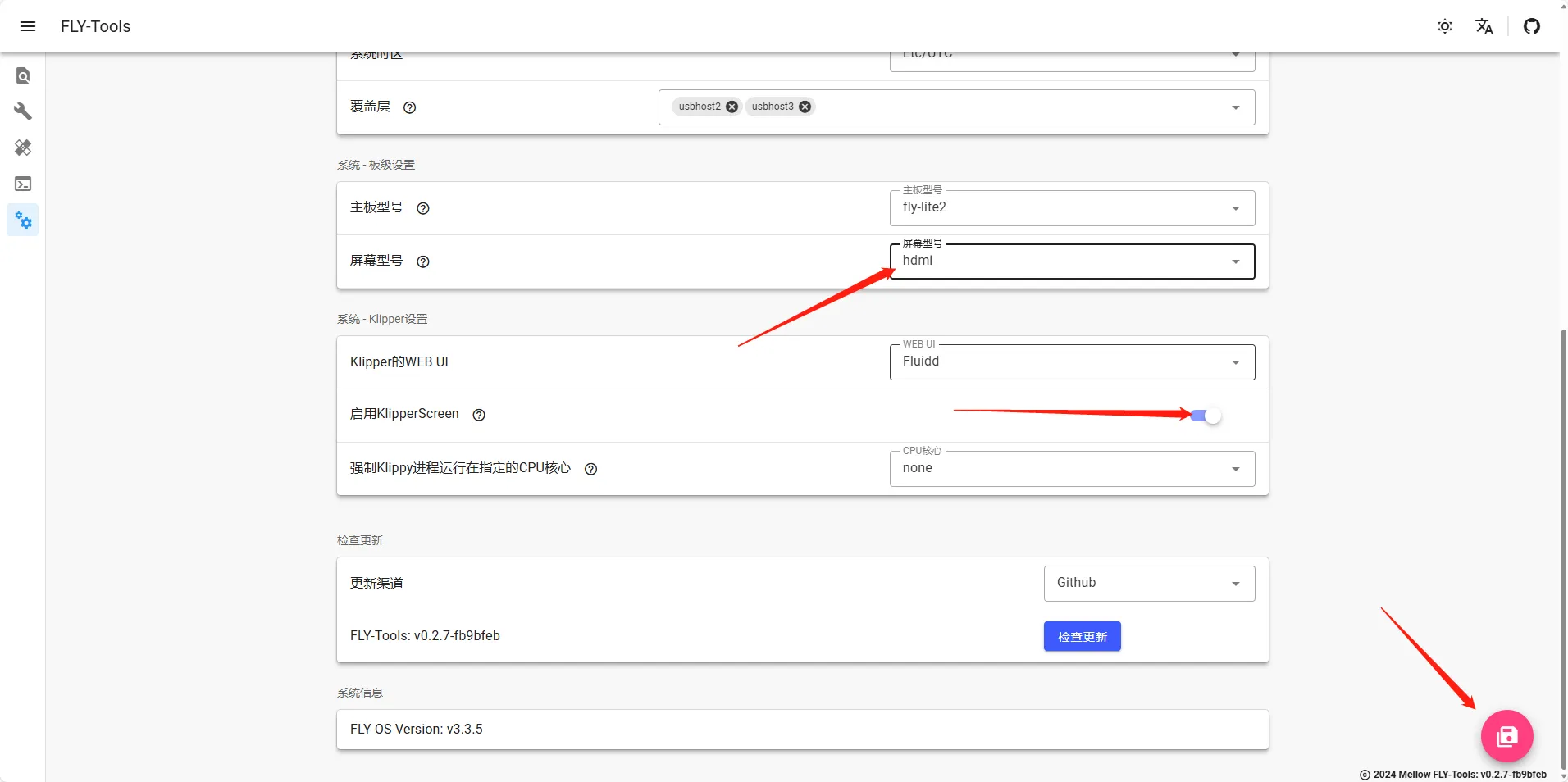
fly-tft-v2-c(화면 뒷면의 다이얼 스위치를Cap으로 설정했는지 확인하십시오.) - HDMI 화면 선택:
hdmi
각 모델별 보드 설정 참조
- Fly-C8
- Fly-Gemini
- Fly-PI(兀)
- Fly-PI-V2
- Fly-MINI-Pad
- Fly-Lite2.1
- Fly-Lite2
 |
 |
 | |
|
 |
|
|
설정 완료 안내
설정을 저장한 후 상위 컴퓨터를 재시작하면 적용됩니다.
화면 유형 선택
- 저항식 터치스크린 선택:
fly-tft-v1(화면 뒷면의 다이얼 스위치를Resi로 설정했는지 확인하십시오.) - 정전식 터치스크린 선택:
fly-tft-v2-c(화면 뒷면의 다이얼 스위치를Cap으로 설정했는지 확인하십시오.)
|
|
| |
 |
 |
특별 설정 안내
Fly-Lite2.1은 먼저 SSH를 통해 상위 컴퓨터에 접속하여 다음 명령어를 실행해야 합니다:
sudo sed -i 's/^board=.*$/board=fly-lite2.1/' /boot/FlyOS-Env.txt
- 위 명령어 실행 후 시스템 재시작
- FLY TOOLS를 열고 다음 단계에 따라 작업 진행:
- Klipper Screen 켜기
- 해당 화면 모델 선택
- 오른쪽 하단의 "설정 저장" 버튼 클릭
- 설정을 적용하기 위해 상위 컴퓨터 재시작
화면 유형 선택
- 저항식 터치스크린 선택:
fly-tft-v2-r(화면 뒷면의 다이얼 스위치를Resi로 설정했는지 확인하십시오.) - 정전식 터치스크린 선택:
fly-tft-v2-c(화면 뒷면의 다이얼 스위치를Cap으로 설정했는지 확인하십시오.)
 |
 |
 | |
|
|
Loading...