FLYOS-Armbian システム画面設定
アクセス方法
- 上位機がWi-Fiに接続されIPアドレスを取得していることを確認してください。ブラウザで
IP:9999を入力し、FLY TOOLSから画面設定を行ってください。 - 例:上位機のIPアドレスが
192.168.6.110の場合、192.168.6.110:9999をアクセスしてください。
設定手順
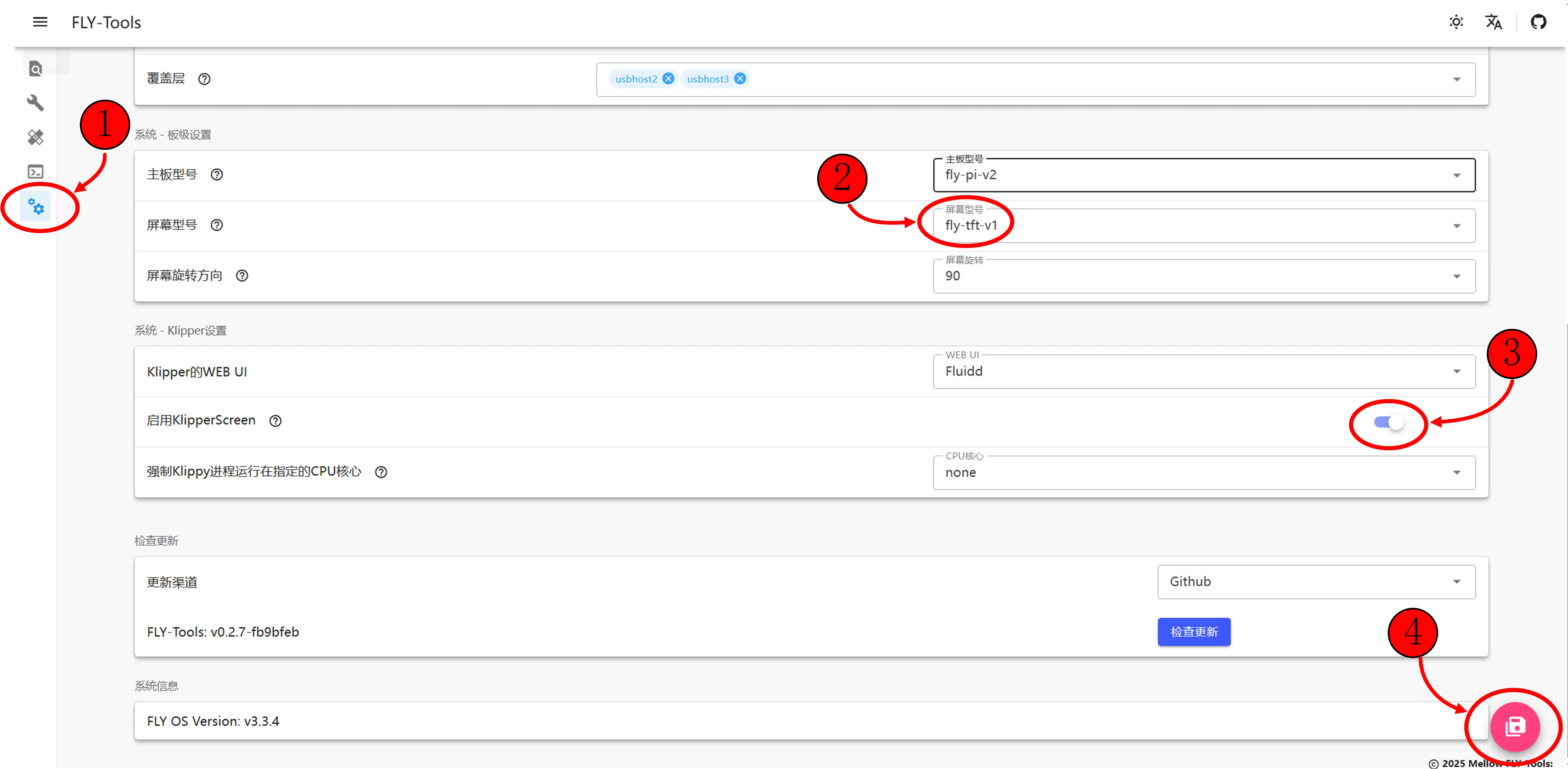
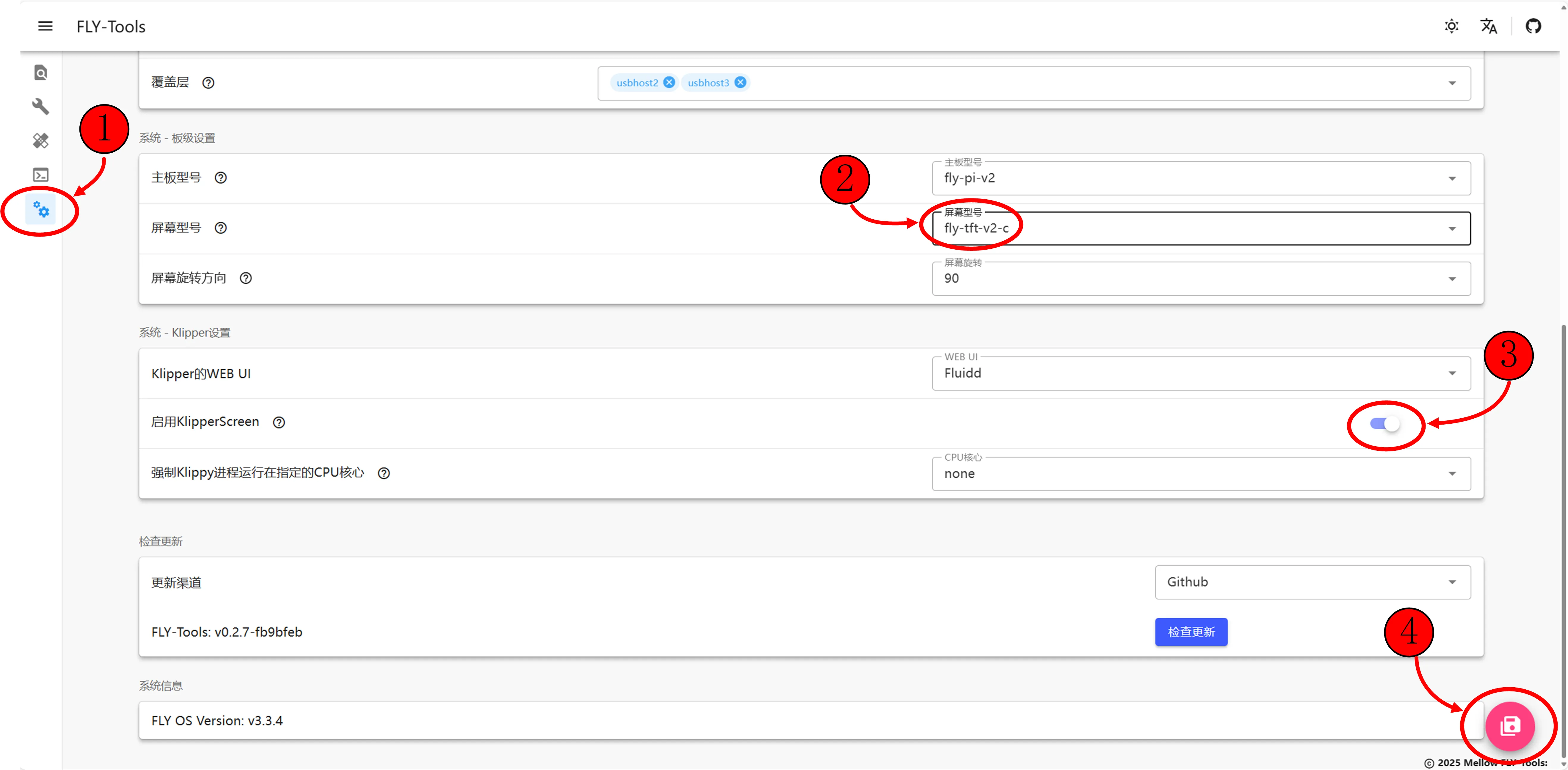
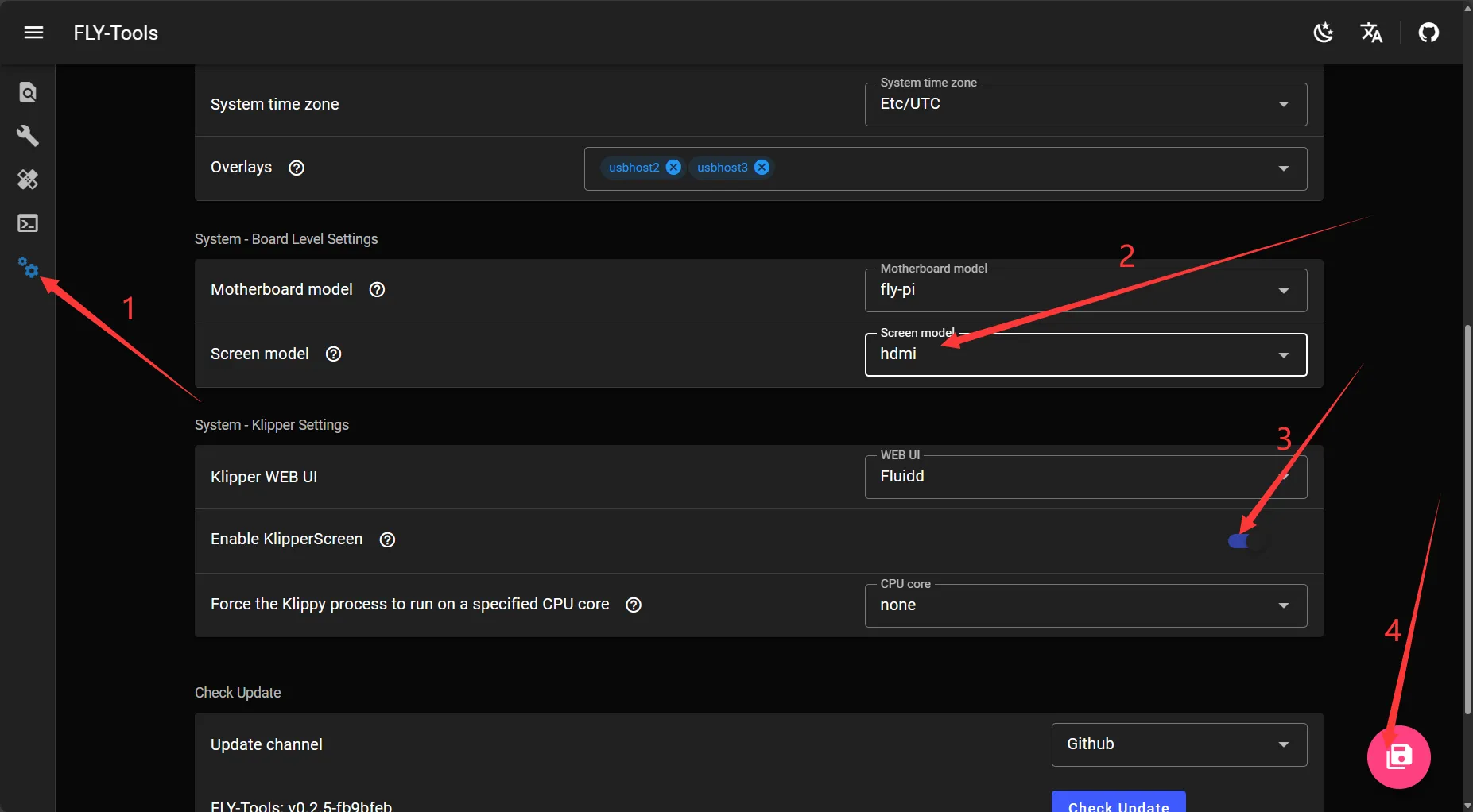
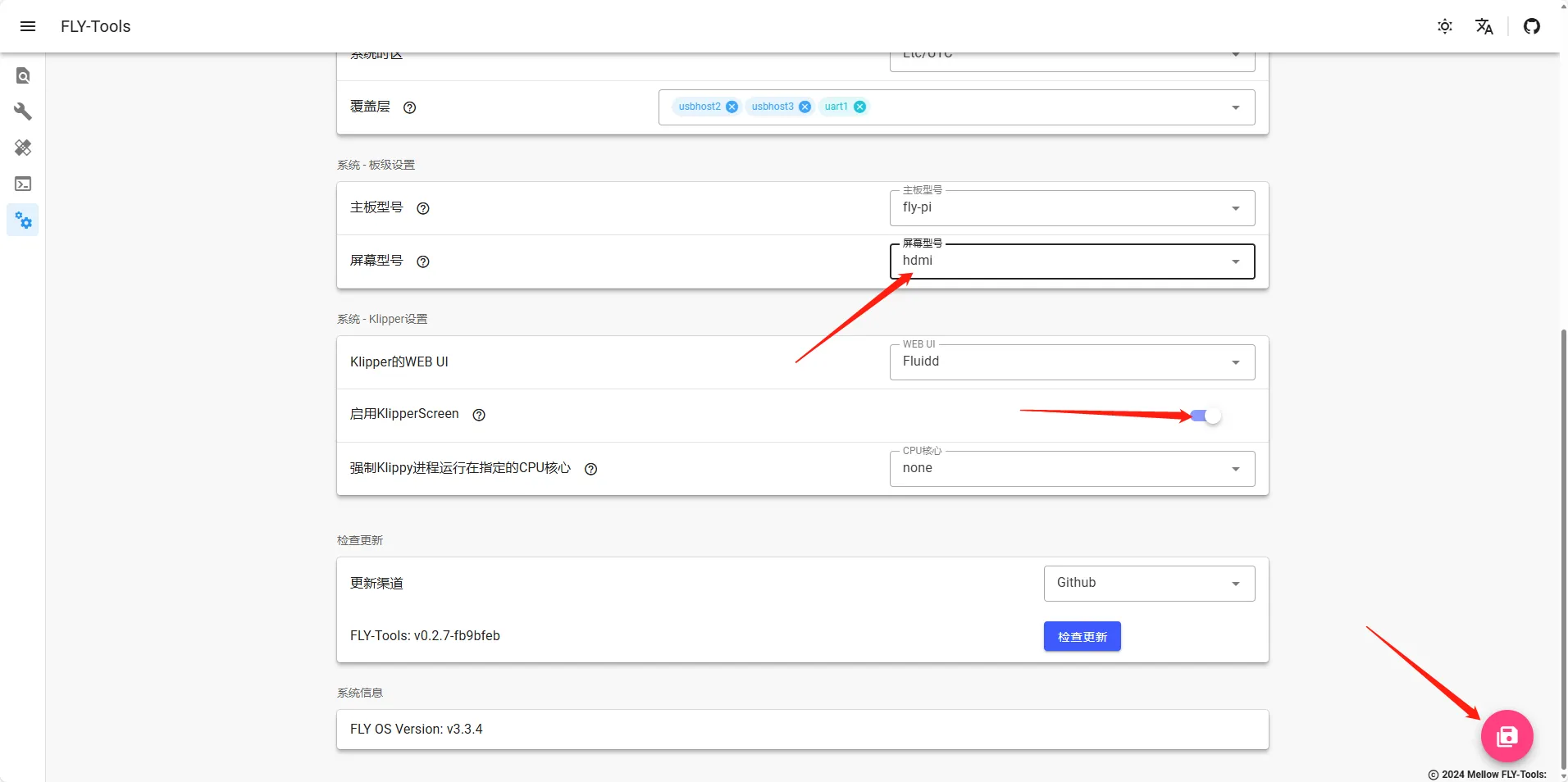
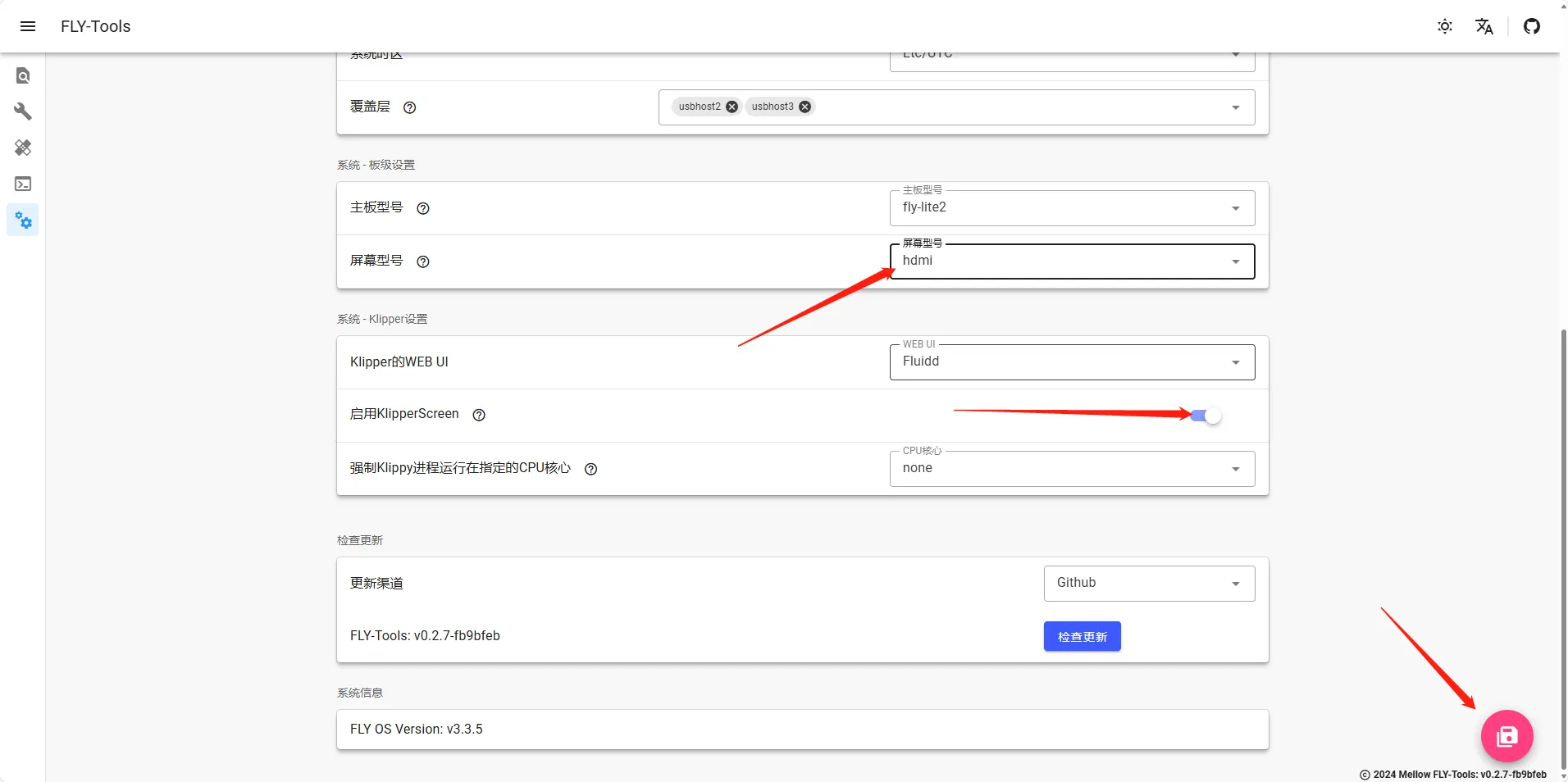
- FLY TOOLSを開き、以下の順序で操作してください:
- 有効にする Klipper Screen機能
- 対応する画面モデルを選択
- 右下の「設定を保存」ボタンをクリック
- 上位機を再起動して設定を有効化
ディスプレイタイプ選択ガイド
- 抵抗膜式タッチスクリーンの場合:
fly-tft-v1またはfly-tft-v2-rを選択(画面裏のダイヤルスイッチをResiに設定してください) - 静電容量式タッチスクリーンの場合:
fly-tft-v2-cを選択(画面裏のダイヤルスイッチをCapに設定してください) - HDMI画面の場合:
hdmiを選択
各モデルマザーボード設定リファレンス
- Fly-C8
- Fly-Gemini
- Fly-PI(兀)
- Fly-PI-V2
- Fly-MINI-Pad
- Fly-Lite2.1
- Fly-Lite2
 |
 |
 | |
|
 |
|
|
設定完了通知
設定を保存した後、上位機を再起動すれば反映されます!
ディスプレイタイプ選択
- 抵抗膜式タッチスクリーンの場合:
fly-tft-v1を選択(画面裏のダイヤルスイッチをResiに設定してください) - 静電容量式タッチスクリーンの場合:
fly-tft-v2-cを選択(画面裏のダイヤルスイッチをCapに設定してください)
|
|
| |
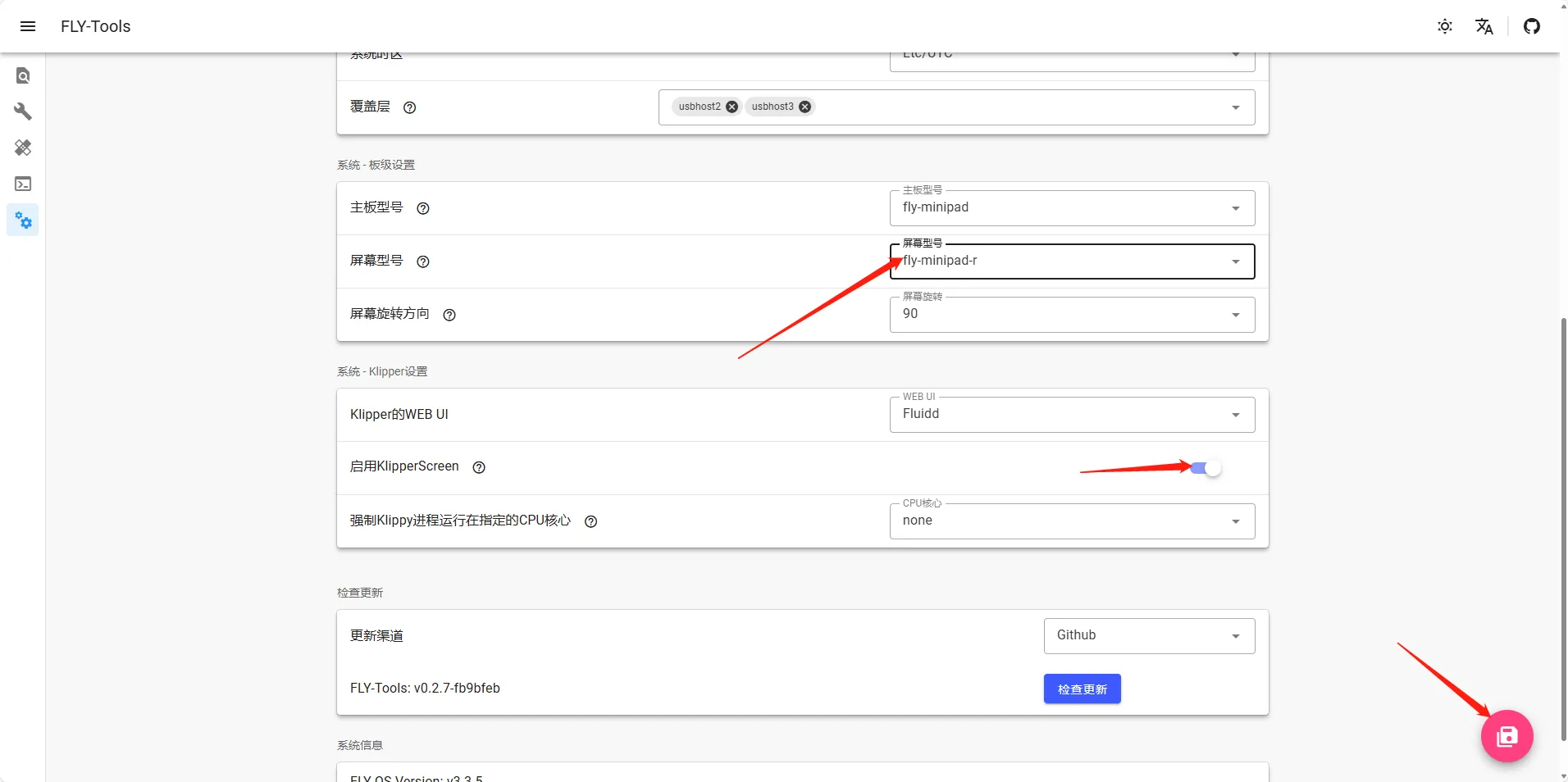 |
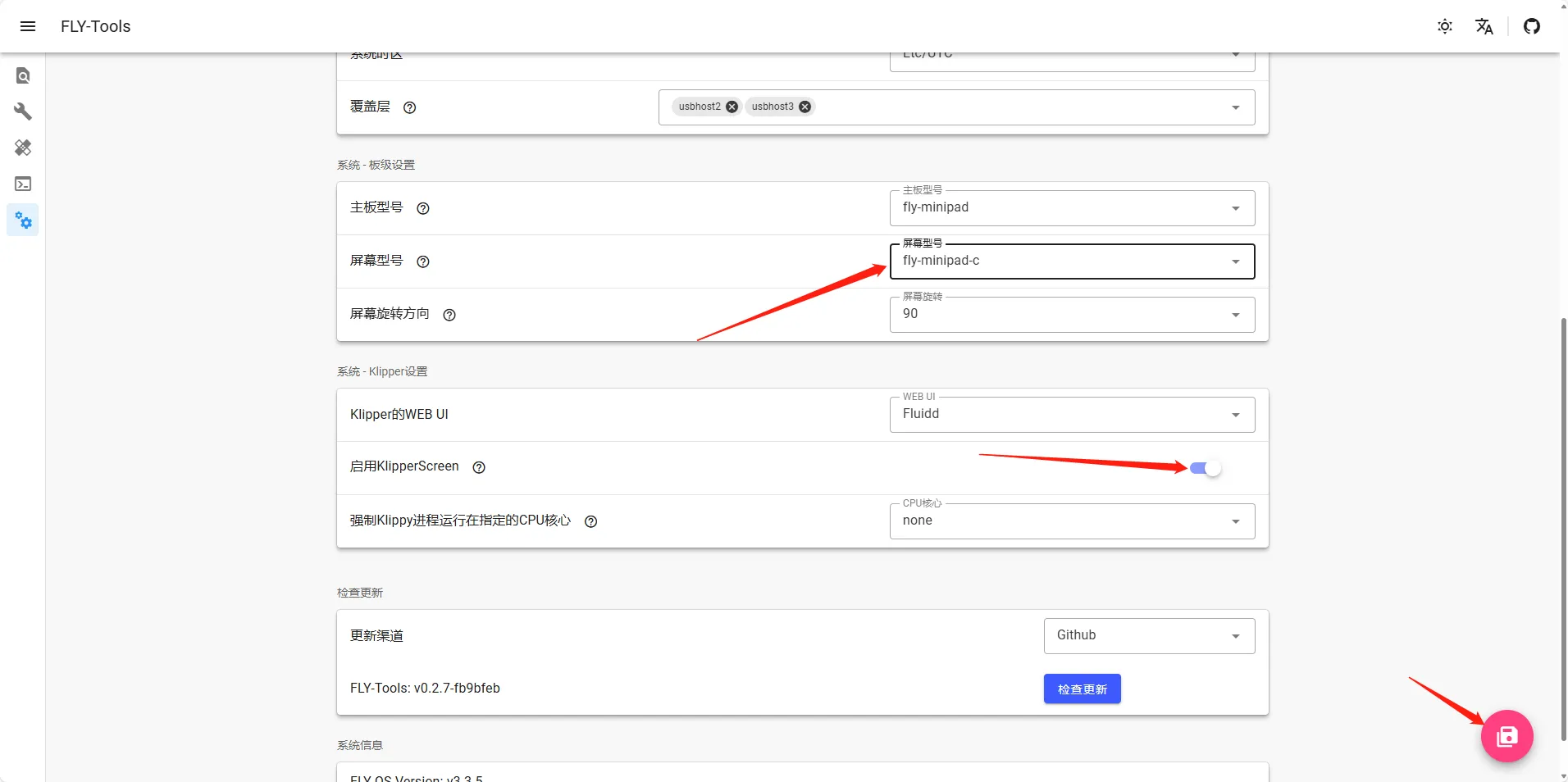 |
特殊設定説明
Fly-Lite2.1はSSHで上位機に接続後、以下のコマンドを実行してください:
sudo sed -i 's/^board=.*$/board=fly-lite2.1/' /boot/FlyOS-Env.txt
- 上記コマンドを実行後、システムを再起動
- FLY TOOLSを開き、図の手順で操作:
- 有効にする Klipper Screen
- 対応する画面モデルを選択
- 右下の「設定を保存」ボタンをクリック
- 上位機を再起動して設定を有効化
ディスプレイタイプ選択
- 抵抗膜式タッチスクリーンの場合:
fly-tft-v2-rを選択(画面裏のダイヤルスイッチをResiに設定してください) - 静電容量式タッチスクリーンの場合:
fly-tft-v2-cを選択(画面裏のダイヤルスイッチをCapに設定してください)
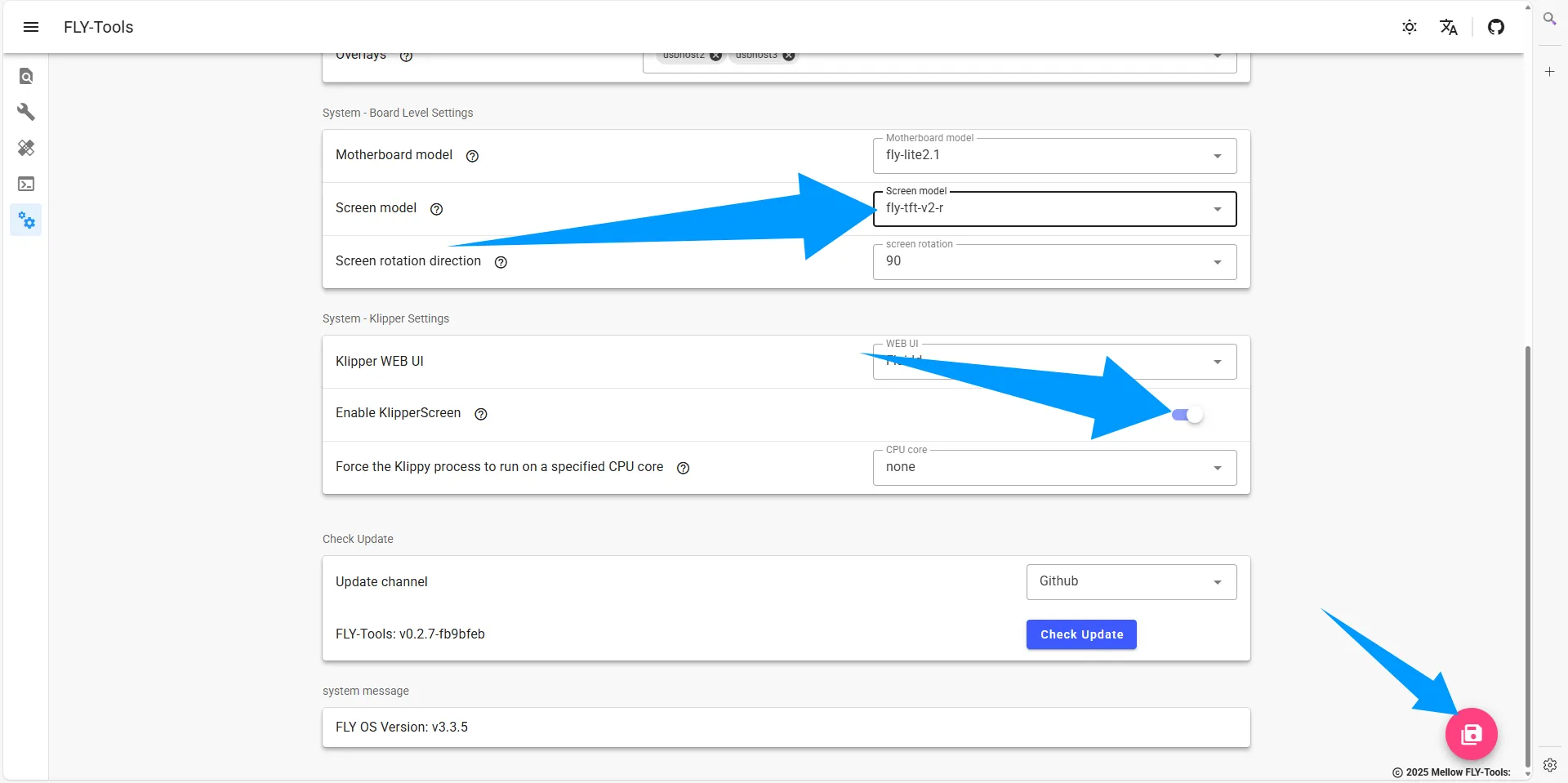 |
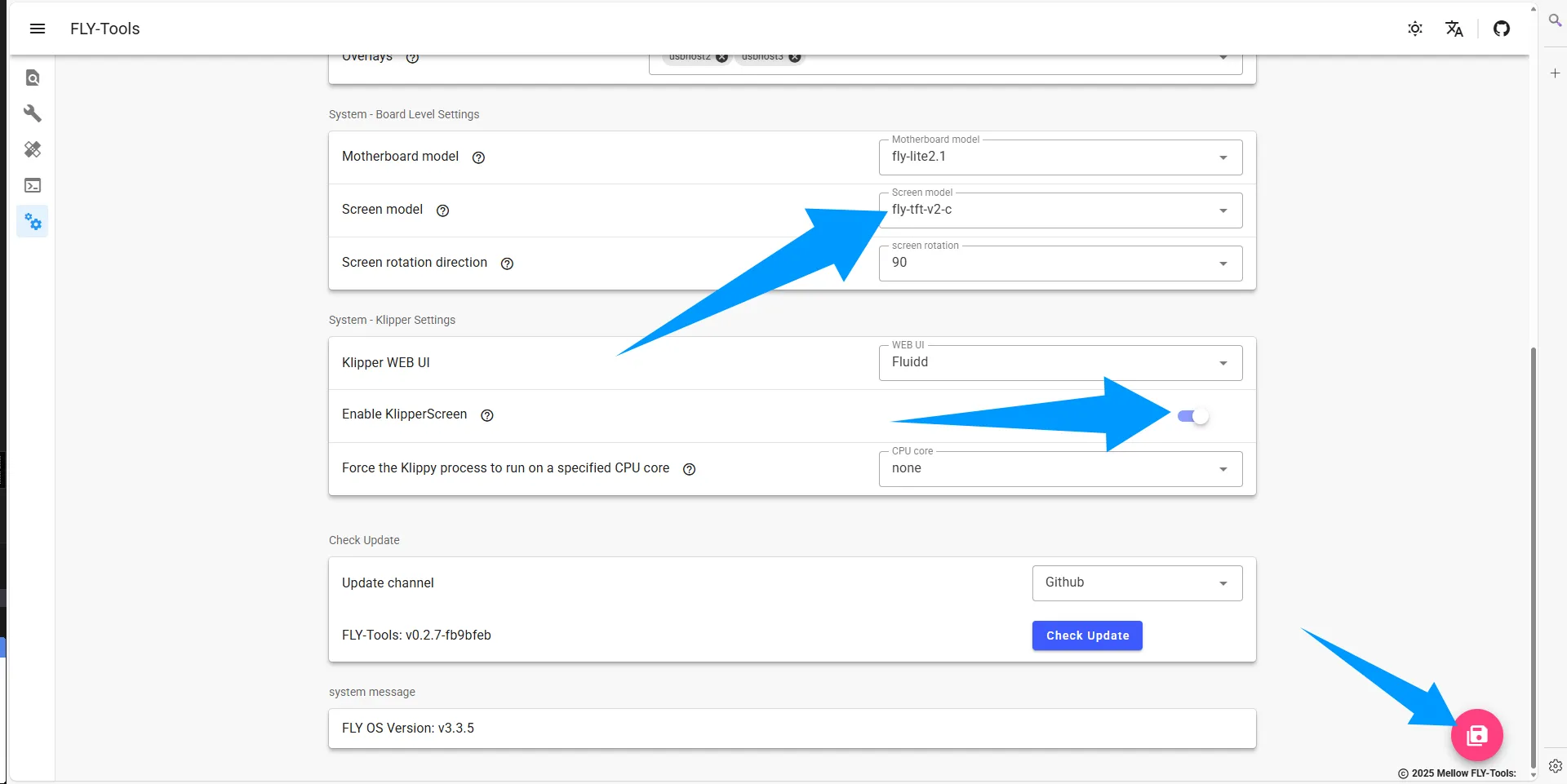 |
 | |
|
|
Loading...