Système FLYOS-Armbian - Configuration de l'écran
Instructions d'accès
- Assurez-vous que l'ordinateur hôte est connecté au WiFi et a obtenu une adresse IP. Dans le navigateur, entrez
IP:9999pour accéder à FLY TOOLS et configurer l'écran. - Exemple : si l'IP de l'ordinateur hôte est
192.168.6.110, visitez192.168.6.110:9999
Étapes de configuration
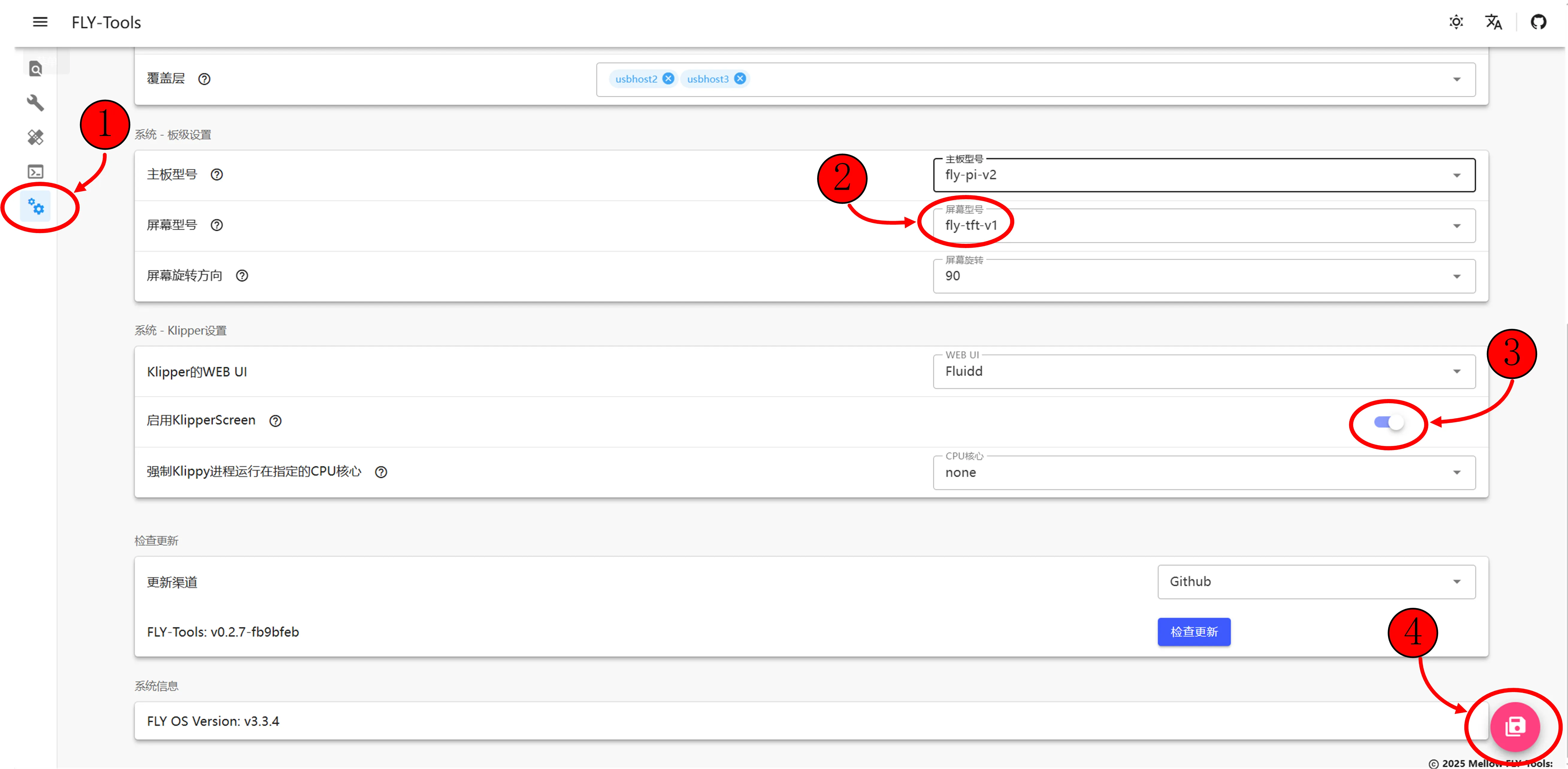
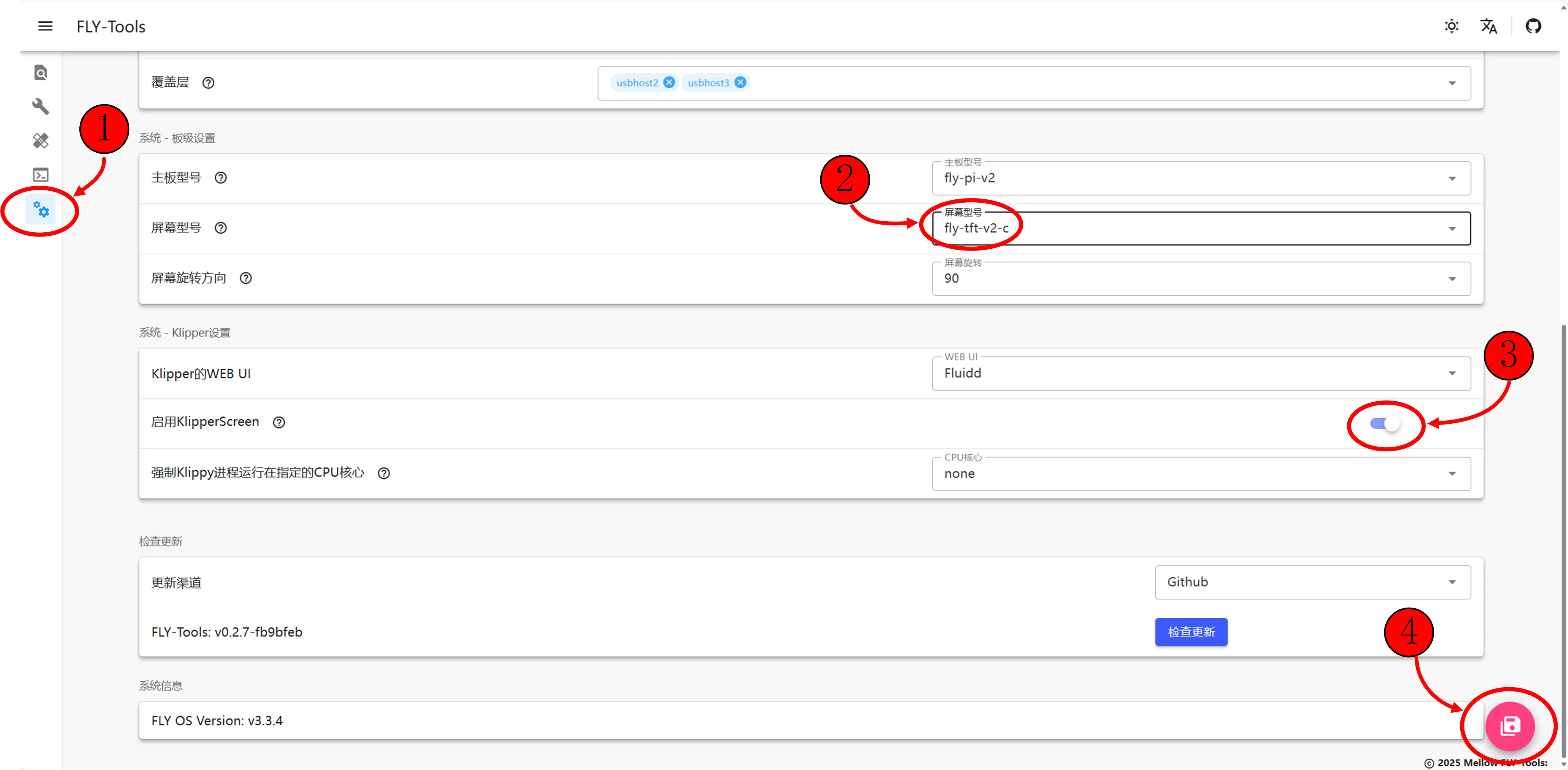
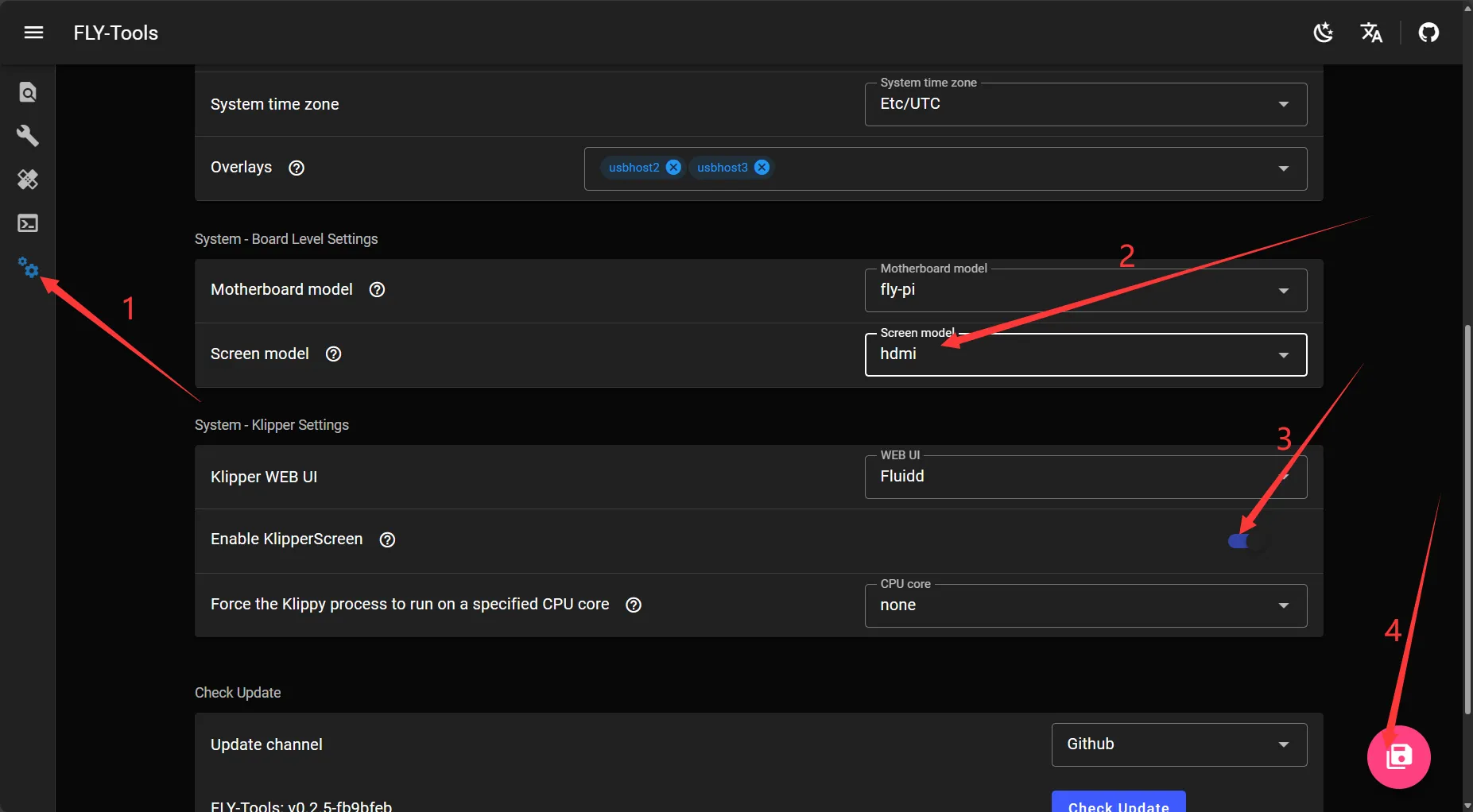
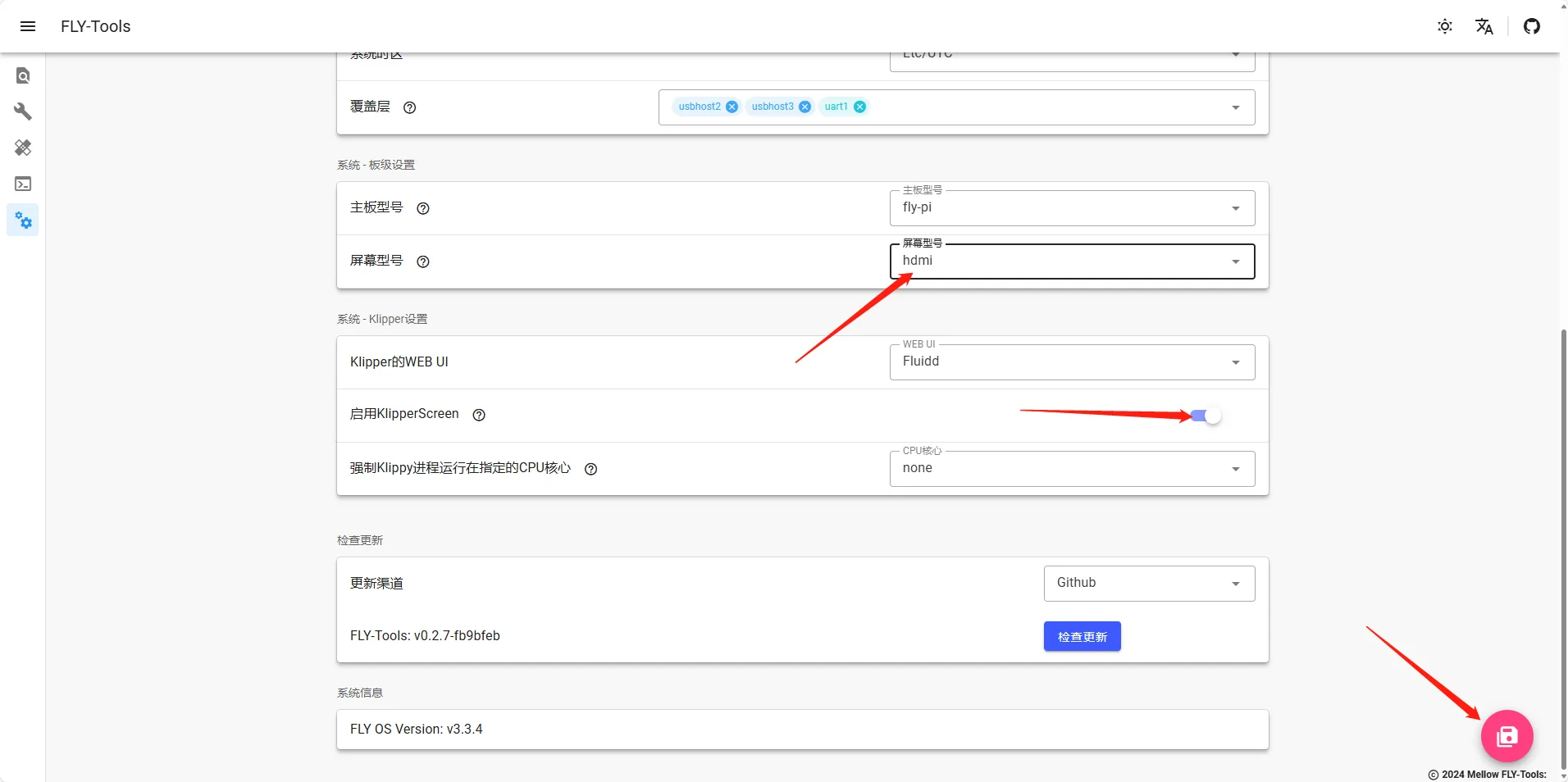
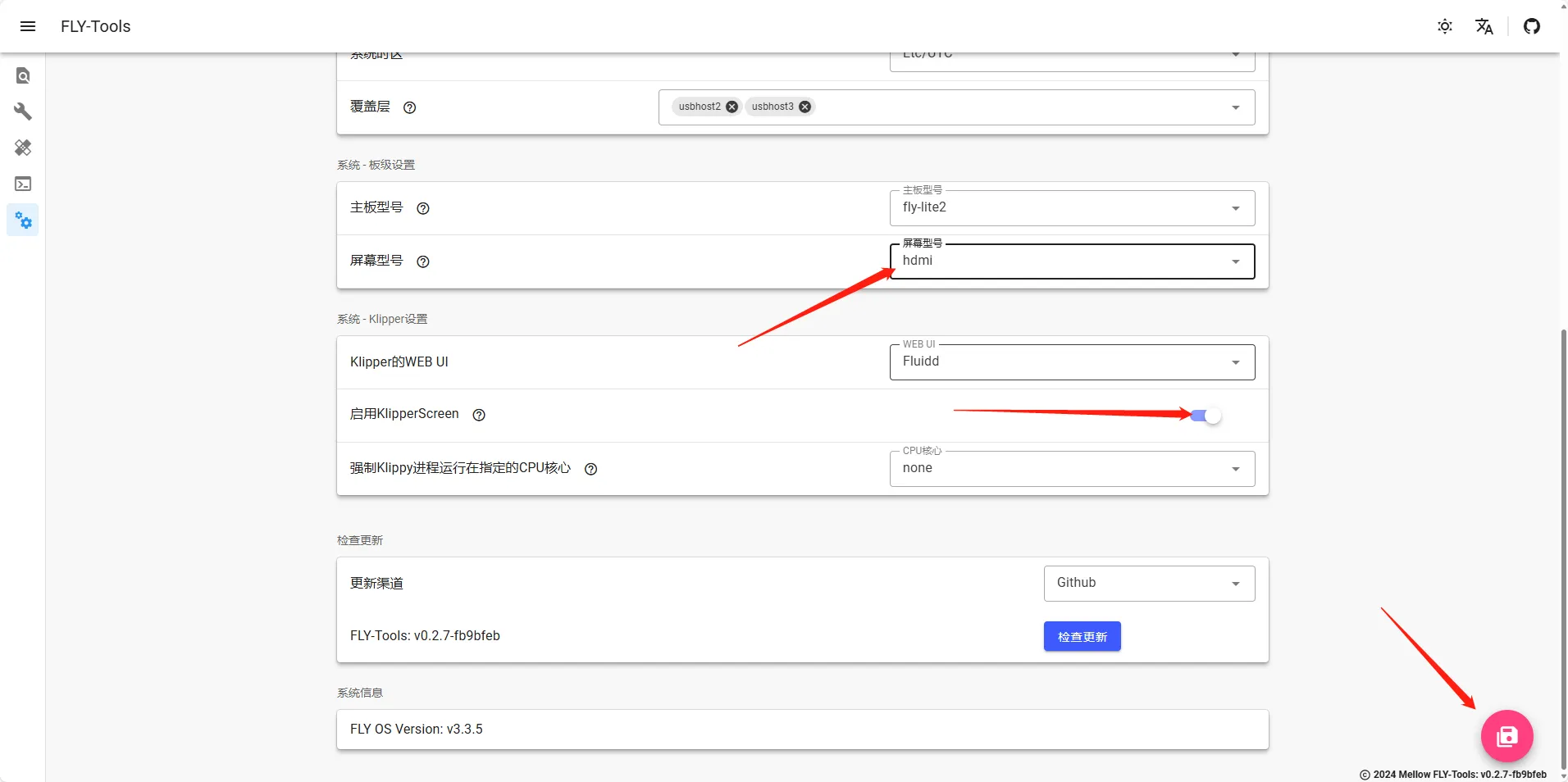
- Ouvrez FLY TOOLS et effectuez les opérations suivantes dans l'ordre :
- Activez la fonction Klipper Screen
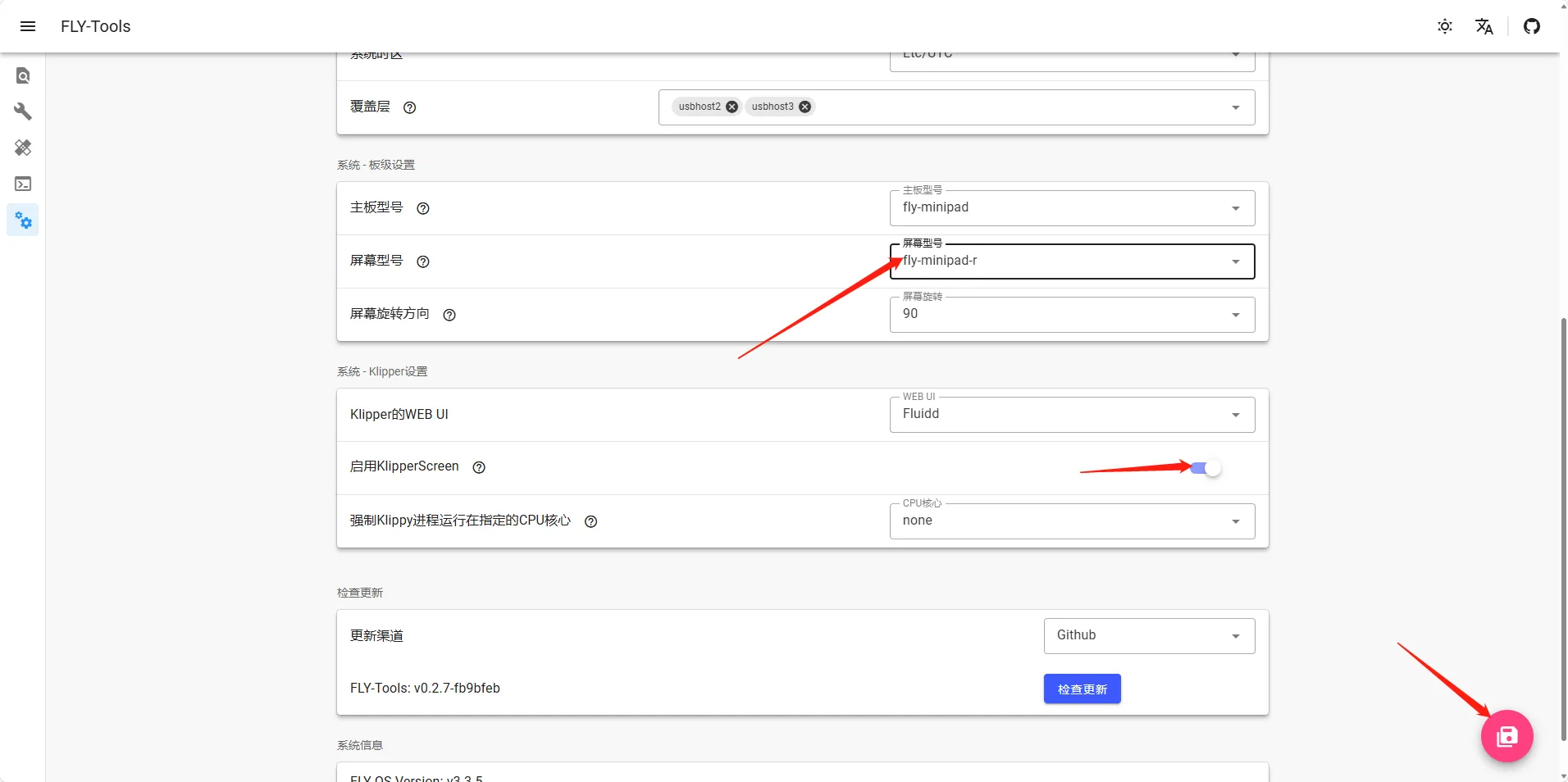
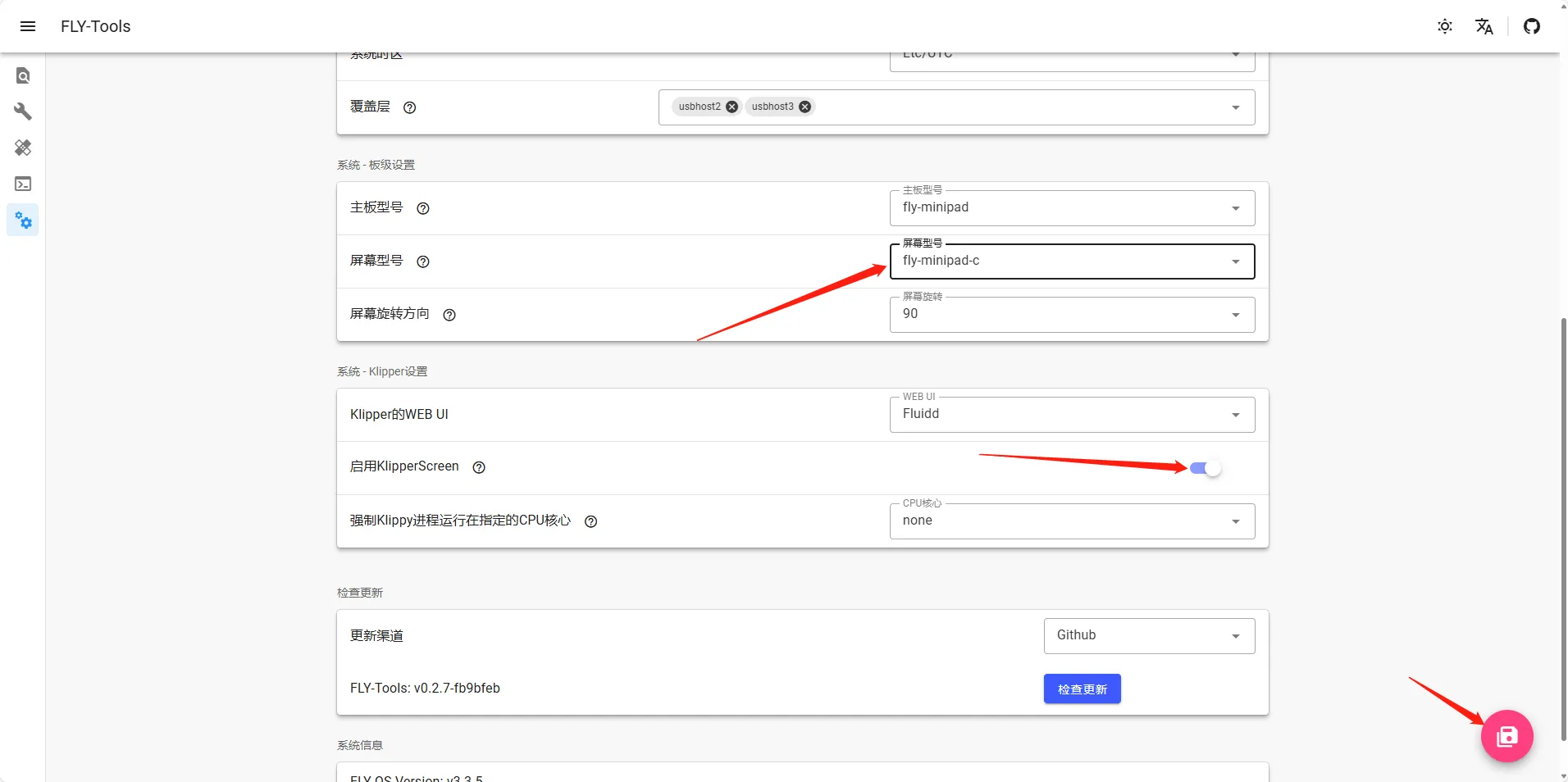
- Sélectionnez le modèle d'écran correspondant
- Cliquez sur le bouton "Enregistrer la configuration" en bas à droite
- Redémarrez l'ordinateur hôte pour que les paramètres prennent effet
Guide de sélection du type d'écran
- Pour un écran résistif, sélectionnez :
fly-tft-v1oufly-tft-v2-r(vérifiez que le commutateur DIP au dos de l'écran est positionné surResi) - Pour un écran capacitif, sélectionnez :
fly-tft-v2-c(vérifiez que le commutateur DIP au dos de l'écran est positionné surCap) - Pour un écran HDMI, sélectionnez :
hdmi
Références de configuration par modèle de carte mère
- Fly-C8
- Fly-Gemini
- Fly-PI(兀)
- Fly-PI-V2
- Fly-MINI-Pad
- Fly-Lite2.1
- Fly-Lite2
 |
 |
 | |
|
 |
|
|
Indication après configuration
Une fois la configuration enregistrée, redémarrez l'ordinateur hôte pour qu'elle prenne effet !
Sélection du type d'écran
- Pour un écran résistif, sélectionnez :
fly-tft-v1(vérifiez que le commutateur DIP au dos de l'écran est positionné surResi) - Pour un écran capacitif, sélectionnez :
fly-tft-v2-c(vérifiez que le commutateur DIP au dos de l'écran est positionné surCap)
|
|
| |
 |
 |
Instructions de configuration spéciales
Pour Fly-Lite2.1, vous devez d'abord vous connecter via SSH à l'ordinateur hôte et exécuter la commande suivante :
sudo sed -i 's/^board=.*$/board=fly-lite2.1/' /boot/FlyOS-Env.txt
- Après avoir exécuté cette commande, redémarrez le système
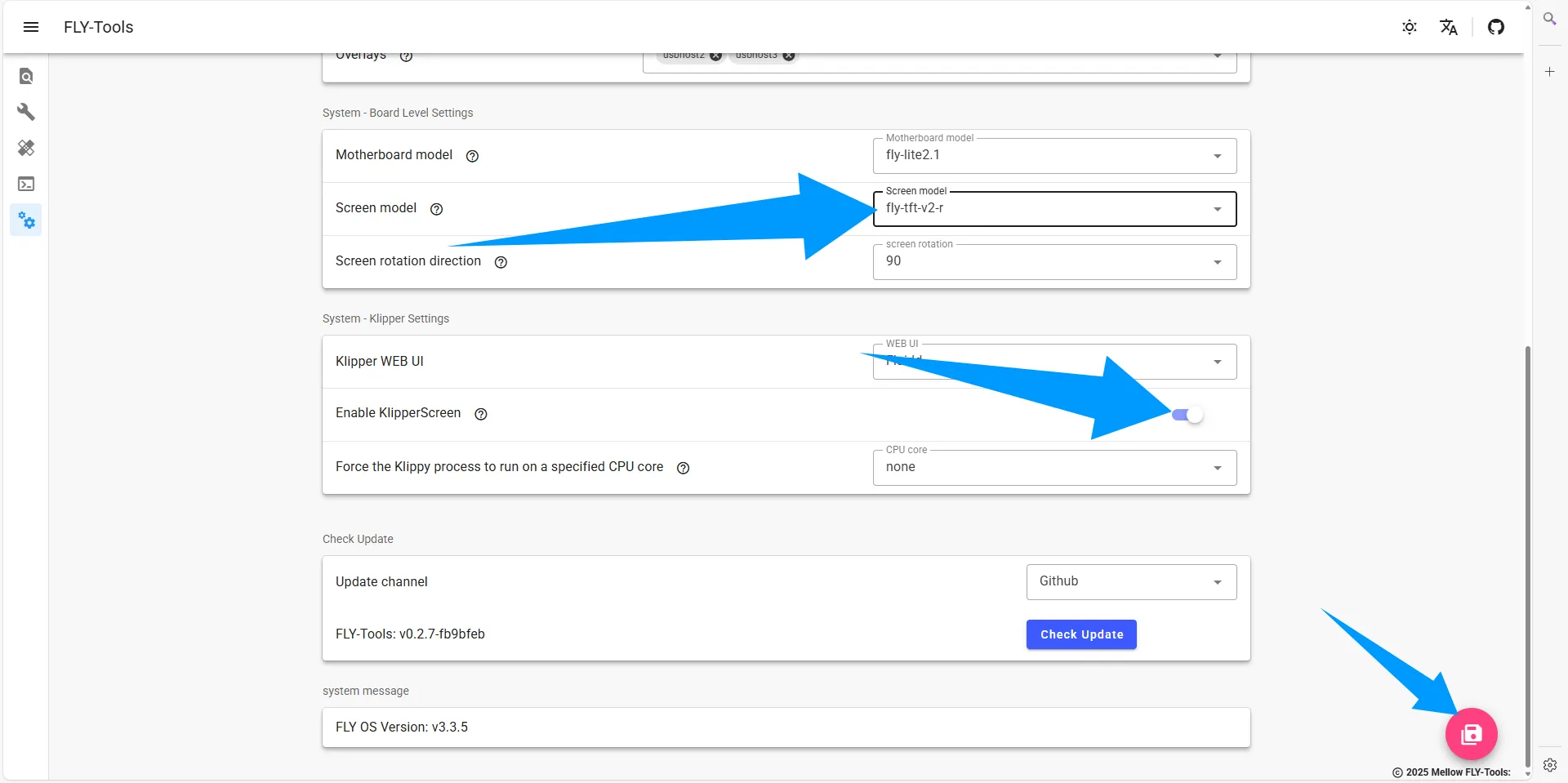
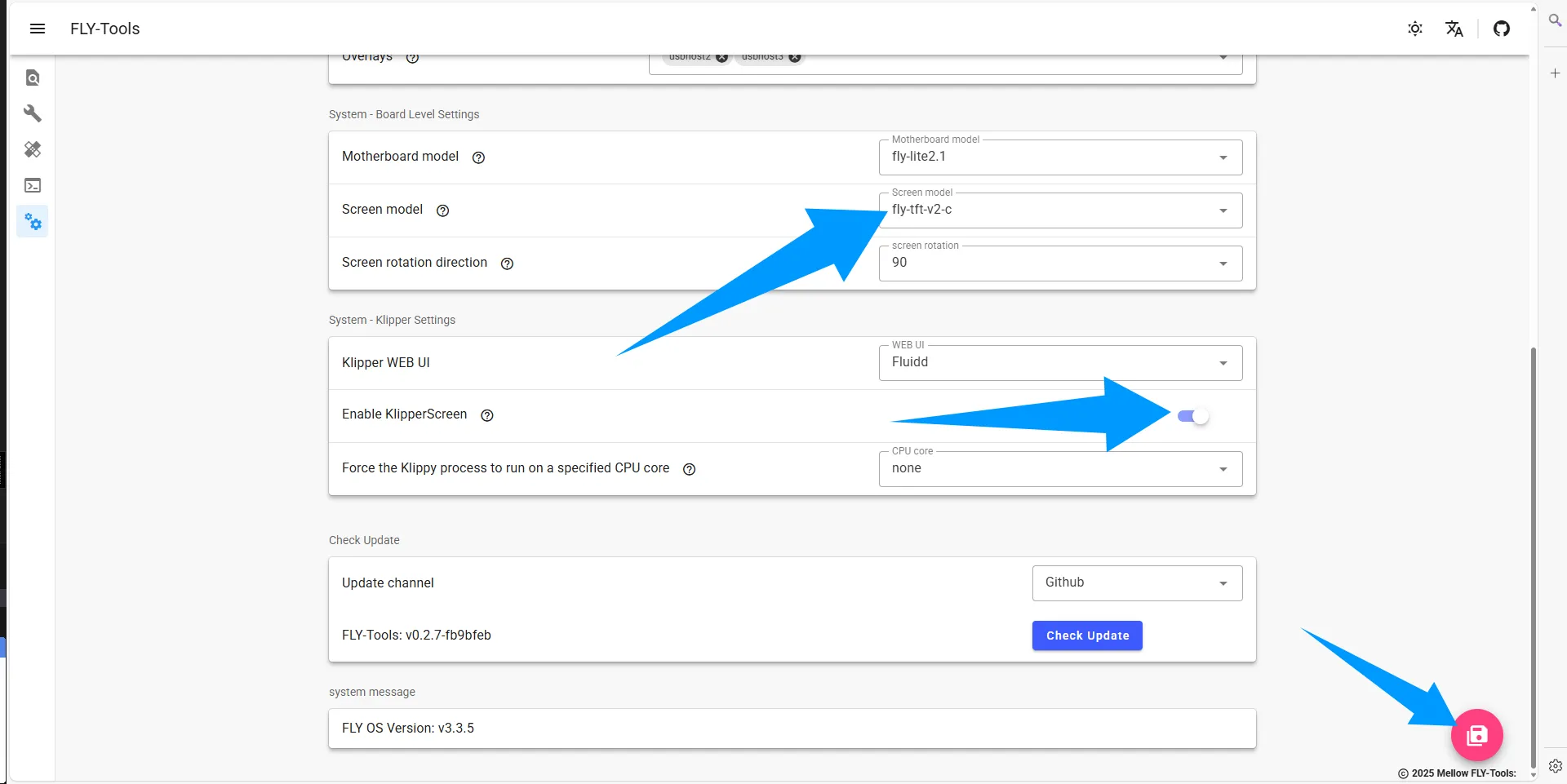
- Ouvrez FLY TOOLS et suivez les étapes indiquées sur l'interface :
- Activez Klipper Screen
- Sélectionnez le modèle d'écran correspondant
- Cliquez sur le bouton "Enregistrer la configuration" en bas à droite
- Redémarrez l'ordinateur hôte pour que les paramètres prennent effet
Sélection du type d'écran
- Pour un écran résistif, sélectionnez :
fly-tft-v2-r(vérifiez que le commutateur DIP au dos de l'écran est positionné surResi) - Pour un écran capacitif, sélectionnez :
fly-tft-v2-c(vérifiez que le commutateur DIP au dos de l'écran est positionné surCap)
 |
 |
 | |
|
|
Loading...