メインボードIDの読み取りと確認
注意事項
- 本チュートリアルは、メインボードのIDを読み取る方法に関するものです。ツールボードに関しては、対応する製品のID検索チュートリアルを参照してください。
- CANツールボードまたはRS232ツールボードを使用している場合は、下のボタンをクリックして遷移先で確認してください。
- ツールボード接続
- USB IDの取得
- CANBus UUIDの取得
USB IDの検索
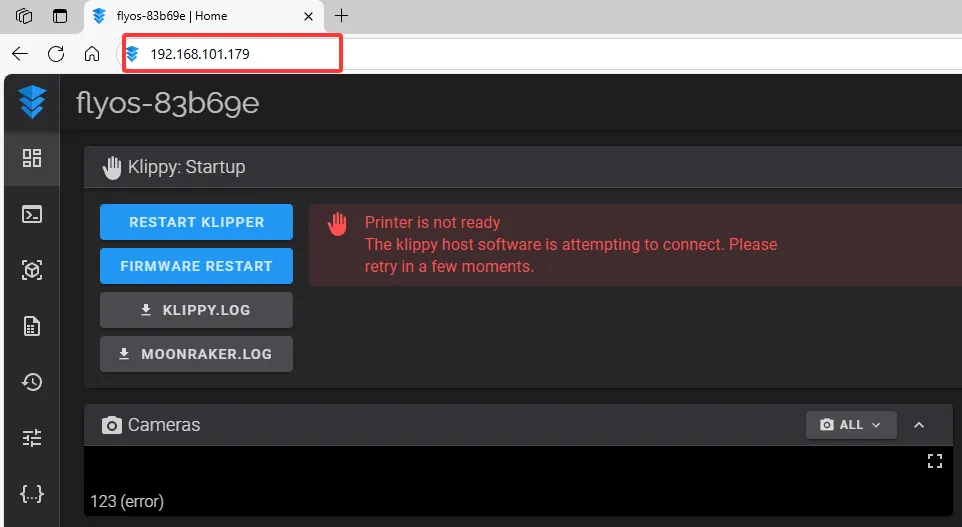
- ブラウザを開き、アドレスバーに上位機のIPアドレスを入力します。例えば、上位機のIPが
192.168.101.179の場合は、そのまま入力してEnterキーを押します。
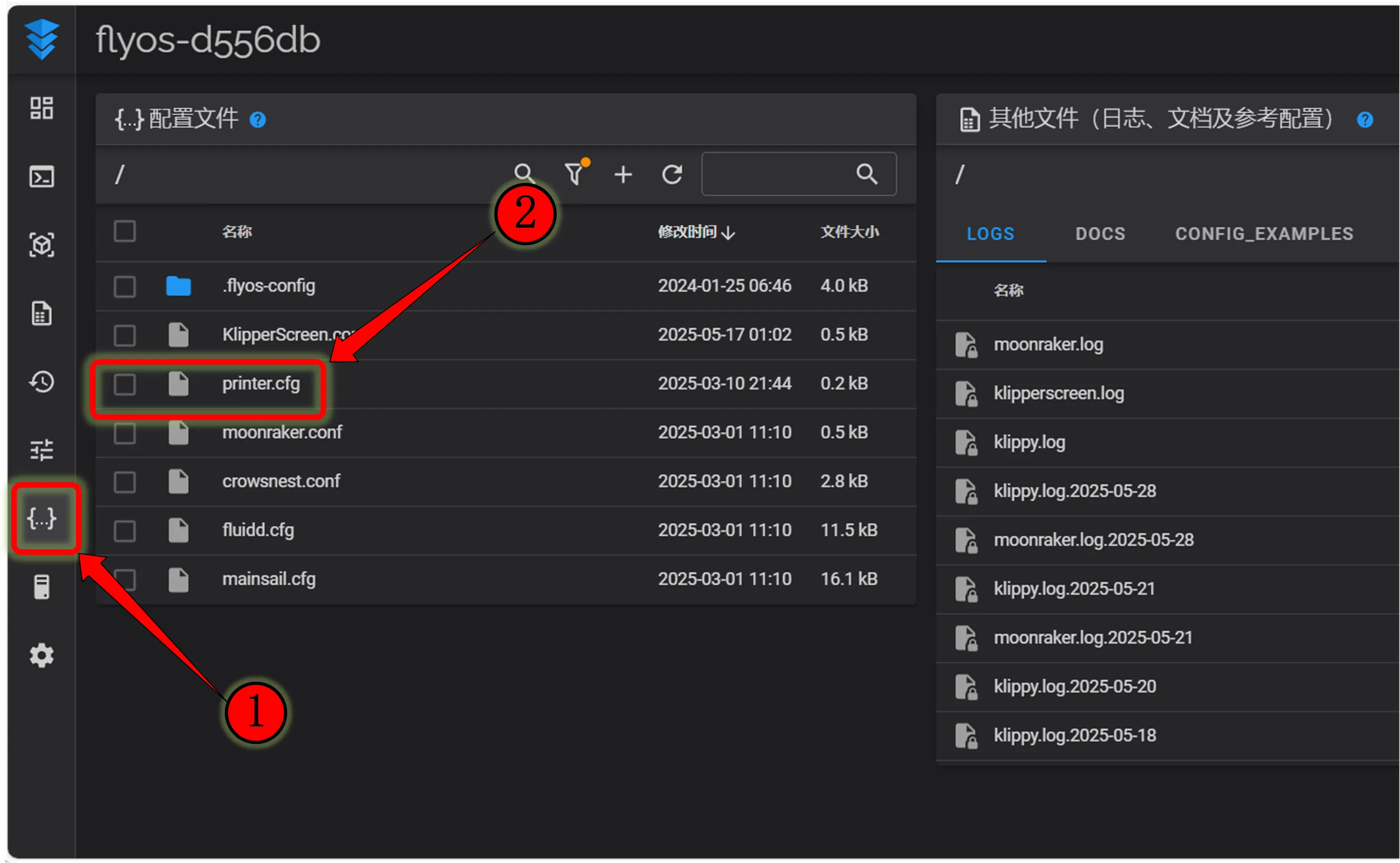
- 上位機のWEBインターフェースを開き、左側のサイドバーの設定オプションから以下を見つけます:
 |
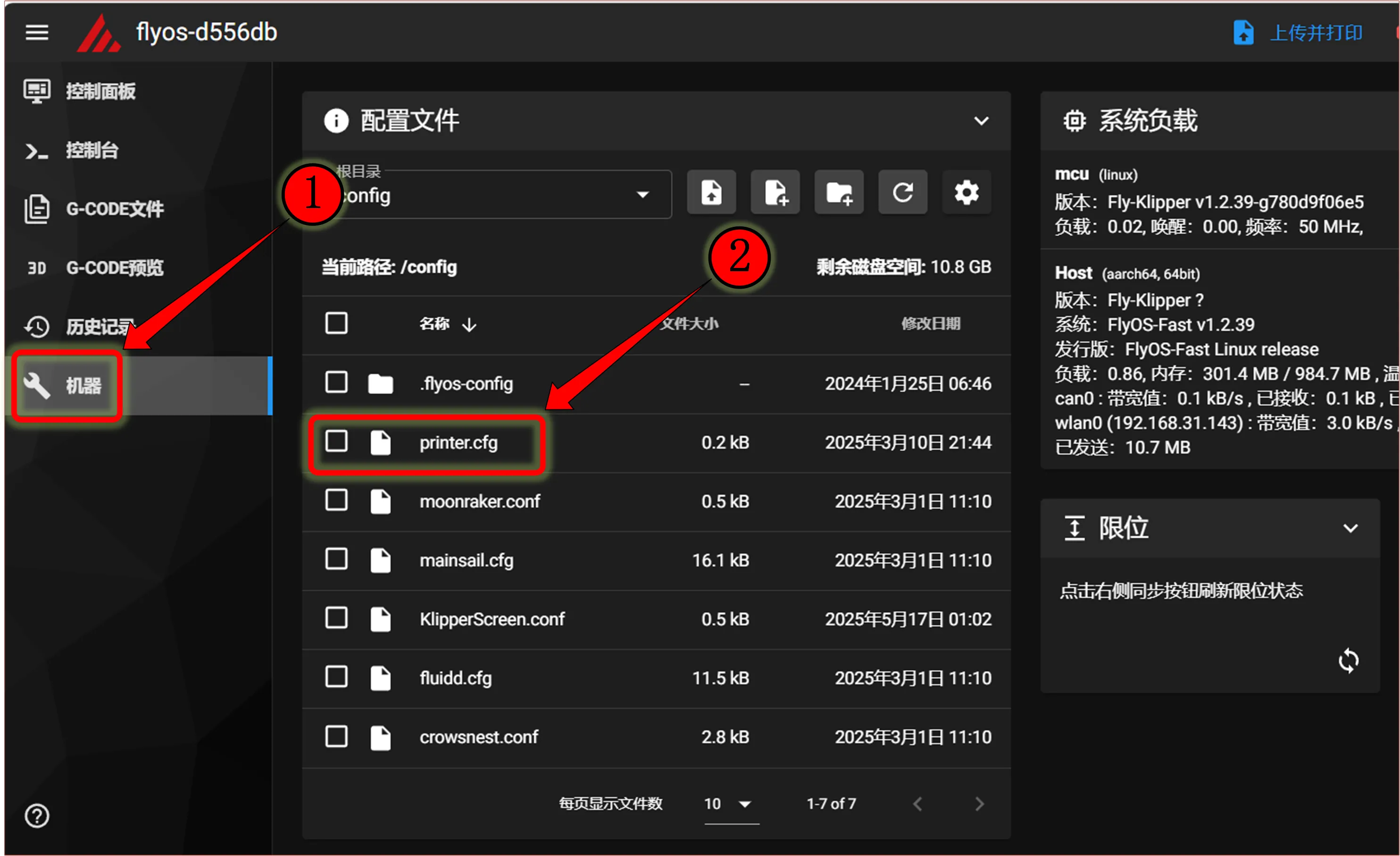 |
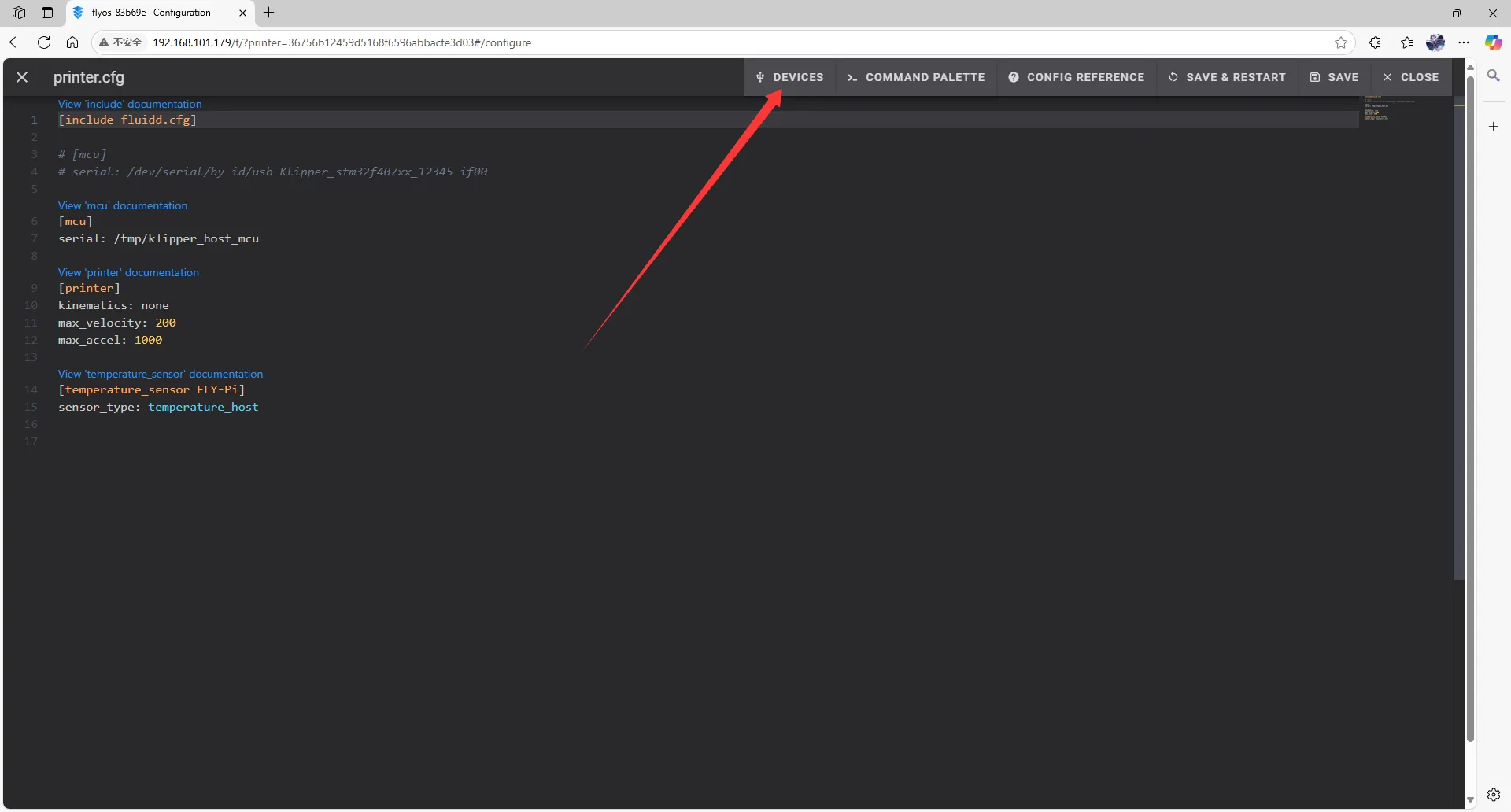
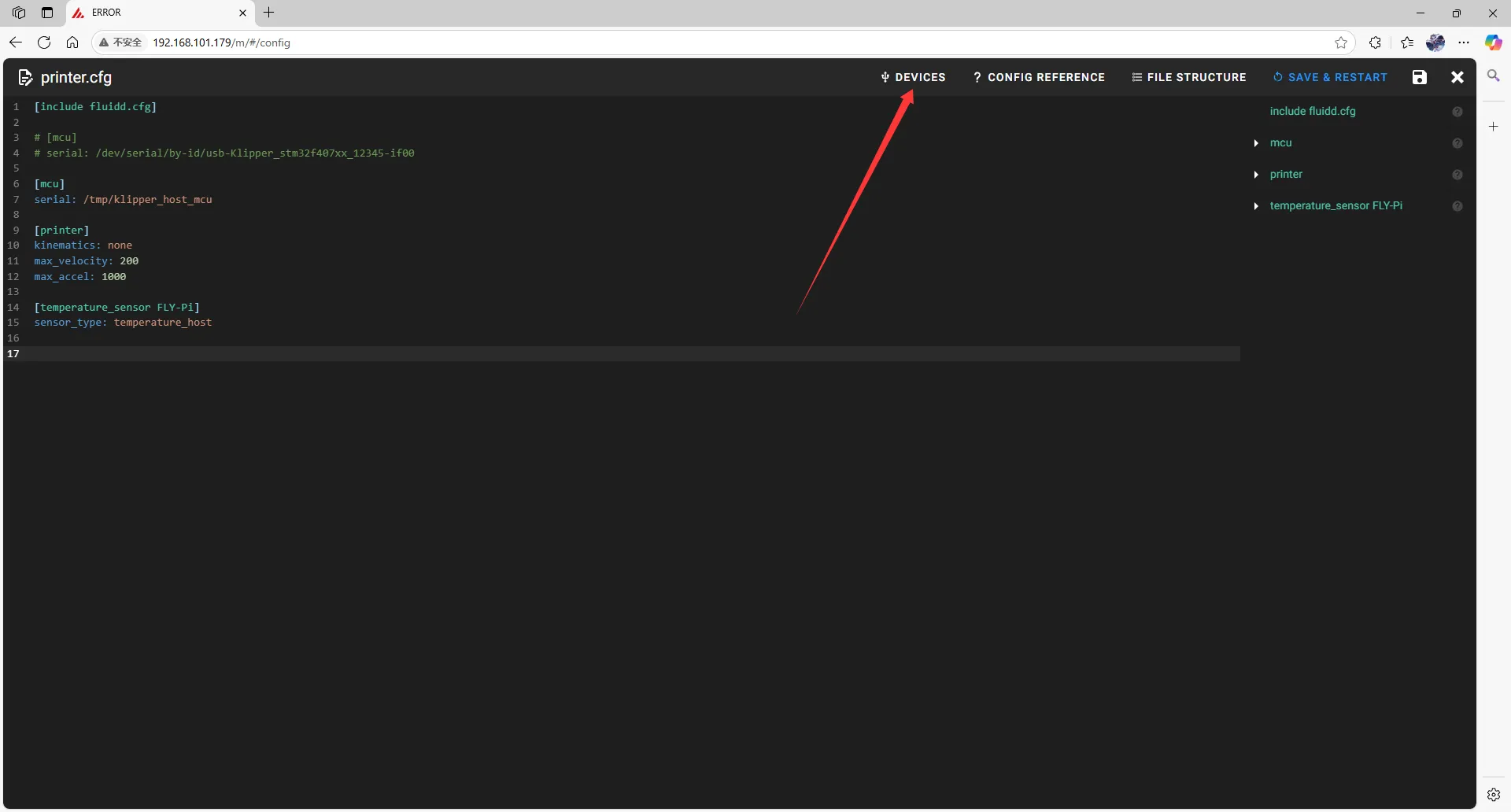
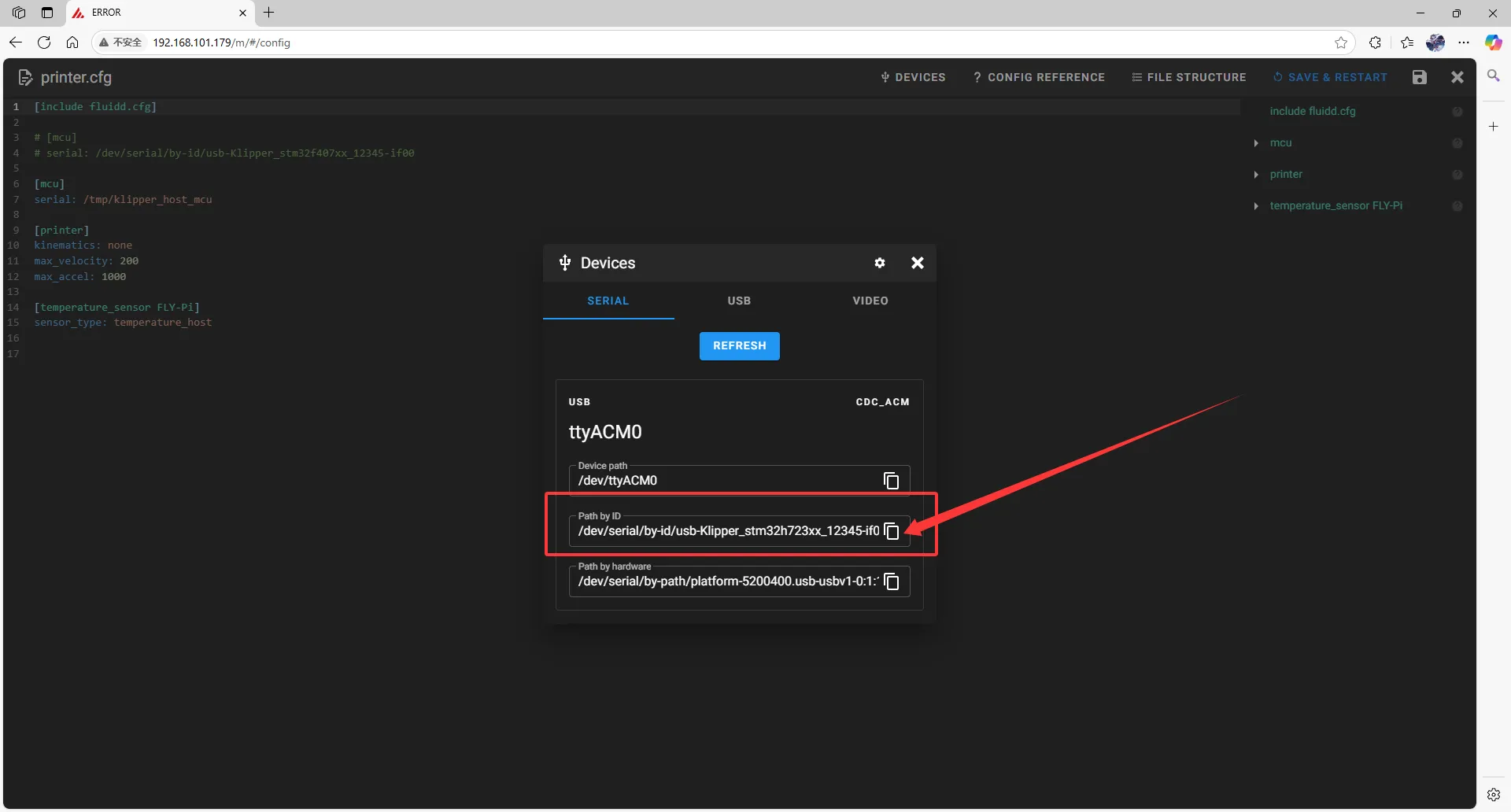
printer.cfgをクリックして開き、右上のDEVICESをクリックします。
 |  |
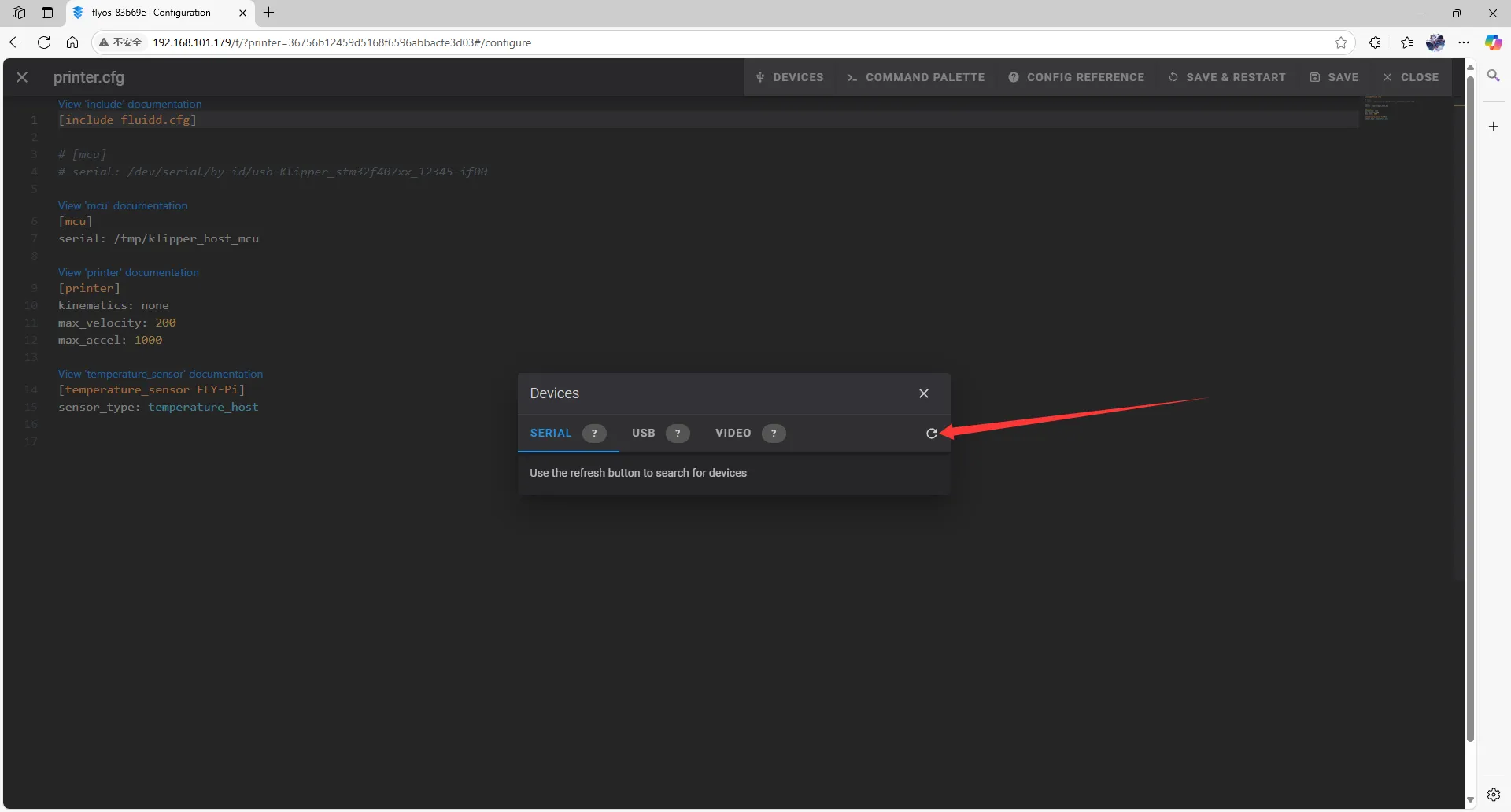
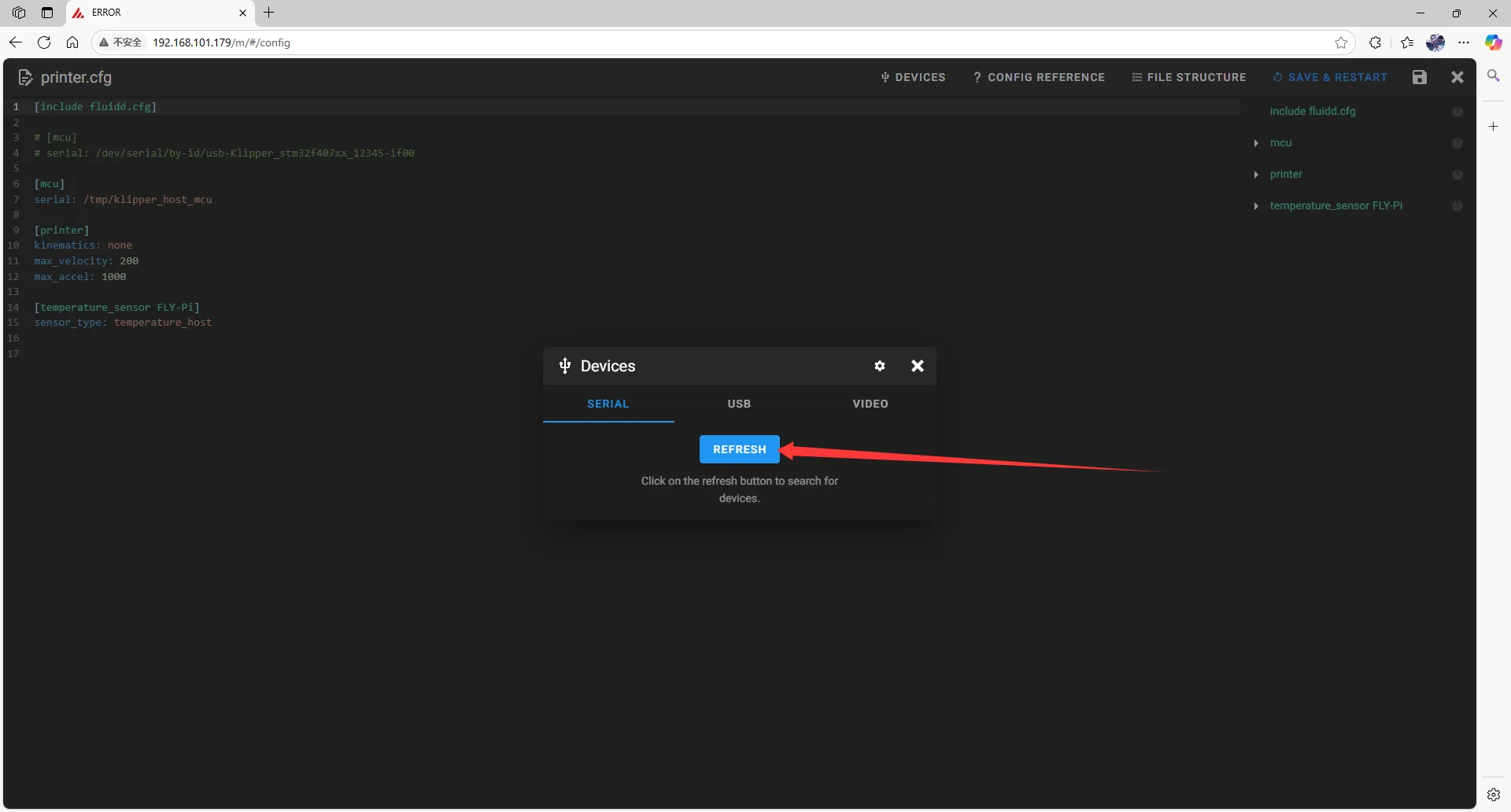
SERIALをクリックし、リフレッシュします。
 |
 |
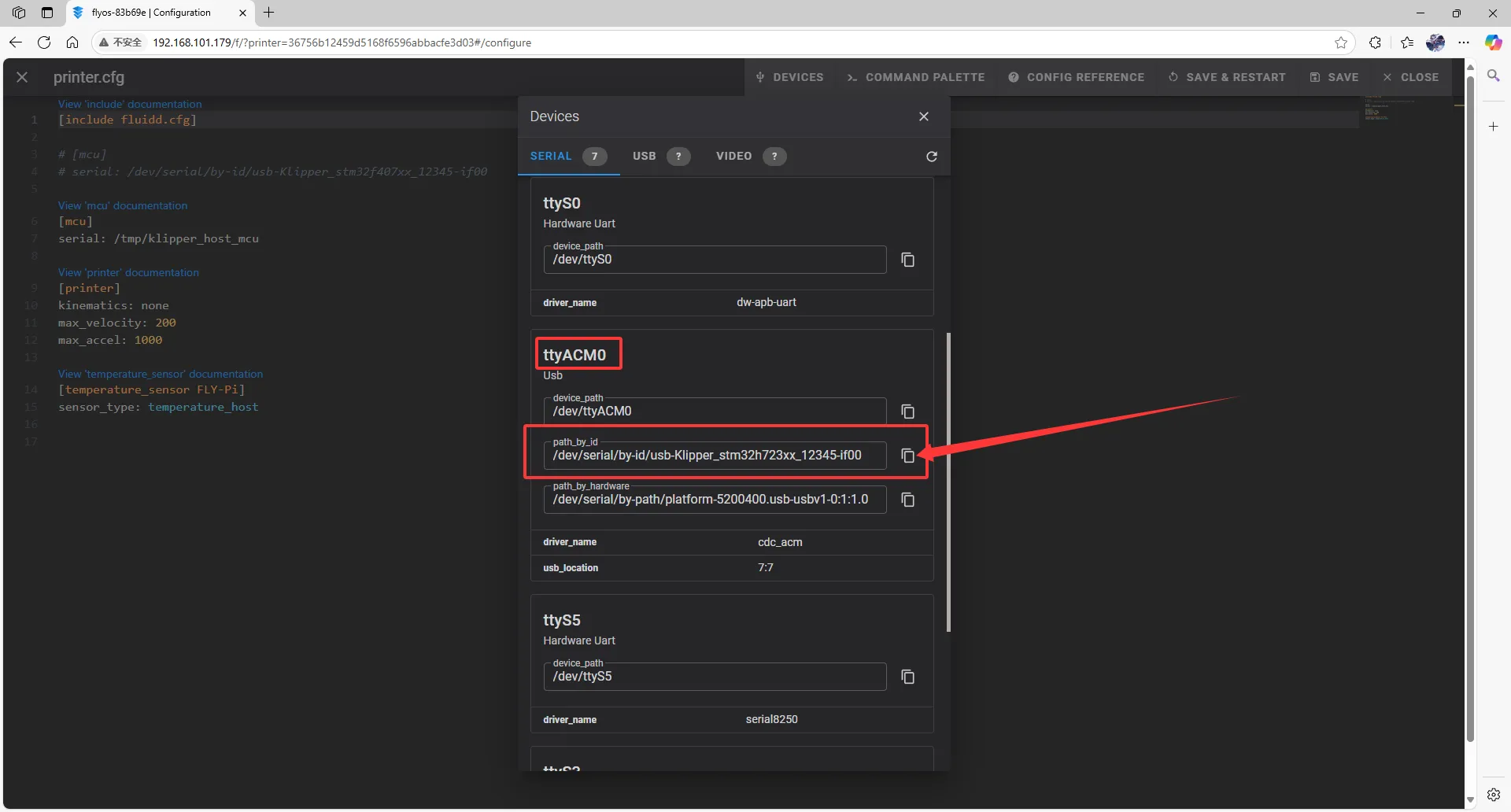
- IDをコピーします。矢印で示された部分をクリックするとコピーできます。
 |
 |
USB IDの入力
危ない
以下のIDは使用しないでください!!!!
serial: /dev/serial/by-id/usb-1a86_USB_Serial-if00-port0
DEVICESを閉じてIDを入力します。
注意事項
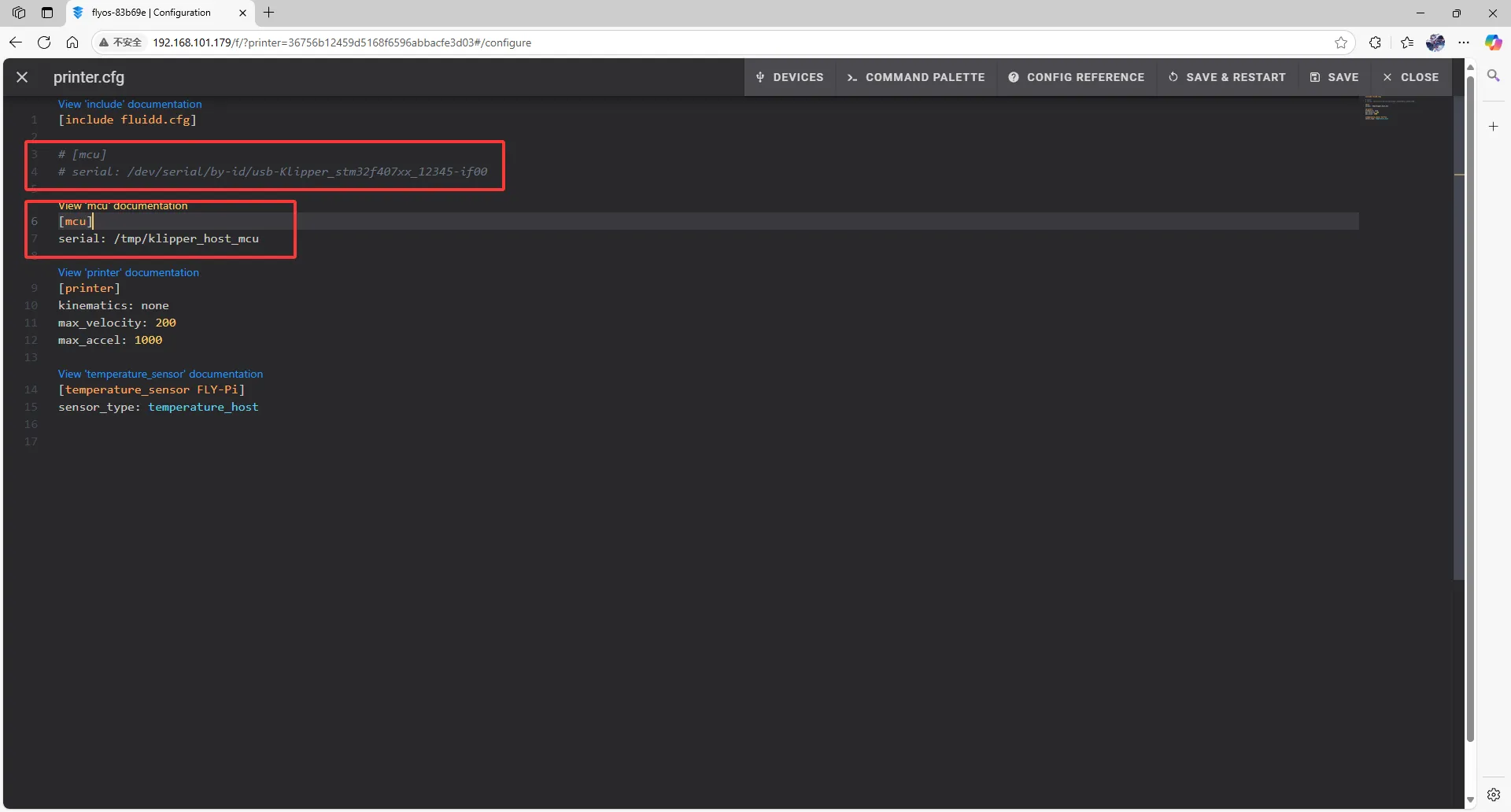
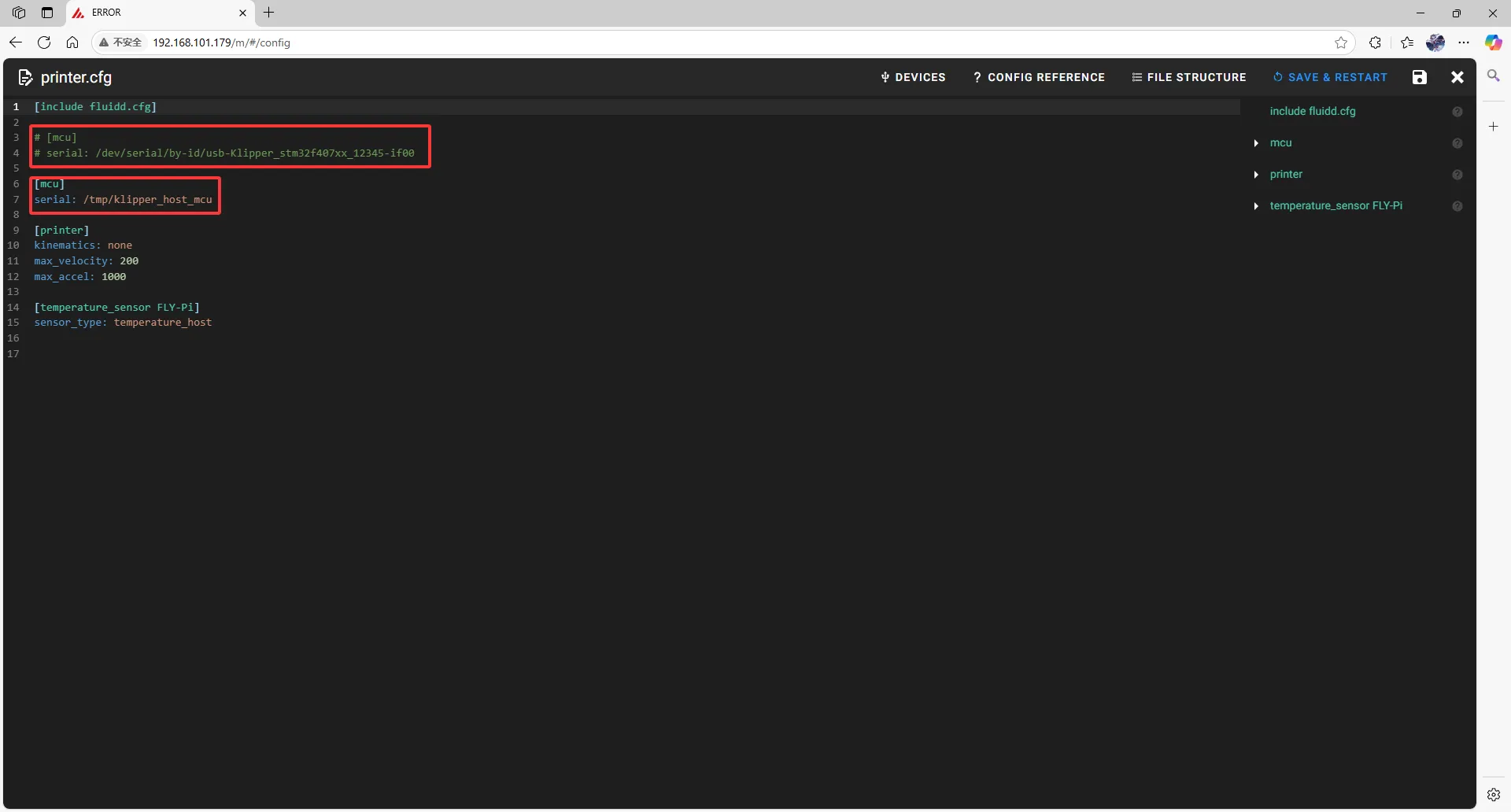
- 設定ファイル内の以下を変更してください:
[mcu]
serial: /tmp/klipper_host_mcu
変更後:
[mcu host]
serial: /tmp/klipper_host_mcu
- 以下を追加してください:
[mcu]
serial: <ここに先ほど検索したIDを入力してください>
 |
 |
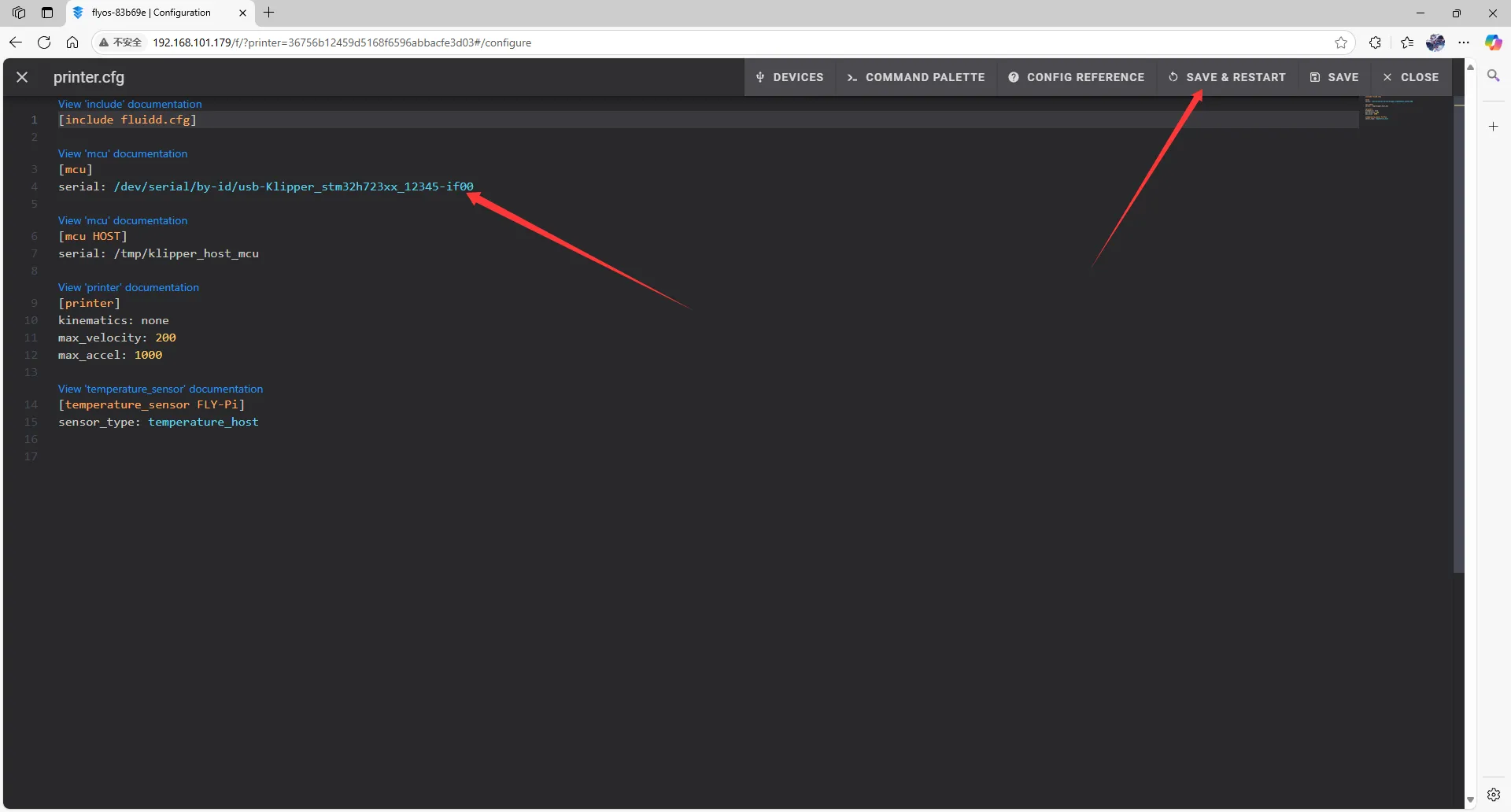
- IDを設定ファイルに入力します。
ヒント
- IDを入力したら、右上の
SAVE & RESTARTをクリックしてください。
 | 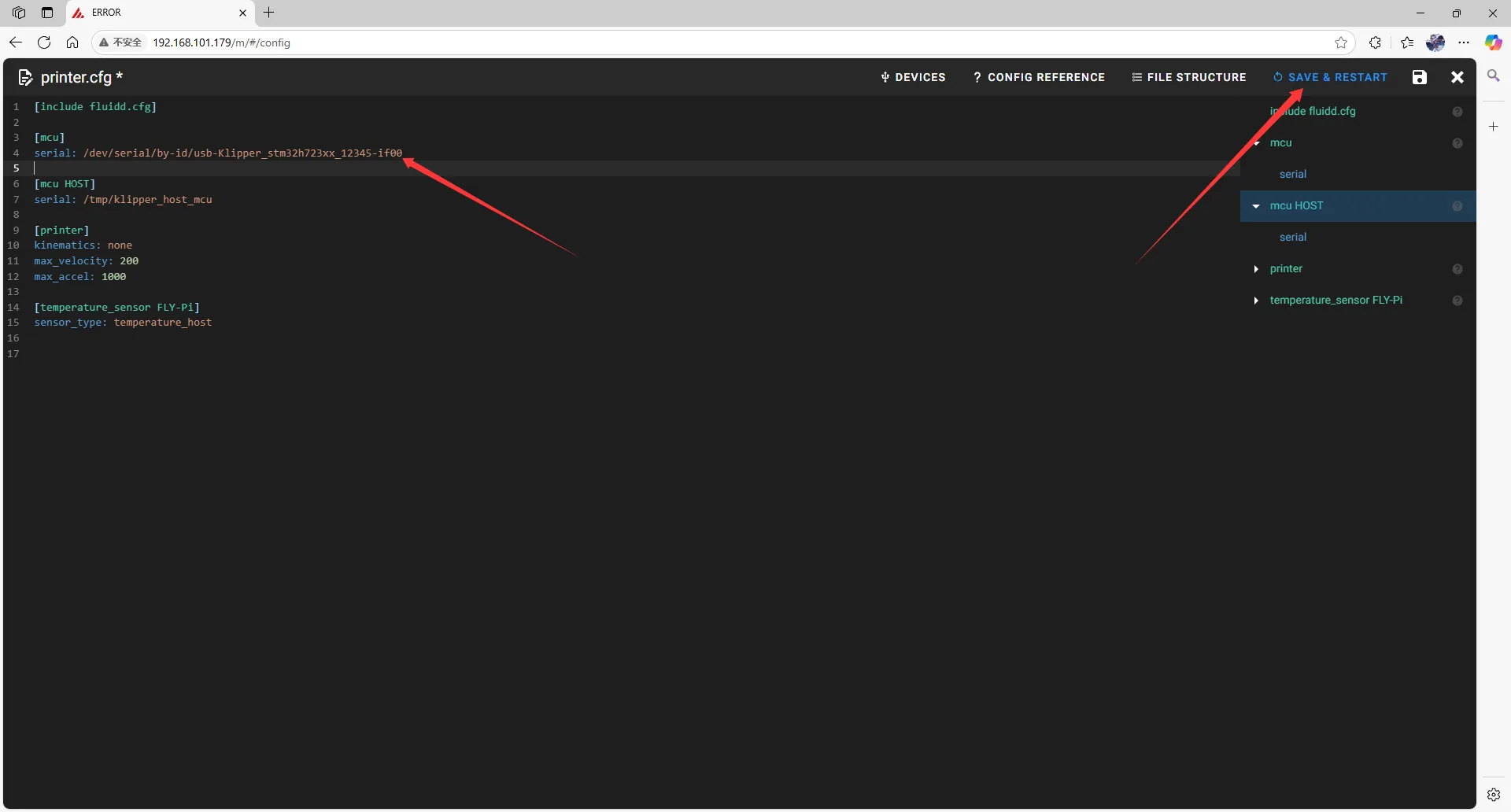 |
- Klipperが
ADC out of rangeと表示した場合、これは正常な現象です。ヒートベッドとサーミスタをマザーボードに接続し、ノズルとヒートベッドのサーミスタピンを設定してから、保存して再起動してください。
危ない
注意:このドキュメントに記載されているすべてのIDは例示です。実際の各マザーボードのIDは異なりますので、実際に取得したIDを入力してください。
CAN IDの検索
- ブラウザを開き、アドレス欄にホストコンピュータのIPアドレスを入力します。例として、私のホストコンピュータのIPは
192.168.101.179です。そのまま入力してEnterキーを押してください。
- ホストコンピュータのWEBインターフェースを開き、左サイドバーの設定オプション内で以下の項目を探します:
|
|
-
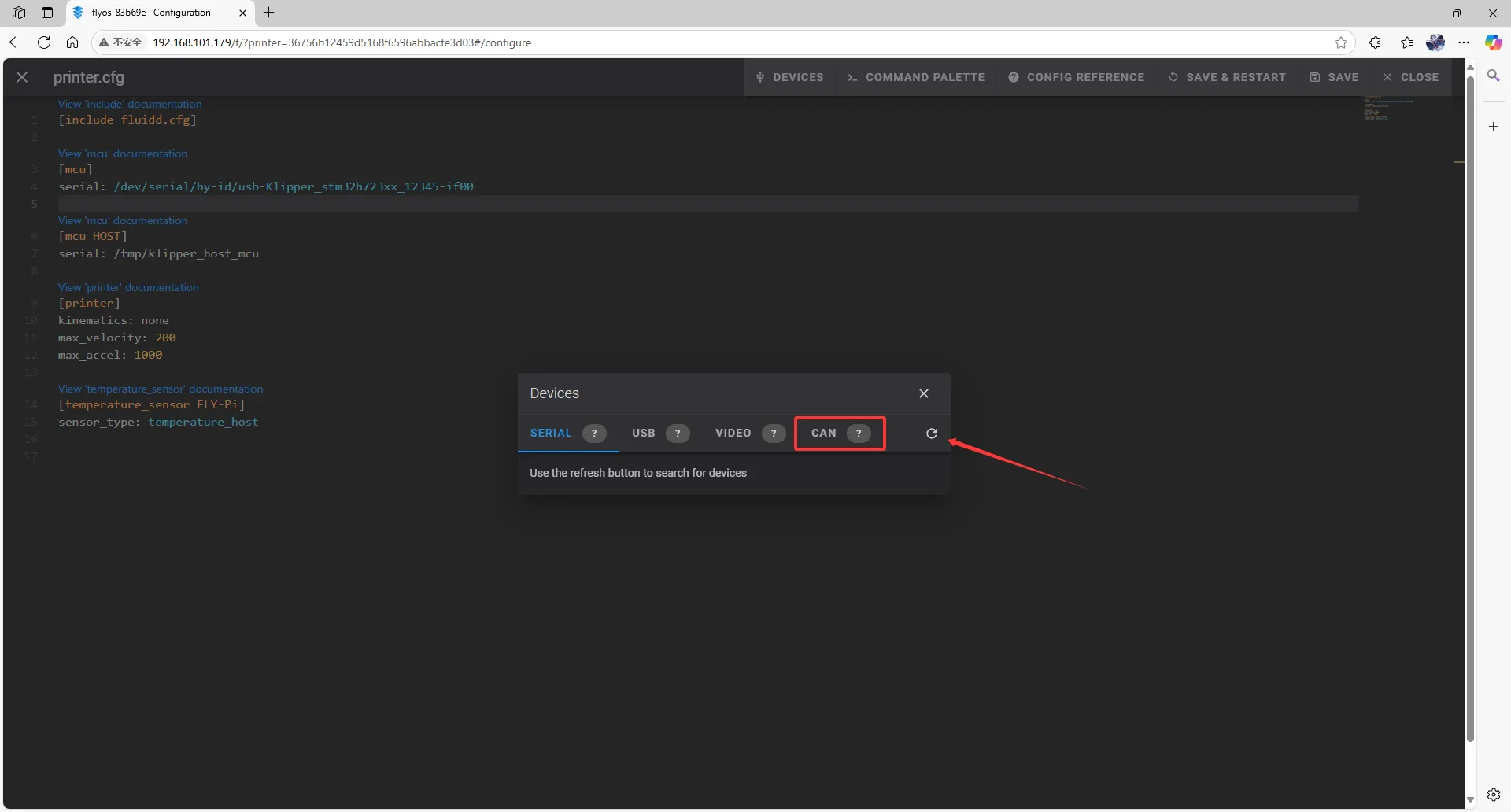
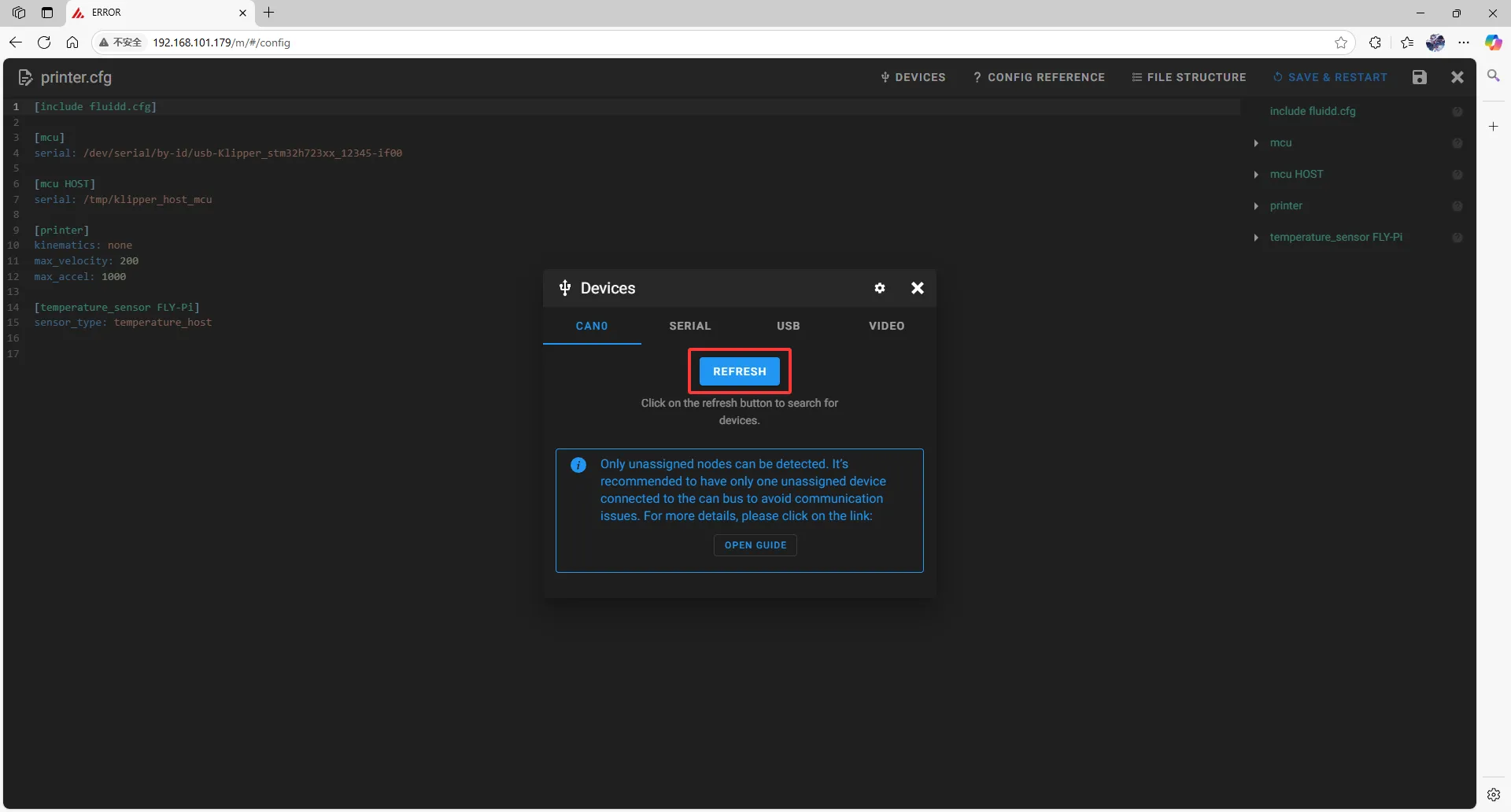
printer.cfgを開いた後、右上にあるDEVICESをクリックします。 -
CANをクリックし、その後更新してください。- fluiddでの更新方法
- mainsailでの更新方法
-
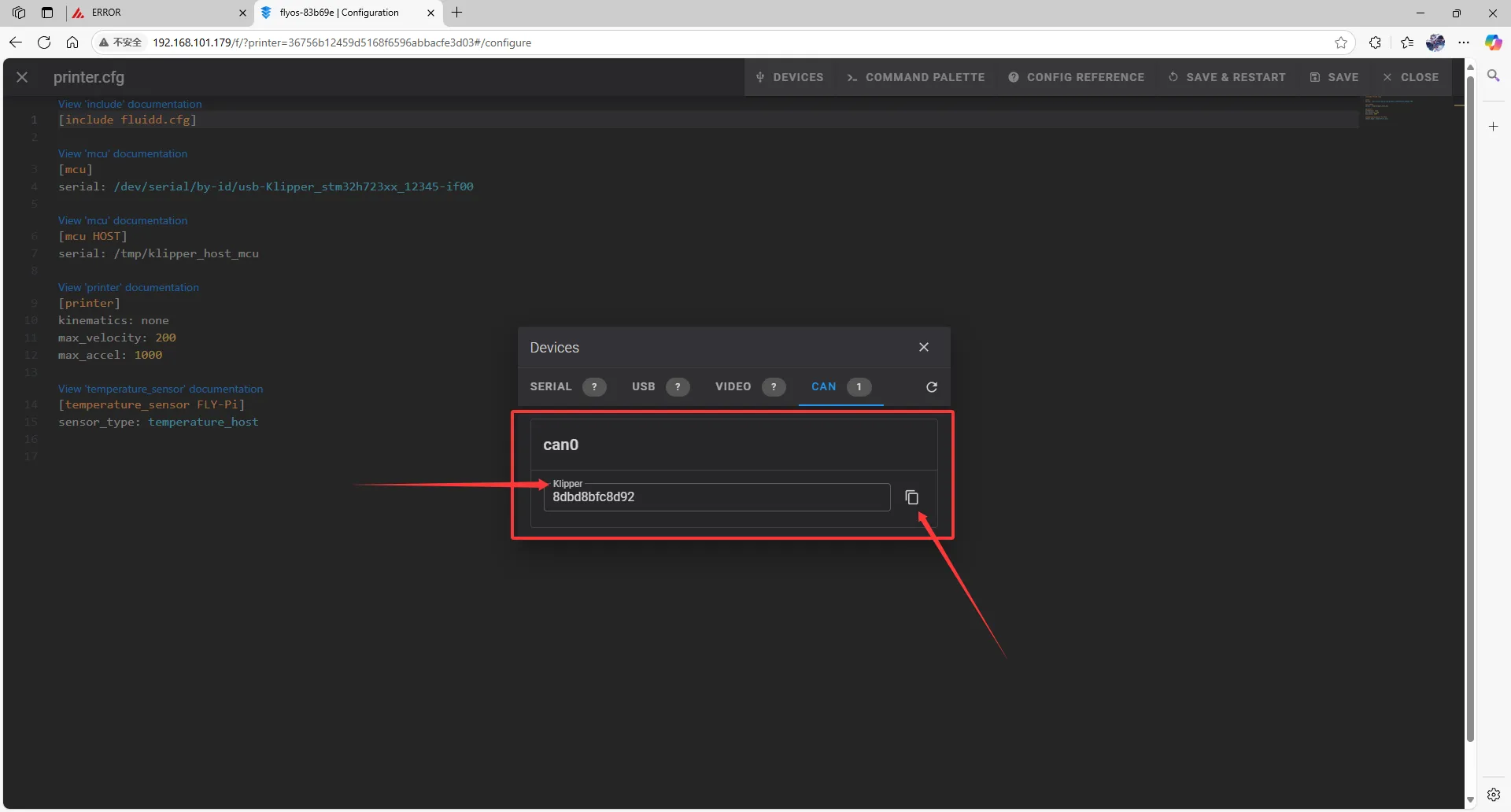
IDをコピーします。矢印の指す部分をクリックするとコピーできます。
- fluiddの場合、最初の矢印が指す部分が
Klipperになっているか確認し、そうなっていれば右側の矢印が指す部分をクリックしてコピーしてください。
- mainsailの場合、最初の矢印が指す部分が
Klipperになっているか確認し、そうなっていれば右側の矢印が指す部分をクリックしてコピーしてください。
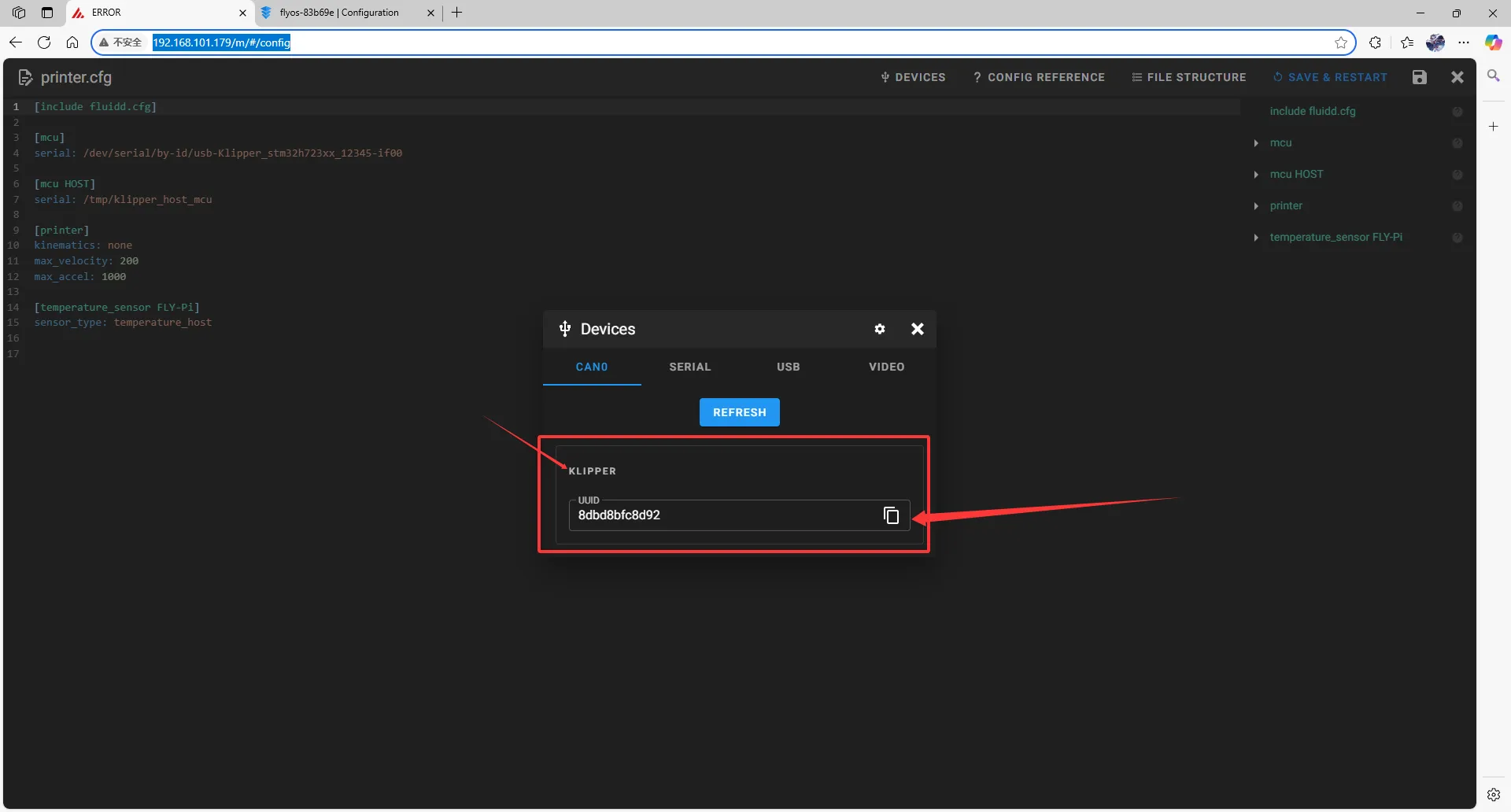
- fluiddの場合、最初の矢印が指す部分が
CAN IDの入力
DEVICESを閉じてIDを入力します。
備考
- 設定ファイル内の:
[mcu]
serial: /tmp/klipper_host_mcu
を以下に変更してください:
[mcu host]
serial: /tmp/klipper_host_mcu
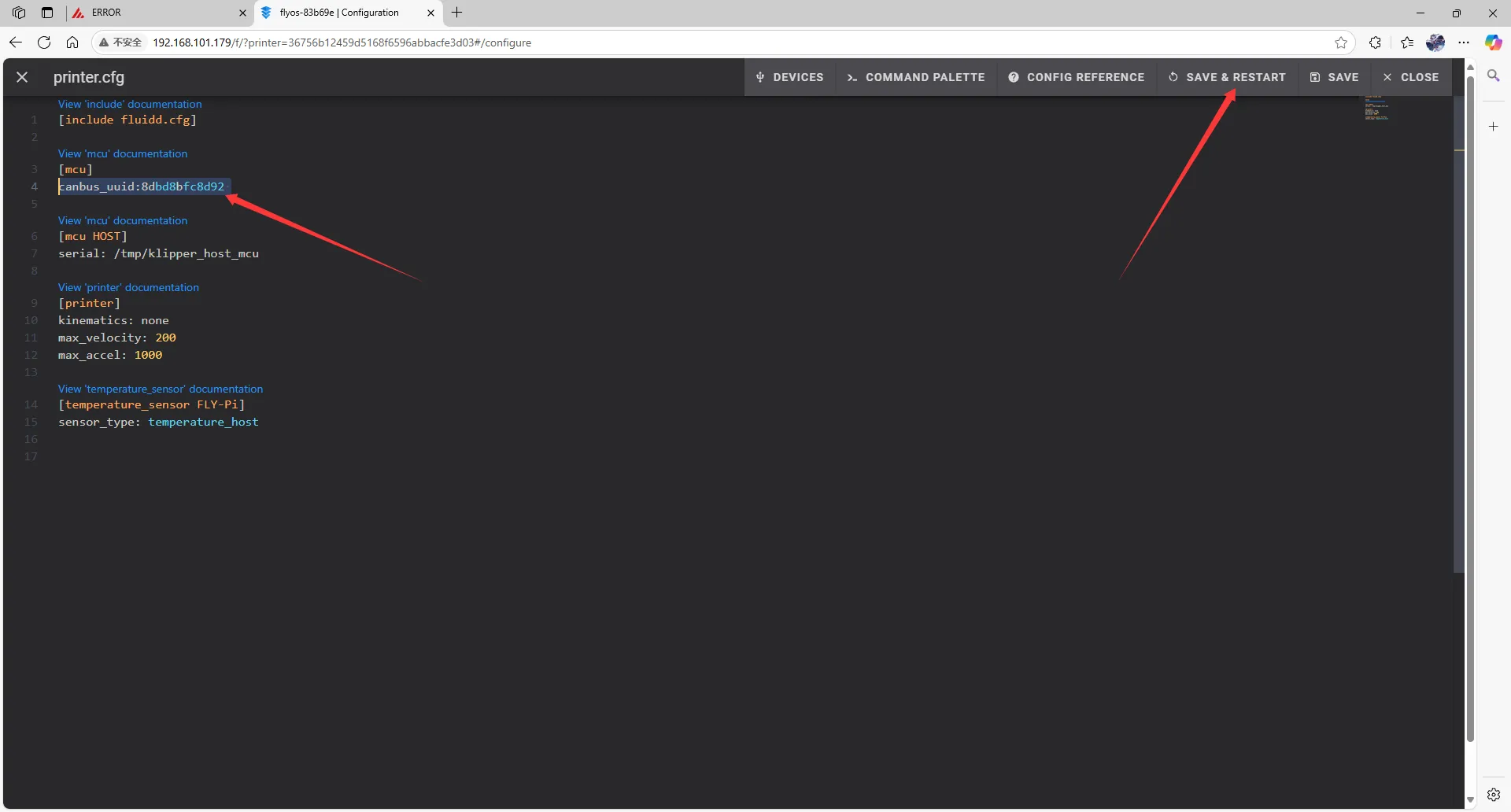
- 以下の項目を追加してください:
[mcu]
canbus_uuid: <ここに先ほど検索したIDを入力してください>
|
|
- 設定にIDを入力します。
ヒント
- IDを入力した後、右上の
SAVE & RESTARTをクリックしてください。
 | 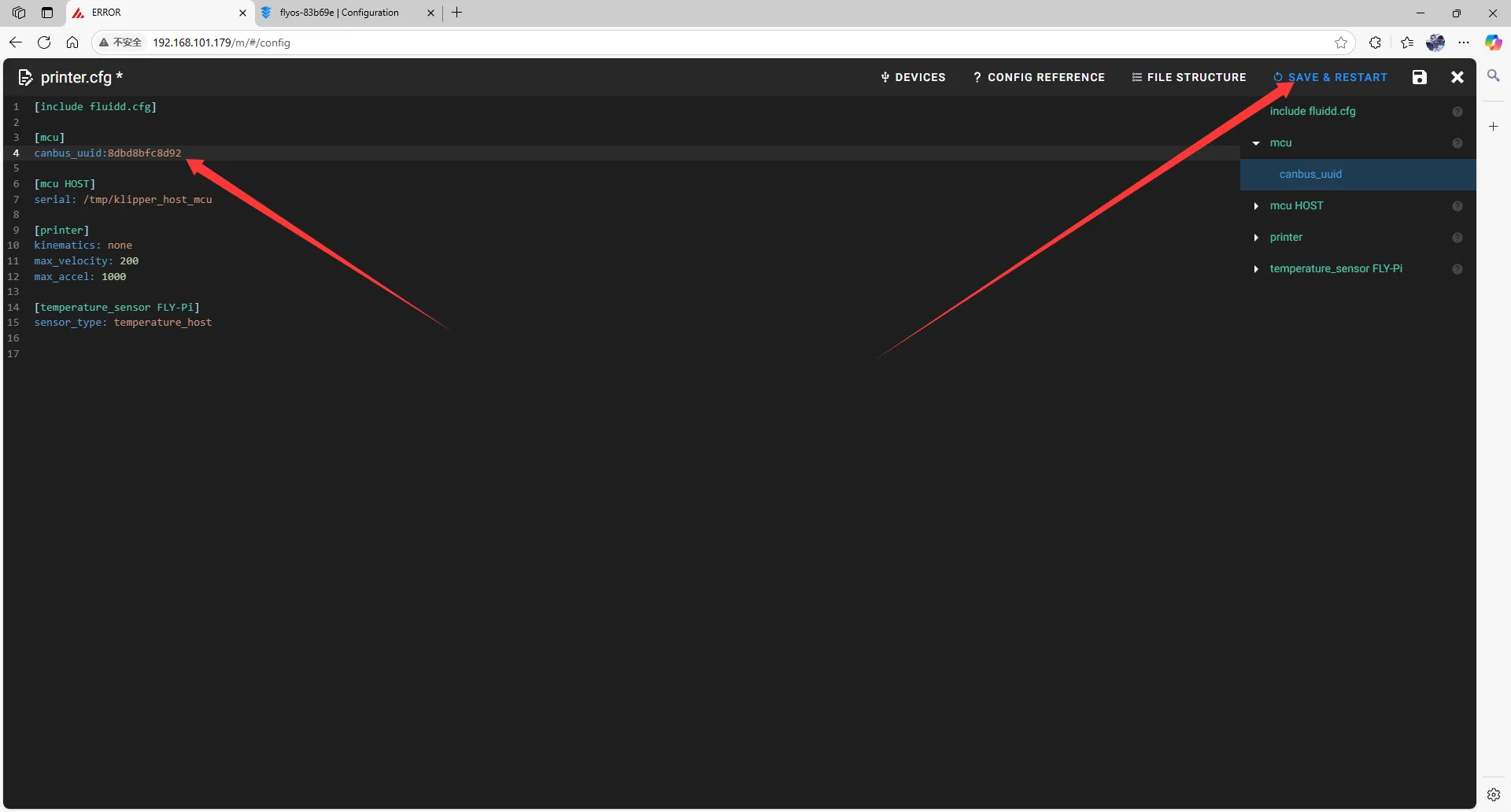 |
ADC out of rangeというKlipperの警告が出る場合がありますが、これは正常な現象です。ヒートベッドとサーミスタをマザーボードに接続し、ヘッドとヒートベッドのサーミスタピンを正しく設定した後、保存して再起動してください。
危ない
注意: 文書内で使用されているすべてのIDはあくまで例です。実際の各マザーボードのIDは異なりますので、実際に取得したIDを入力してください。
Loading...