Lecture et consultation de l'ID de la carte mère
À savoir
- Ce tutoriel explique la méthode de lecture et de consultation de l'ID pour une carte mère. Pour les cartes d'interface, veuillez consulter le tutoriel correspondant à votre produit.
- Si vous utilisez une carte interface CAN ou une carte interface RS232, veuillez cliquer sur le bouton ci-dessous pour accéder à la documentation appropriée.
- Connexion à la carte interface
- Obtenir l'ID USB
- Obtenir l'UUID CANBus
Recherche de l'ID USB
- Ouvrez un navigateur, saisissez l'adresse IP de l'ordinateur hôte dans la barre d'adresse. Par exemple, si l'IP de mon hôte est
192.168.101.179, saisissez-la directement et appuyez sur Entrée.
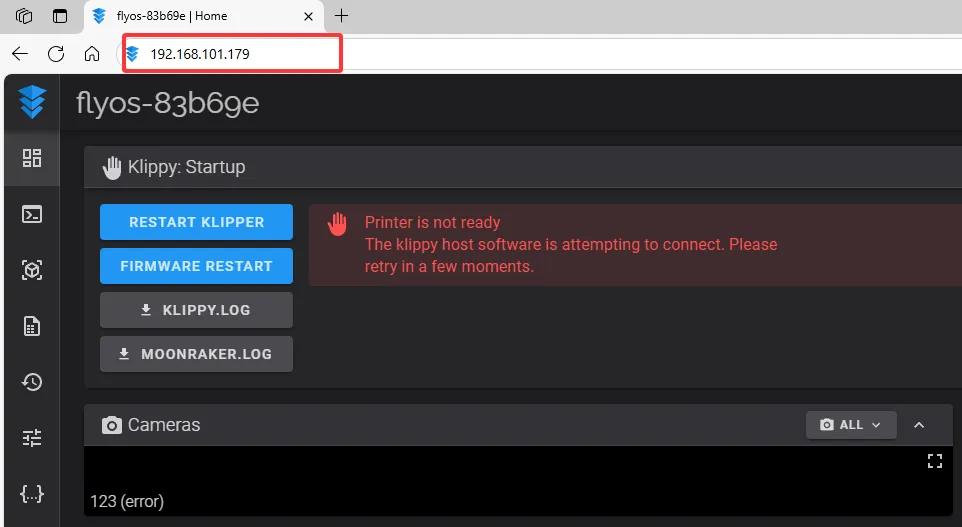
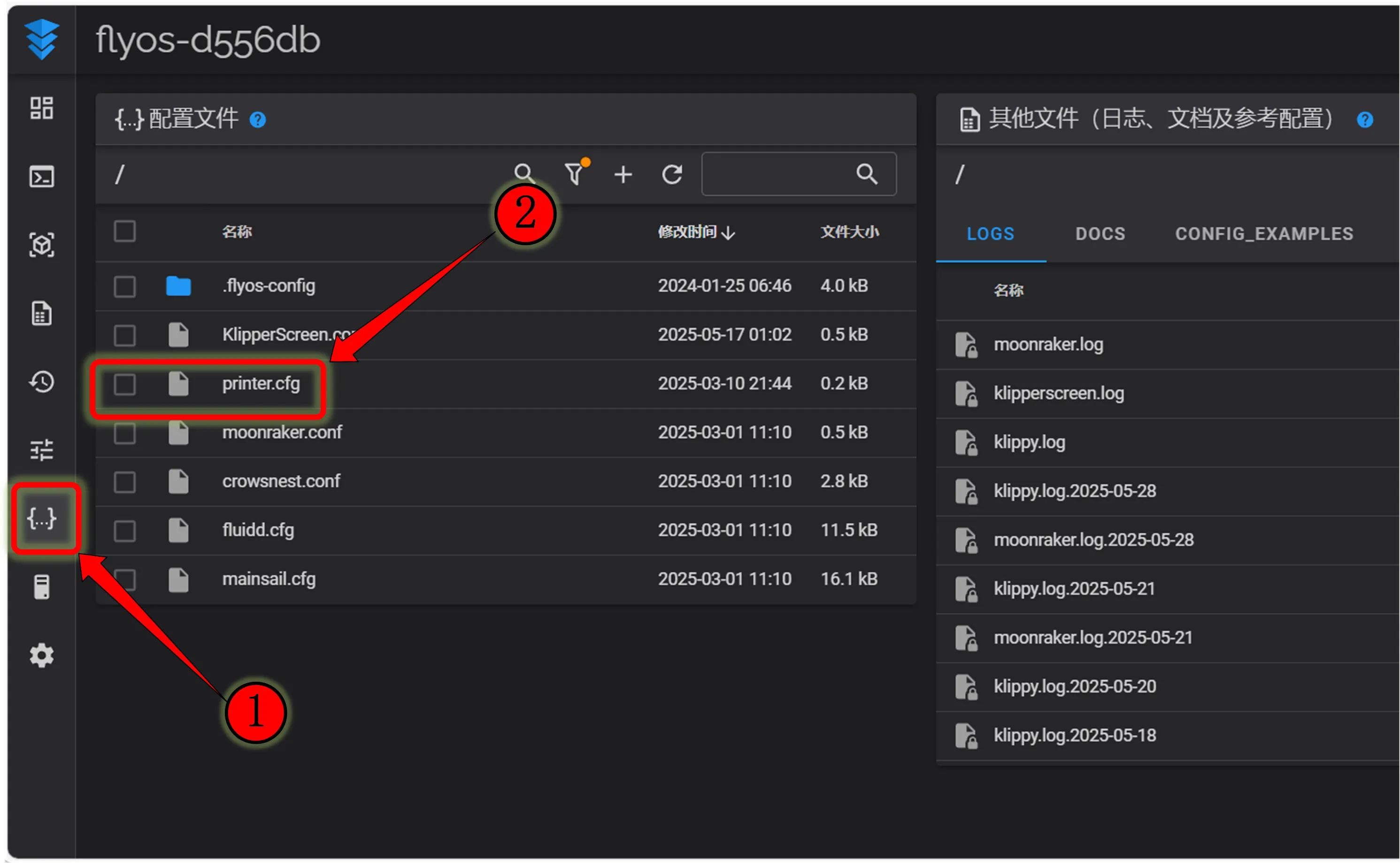
- Ouvrez l'interface WEB de l'ordinateur hôte. Dans la barre latérale gauche, trouvez l'option de configuration :
 |
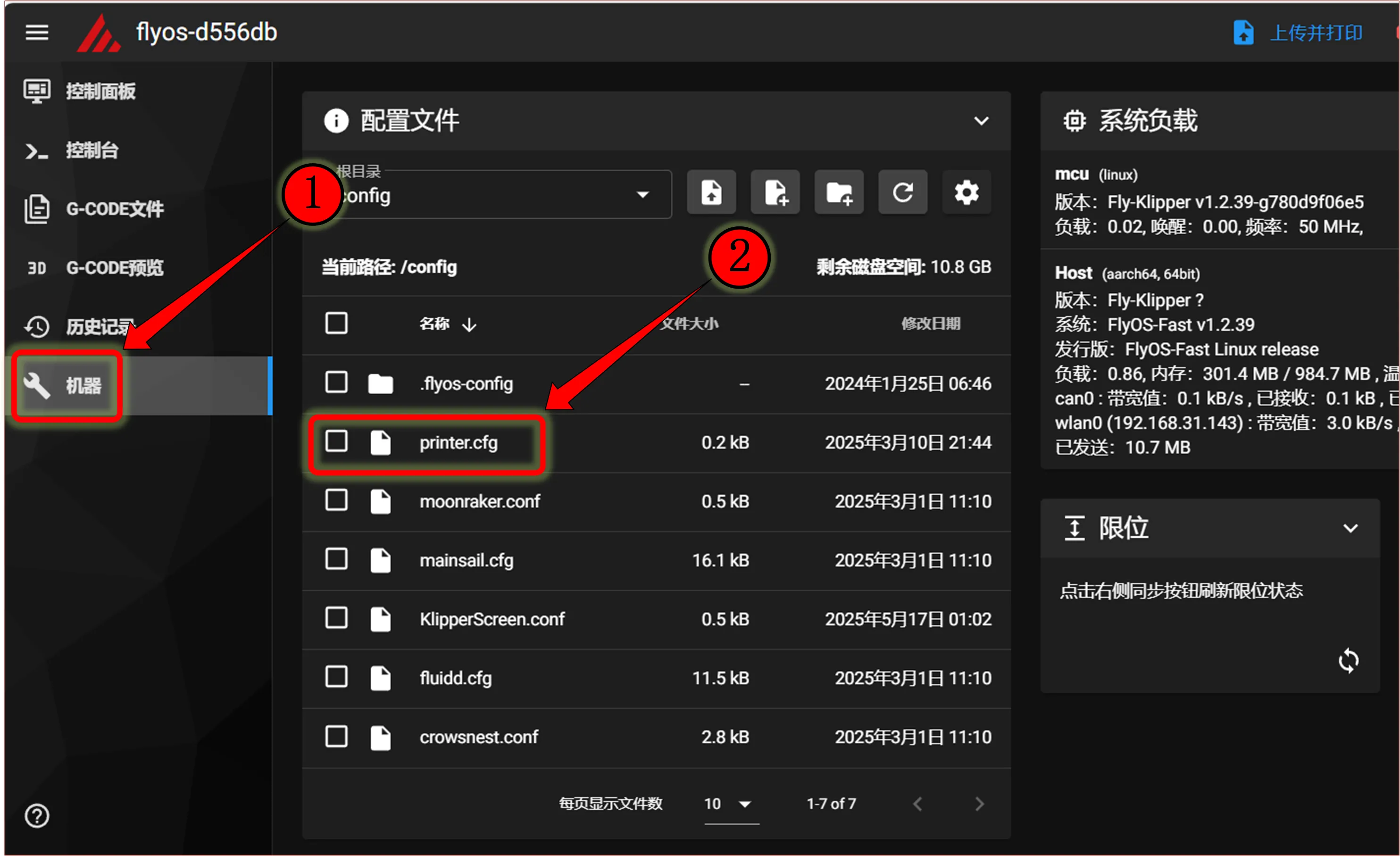 |
- Cliquez sur
printer.cfg, puis cliquez surDEVICESen haut à droite.
 |  |
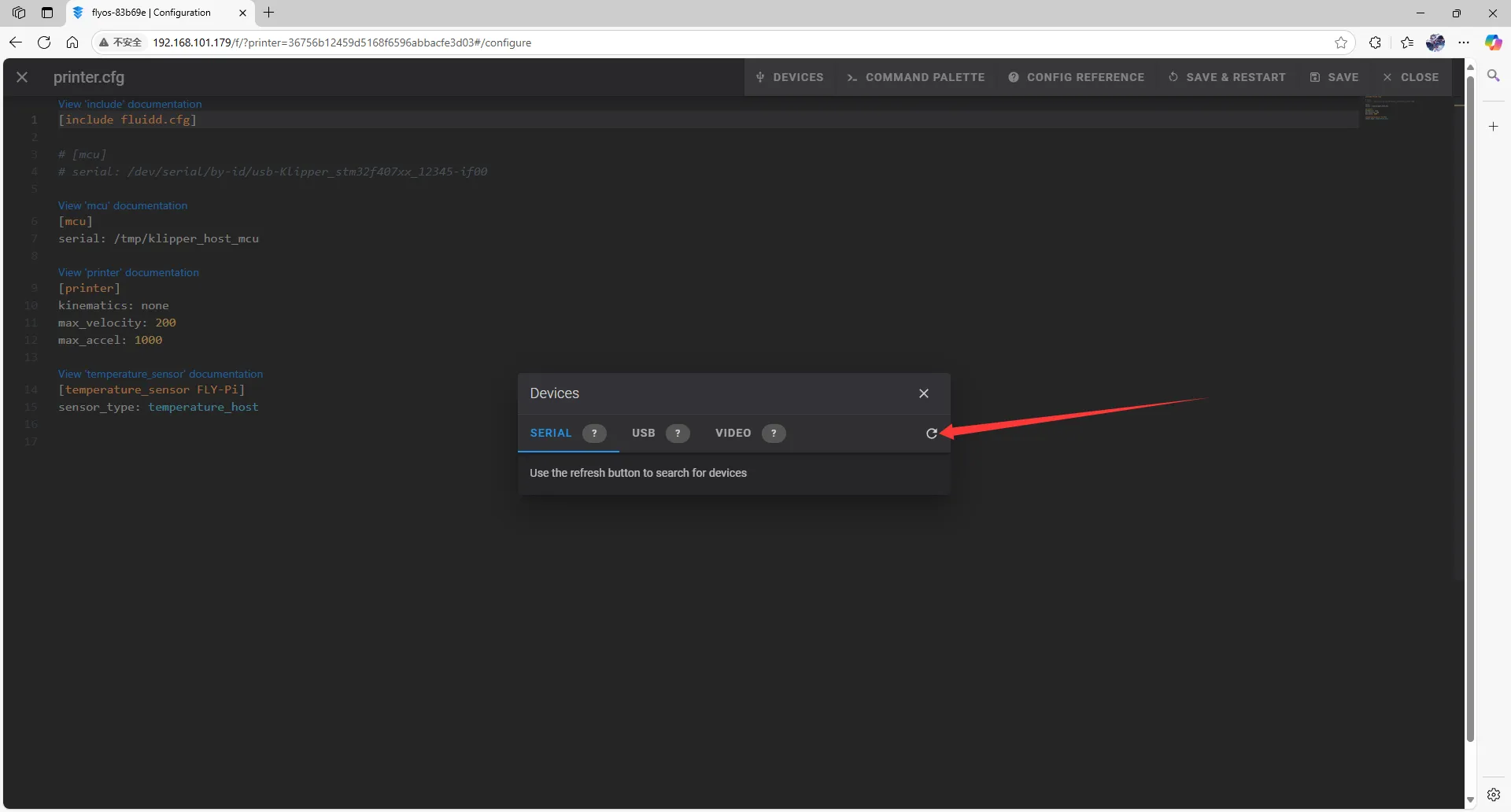
- Cliquez sur
SERIAL, puis actualisez.
 |
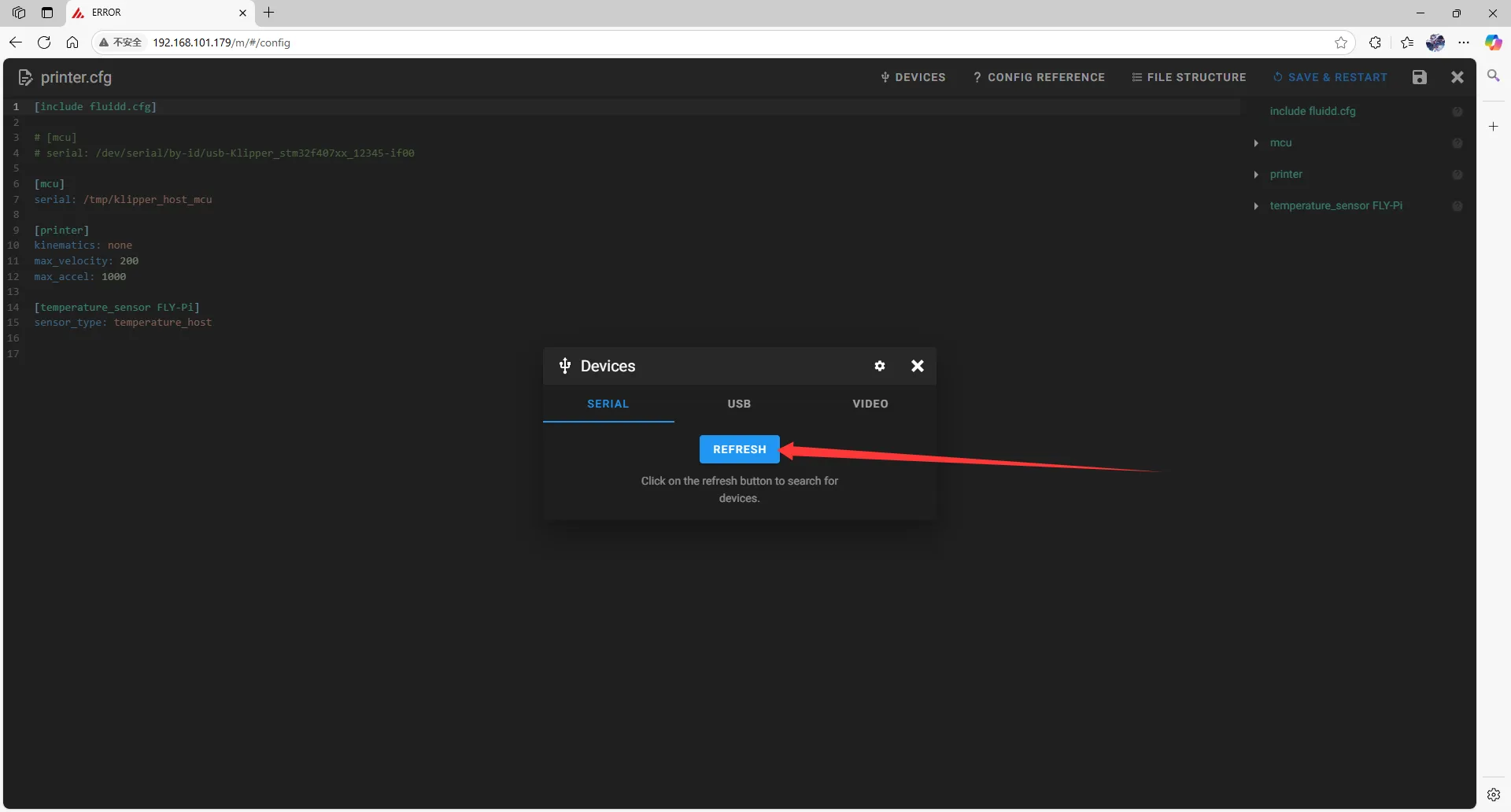 |
- Copiez l'ID. Cliquez sur la flèche indiquée pour copier.
 |
 |
Remplir l'ID USB
dangereux
Attention, l'ID ci-dessous ne doit PAS être utilisé !!!!
serial: /dev/serial/by-id/usb-1a86_USB_Serial-if00-port0
- Fermez
DEVICESet remplissez l'ID.
À savoir
- Modifiez dans le fichier de configuration :
[mcu]
serial: /tmp/klipper_host_mcu
en
[mcu host]
serial: /tmp/klipper_host_mcu
- Ajoutez :
[mcu]
serial: <Remplacez ici par l'ID que vous venez de trouver>
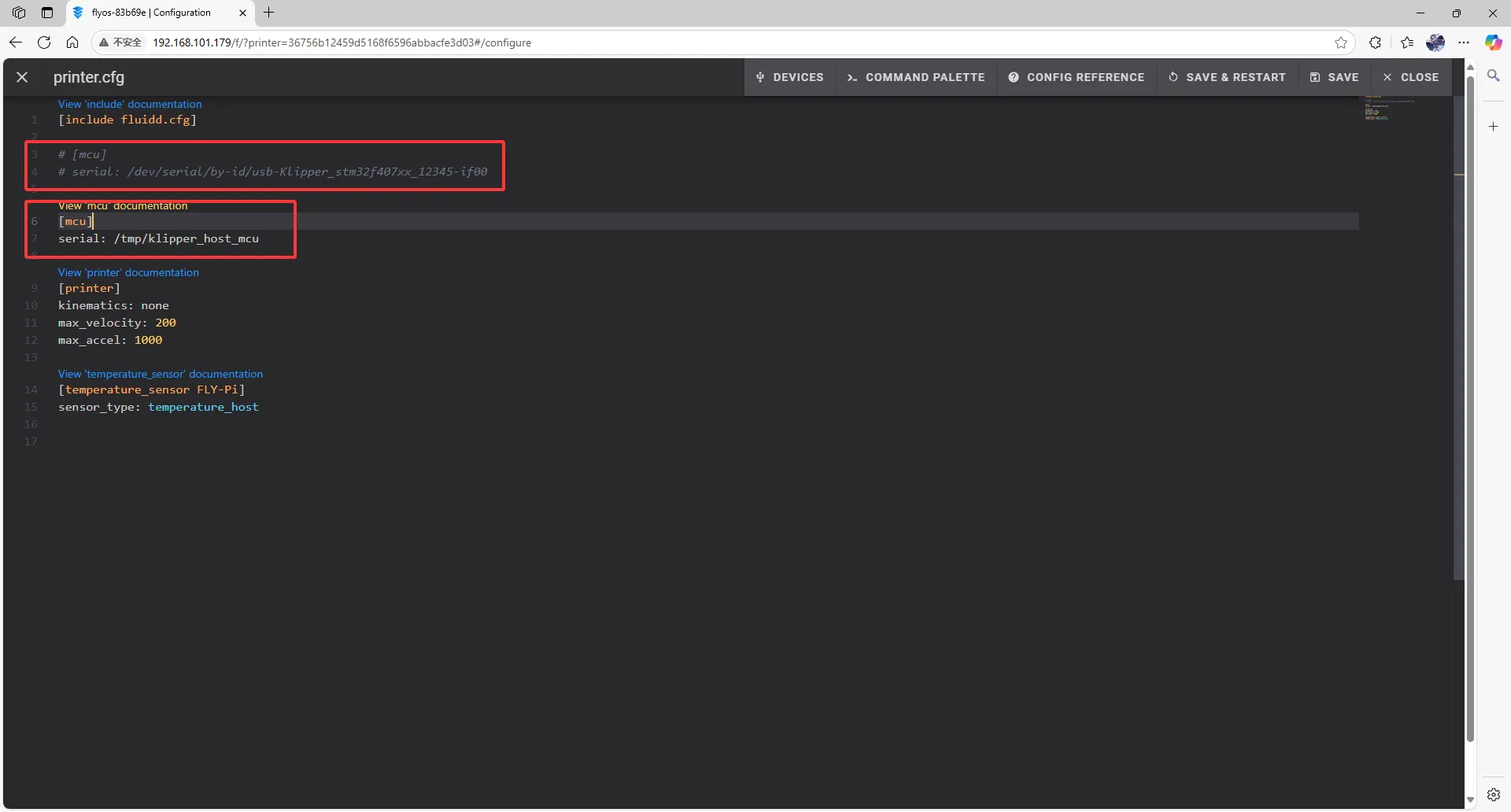 |
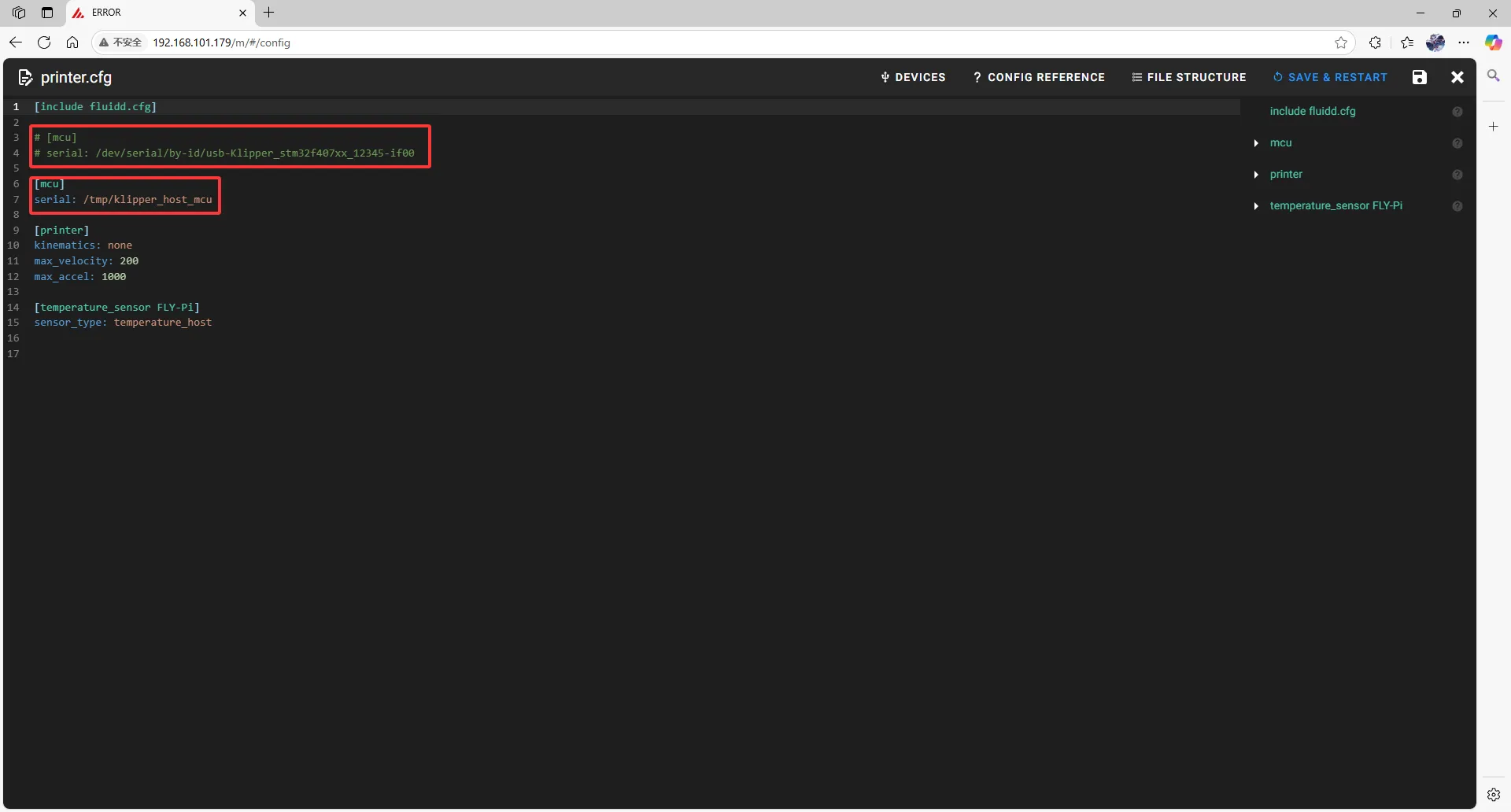 |
- Remplissez l'ID dans la configuration.
prompt
- Après avoir rempli l'ID, cliquez sur
SAVE & RESTARTen haut à droite.
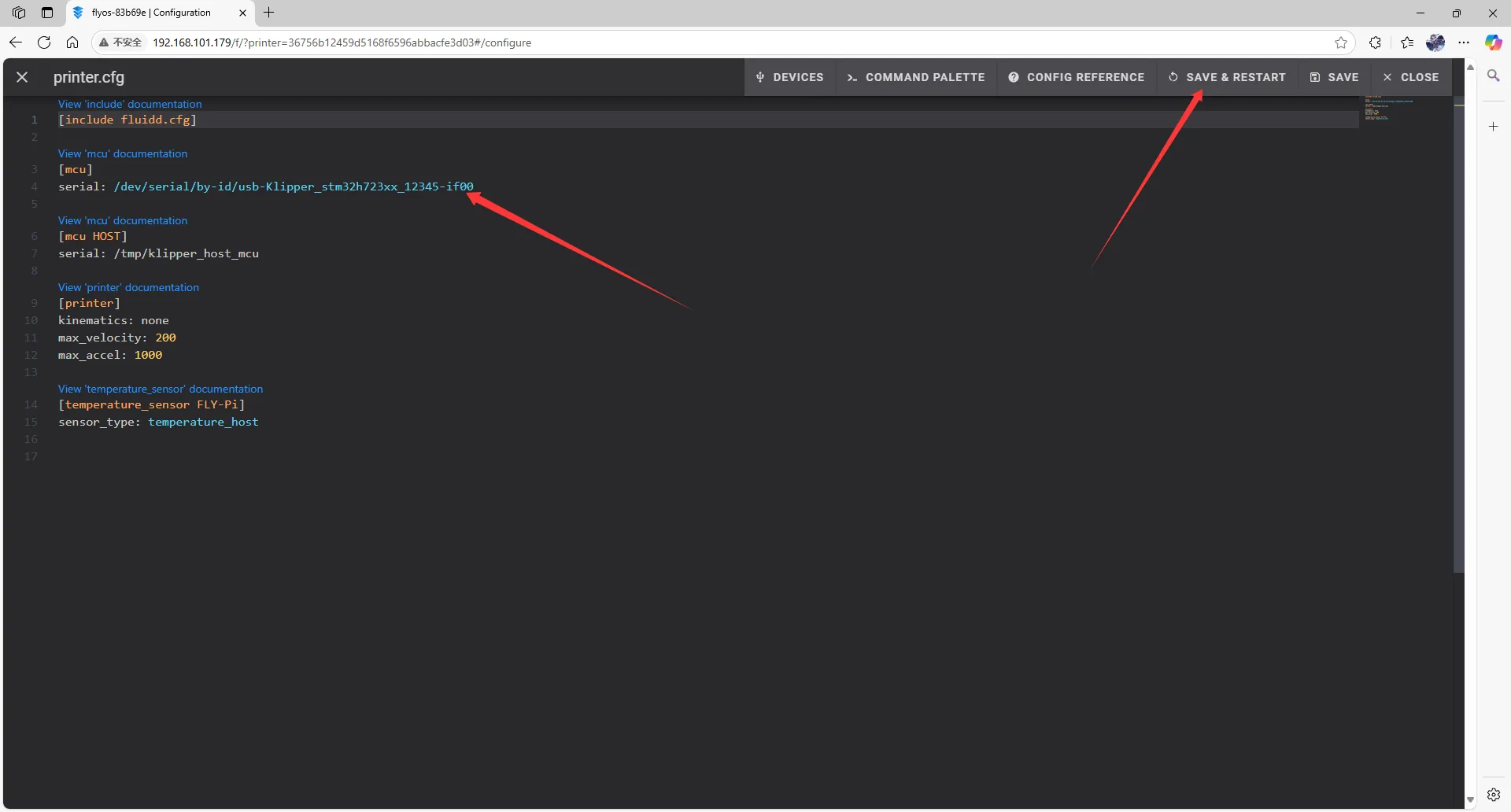 |  |
- Si Klipper signale
ADC out of range, c'est normal. Connectez le lit chauffant et la thermistance à la carte mère, configurez les broches de la thermistance de la buse et du lit chauffant, puis sauvegardez et redémarrez.
dangereux
Remarque : Tous les ID apparaissant dans ce document sont des exemples. En réalité, chaque carte mère a un ID différent. Veuillez utiliser l'ID que vous avez réellement obtenu.
Recherche de l'ID CAN
- Ouvrez le navigateur et saisissez l'adresse IP de l'ordinateur hôte dans la barre d'adresse. Par exemple, si l'IP de mon ordinateur hôte est
192.168.101.179, entrez-la directement puis appuyez sur Entrée.
- Ouvrez l'interface WEB de l'ordinateur hôte, trouvez l'option suivante dans le menu de configuration de la barre latérale gauche :
|
|
-
Cliquez sur
printer.cfg, puis cliquez surDEVICESen haut à droite : -
Cliquez sur
CAN, puis actualisez :- Actualisation sous fluidd
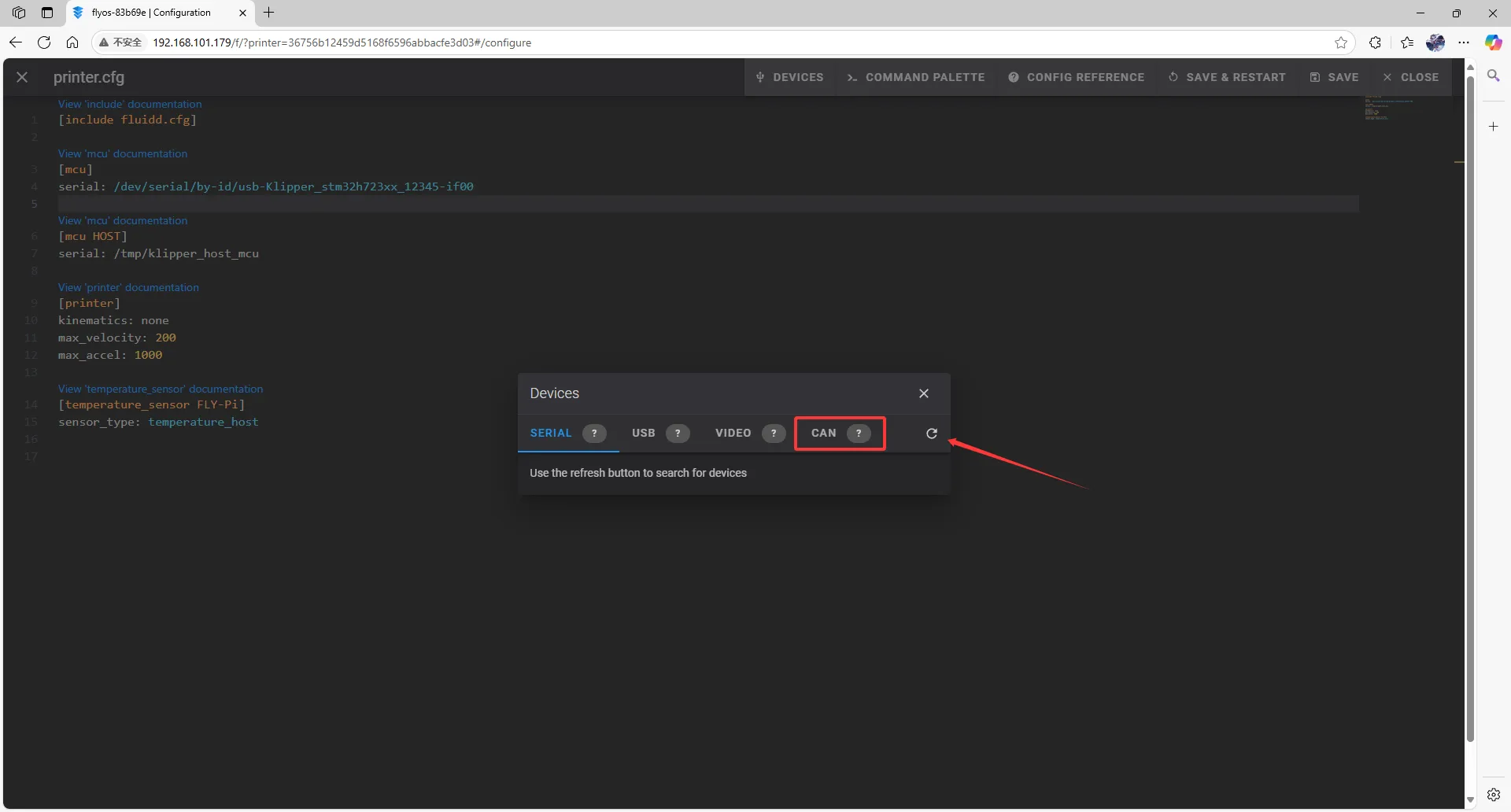
- Actualisation sous mainsail

-
Copiez l'ID, cliquez sur la flèche indiquée pour copier :
- Sous fluidd, vérifiez que la première flèche pointe sur
Klipper, si c'est le cas, cliquez sur la flèche de droite pour copier

- Sous mainsail, vérifiez que la première flèche pointe sur
Klipper, si c'est le cas, cliquez sur la flèche de droite pour copier

- Sous fluidd, vérifiez que la première flèche pointe sur
Saisie de l'ID CAN
- Fermez
DEVICESet saisissez l'ID
À savoir
- Veuillez modifier dans le fichier de configuration :
[mcu]
serial: /tmp/klipper_host_mcu
en
[mcu host]
serial: /tmp/klipper_host_mcu
- Ajoutez :
[mcu]
canbus_uuid: <Remplacez ici par l'ID que vous venez de trouver>
|
|
- Saisissez l'ID dans la configuration
prompt
- Après avoir saisi l'ID, cliquez sur
SAVE & RESTARTen haut à droite
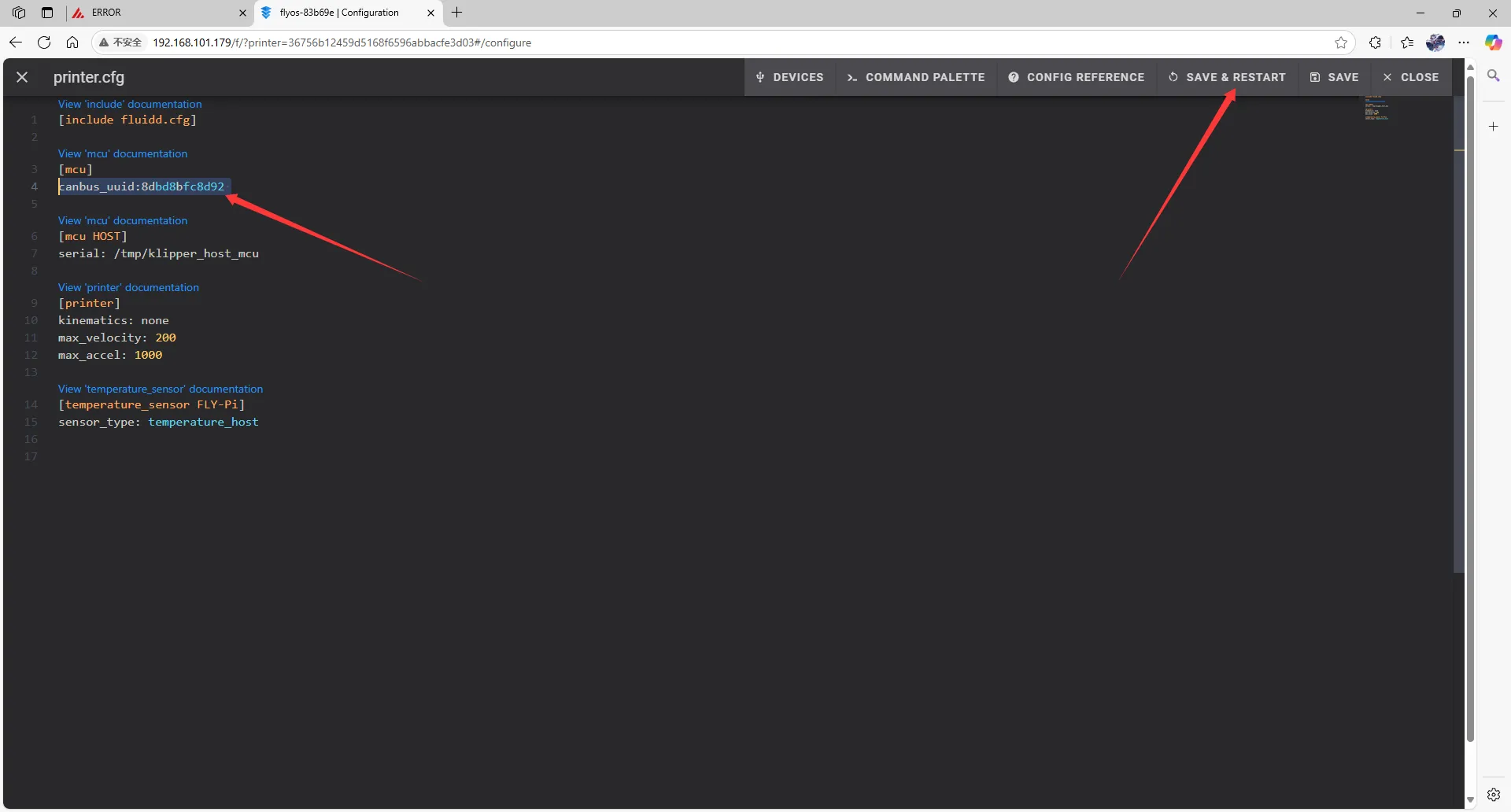 |  |
- Si Klipper affiche
ADC out of range, c'est un phénomène normal. Connectez le lit chauffant et la thermistance à la carte mère, configurez correctement les broches thermiques de l'extrudeur et du lit chauffé, puis sauvegardez et redémarrez.
dangereux
Attention : Tous les ID présents dans ce document sont des exemples. Chaque carte mère a un ID différent. Veuillez saisir l'ID réellement obtenu.
Loading...