Прошивка Katapult
Описание прошивки Katapult
подсказывать
- Плата Fly-D8 может быть прошита BL только через интерфейс Type-C USB
- По умолчанию уже предустановлена прошивка Katapult
Вход в режим прошивки
подсказывать
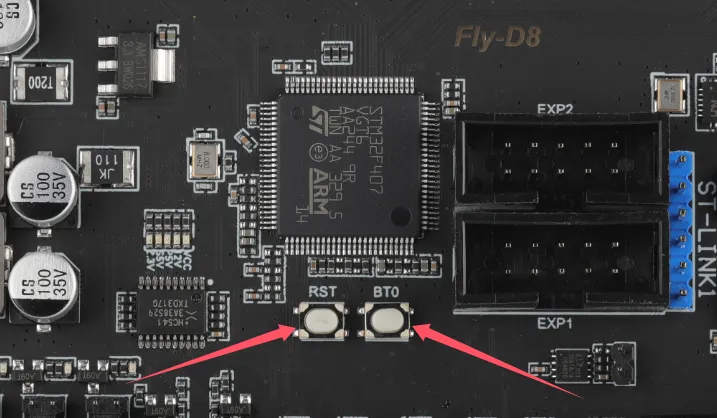
Слева кнопка RST, справа кнопка BOOT
- Есть два способа войти в режим прошивки
- Первый: При полностью отключенном питании платы, удерживайте кнопку BOOT, затем подключите кабель TYPE-C с возможностью передачи данных одним концом к плате, а другим к вашему устройству.
- Второй: После подключения кабеля TYPE-C с возможностью передачи данных одним концом к плате, а другим к вашему устройству, удерживайте кнопку BOOT, затем нажмите и отпустите кнопку RST, и только потом отпустите кнопку BOOT.
Прошивка
- Инструкция для Windows
- Инструкция для прошивки с хост-компьютера
- Прошивка Katapult для D8
- Скачайте по ссылке ниже
-
Loading...
Обратите внимание
Для обеспечения успешной прошивки STM32 обратите внимание на следующие моменты:
- Некоторые USB-порты на компьютере могут из-за проблем с драйверами или совместимостью сигналов привести к нестабильной прошивке. Рекомендуем вам попробовать подключиться через другой USB-порт.
- Если смена порта не помогла, эффективным решением будет подключение через внешний USB-хаб, который часто улучшает совместимость.
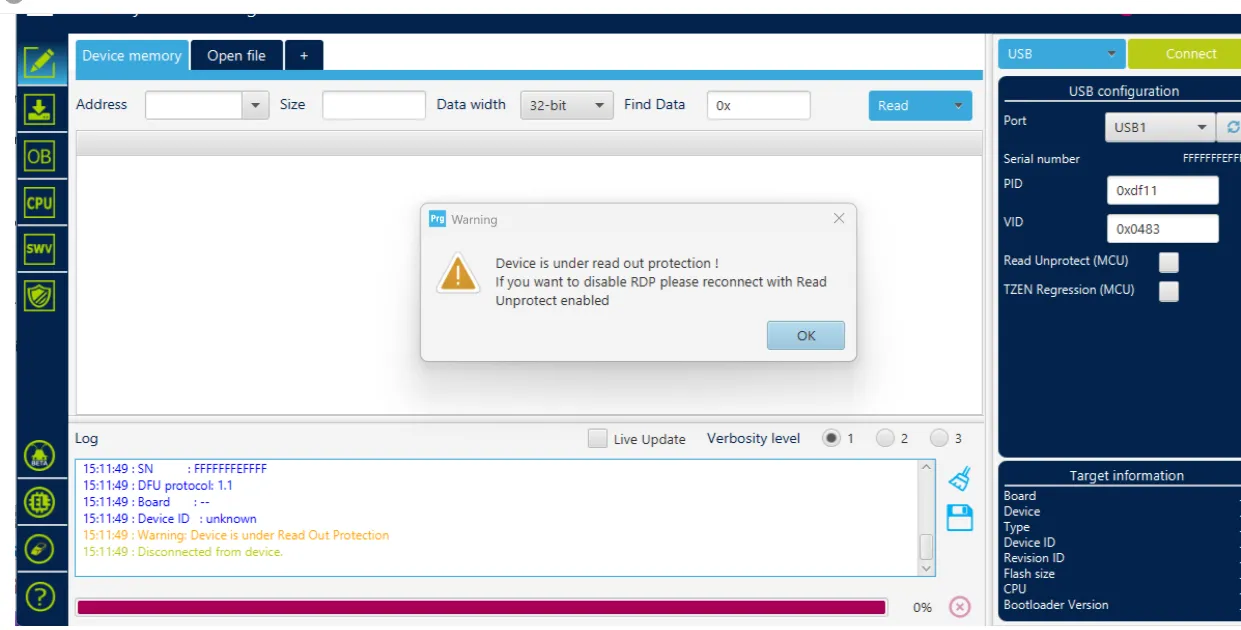
- Если программное обеспечение выводит ошибку, показанную ниже, в первую очередь попробуйте использовать хаб. Если проблема сохраняется, проверьте или выполните прошивку через верхний компьютер
- Инструмент для прошивки Скачать
- Необходимо скачать
SetupSTM32CubeProgrammerидрайвер STM32 DFU - Скачайте прошивку в любую директорию на вашем компьютере
- Подключите основную плату к компьютеру с помощью кабеля Type-C, убедитесь, что вы вошли в режим прошивки
dfu - В программе STM32CubeProgrammer выберите режим USB и обновите соединение
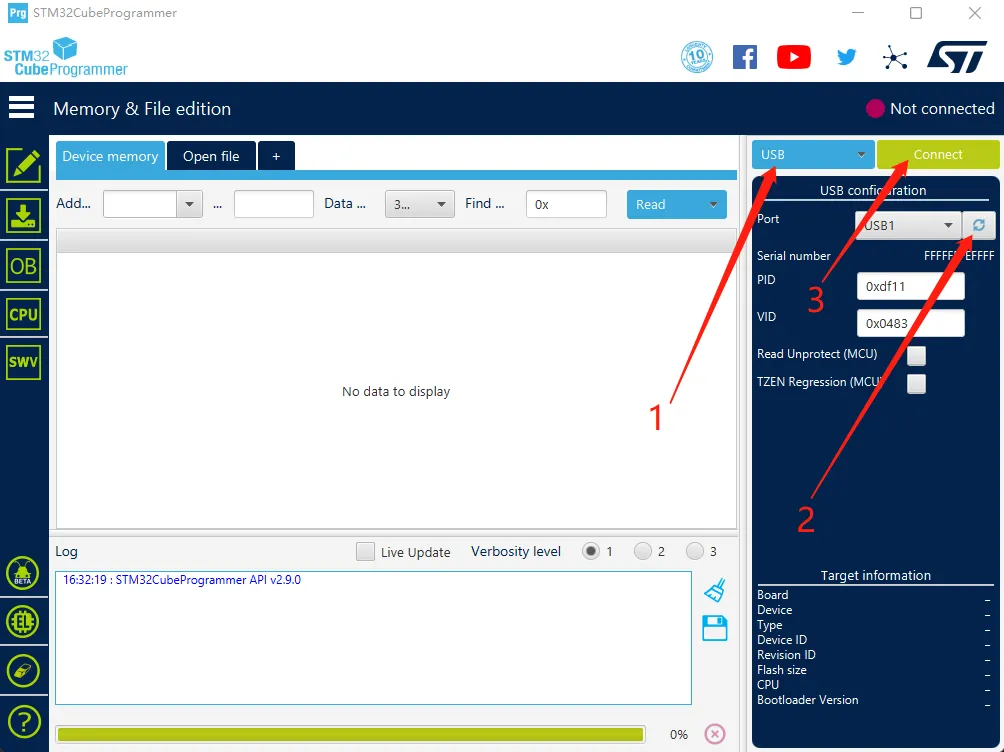
- Если окно ошибки не появилось, соединение установлено успешно.
Предупреждение
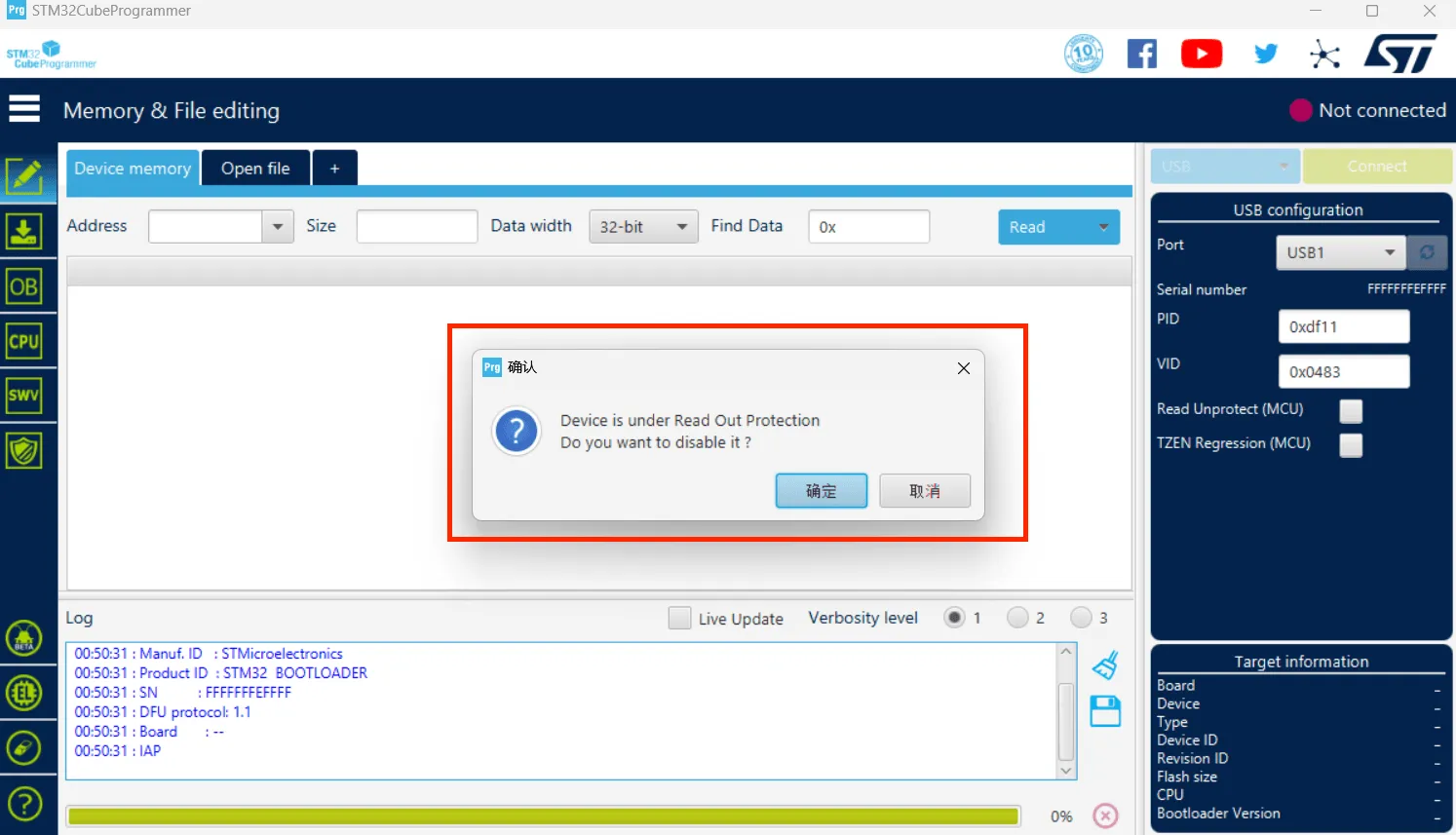
Если появляется изображение, показанное ниже, значит, проблема в компьютере или программе. Выполните прошивку через верхний компьютер:Инструкция по прошивке через верхний компьютер
- Нажмите на значок загрузки слева и установите несколько флажков ниже
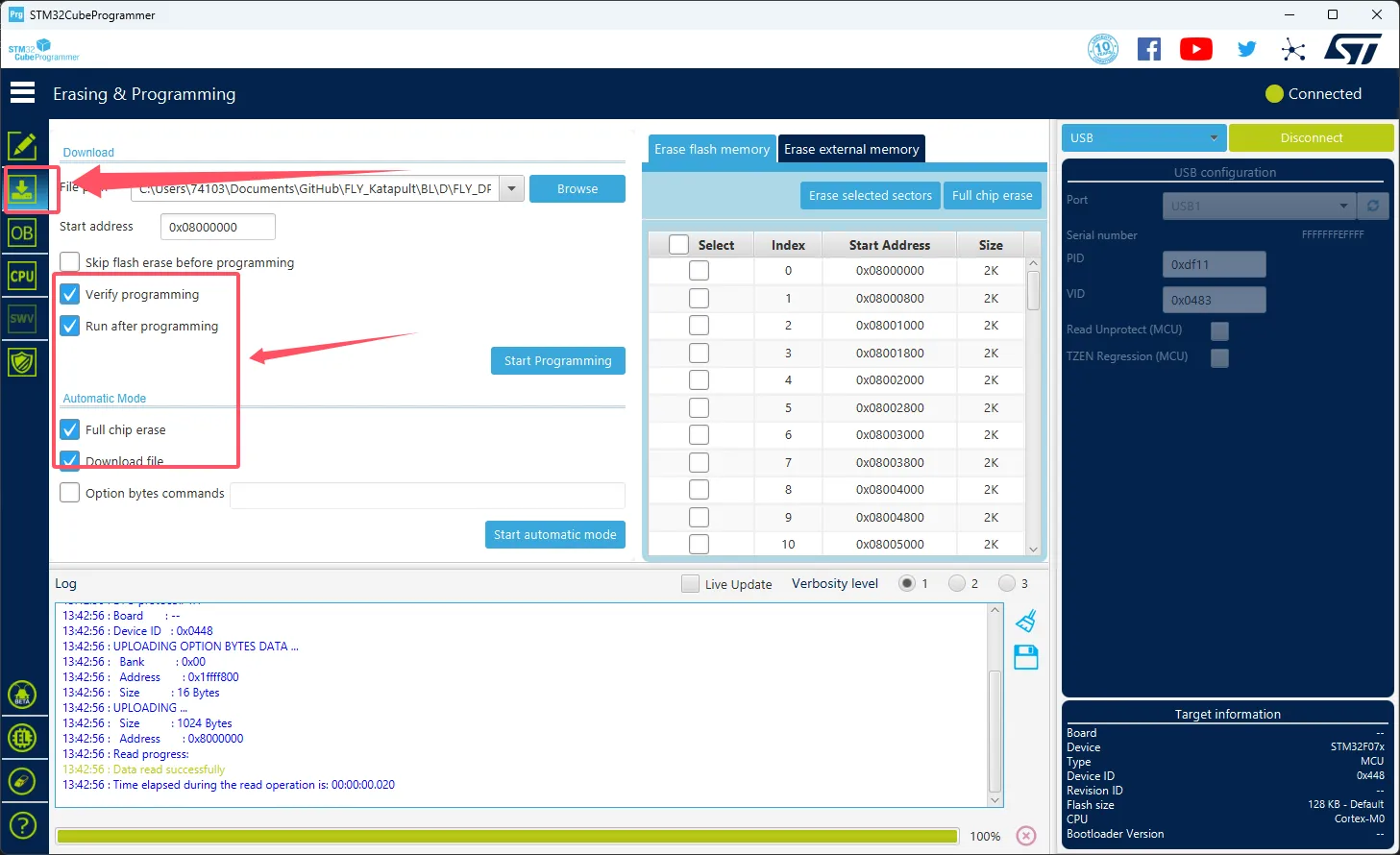
- Нажмите
Browse(Обзор), указанное стрелкой, и выберите нужную вам прошивку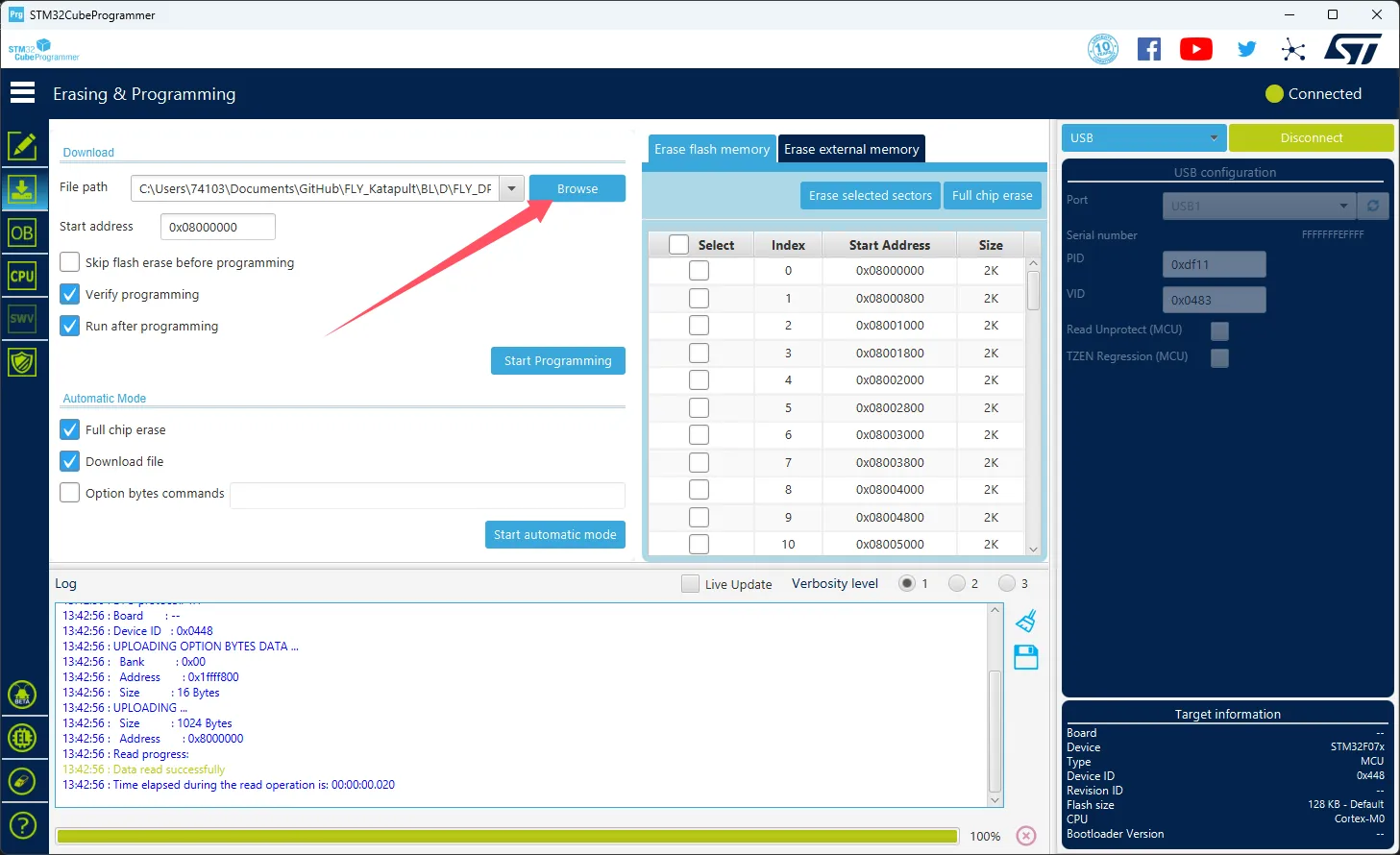
- Выберите
Start address(Начальный адрес) и введите0x08000000- Обратите внимание, если прошивка имеет формат
HEX, вы можете пропустить этот шаг!!
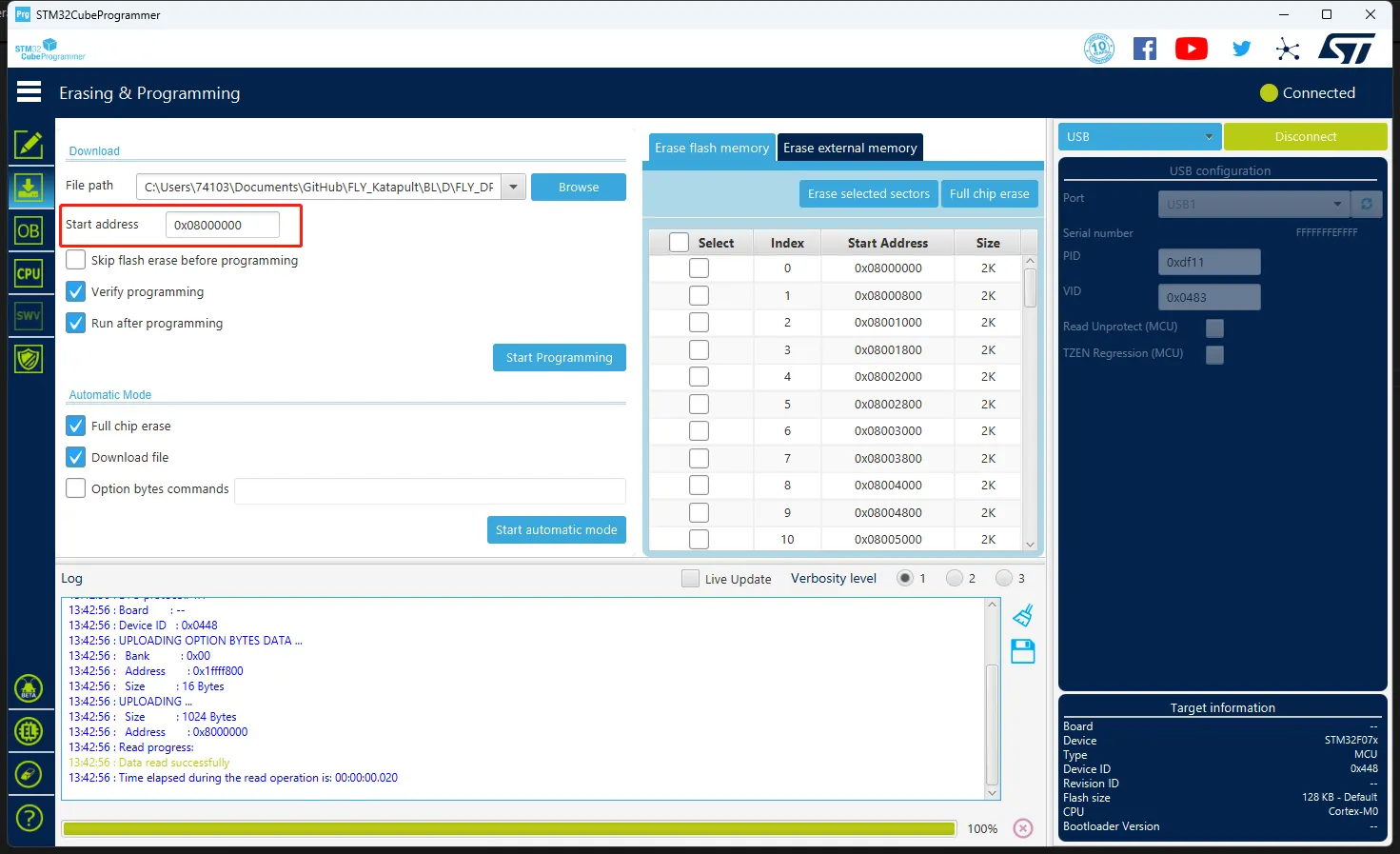
- Обратите внимание, если прошивка имеет формат
- Нажмите кнопку
Start automatic mode(Запустить автоматический режим) внизу, чтобы начать прошивку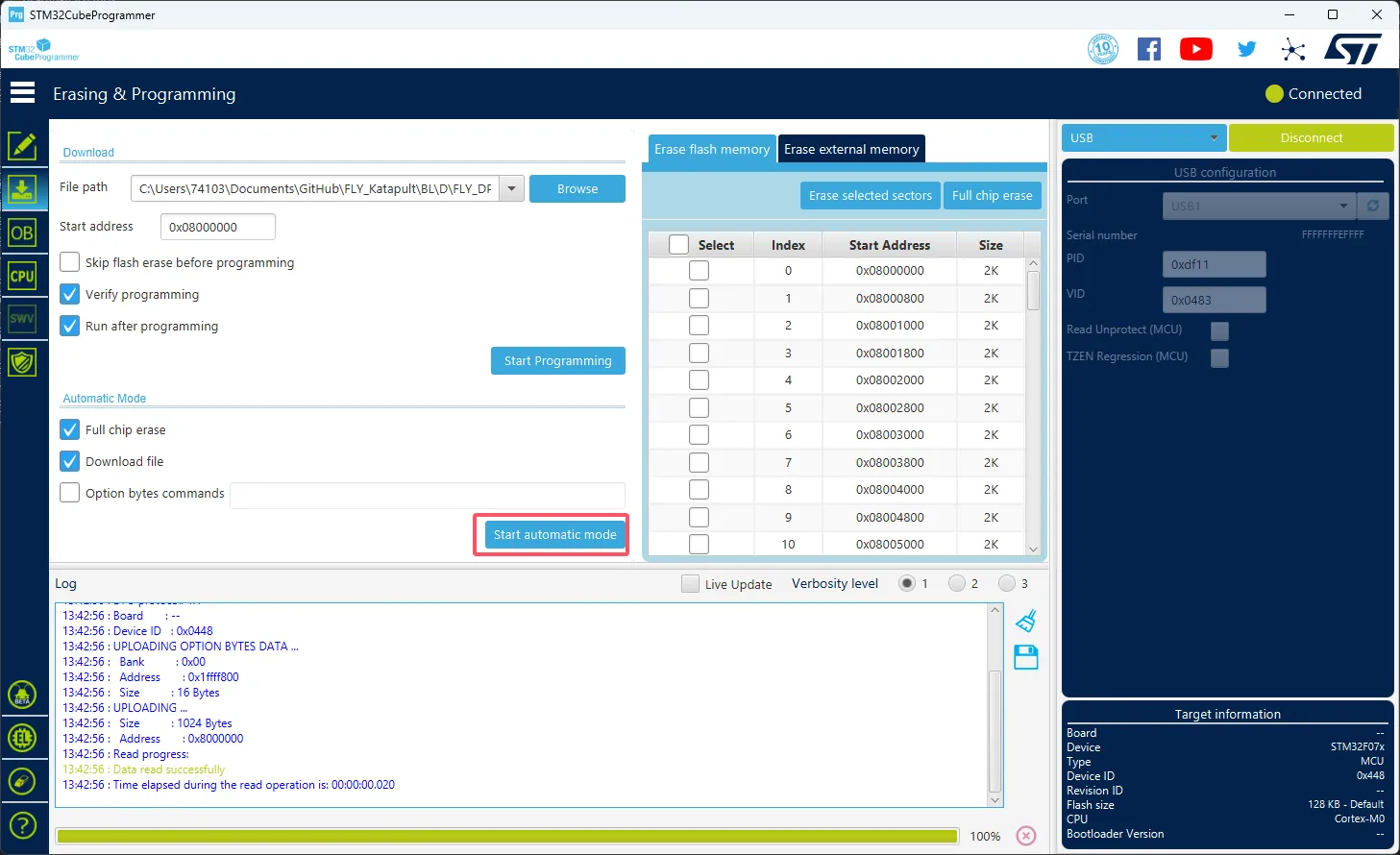
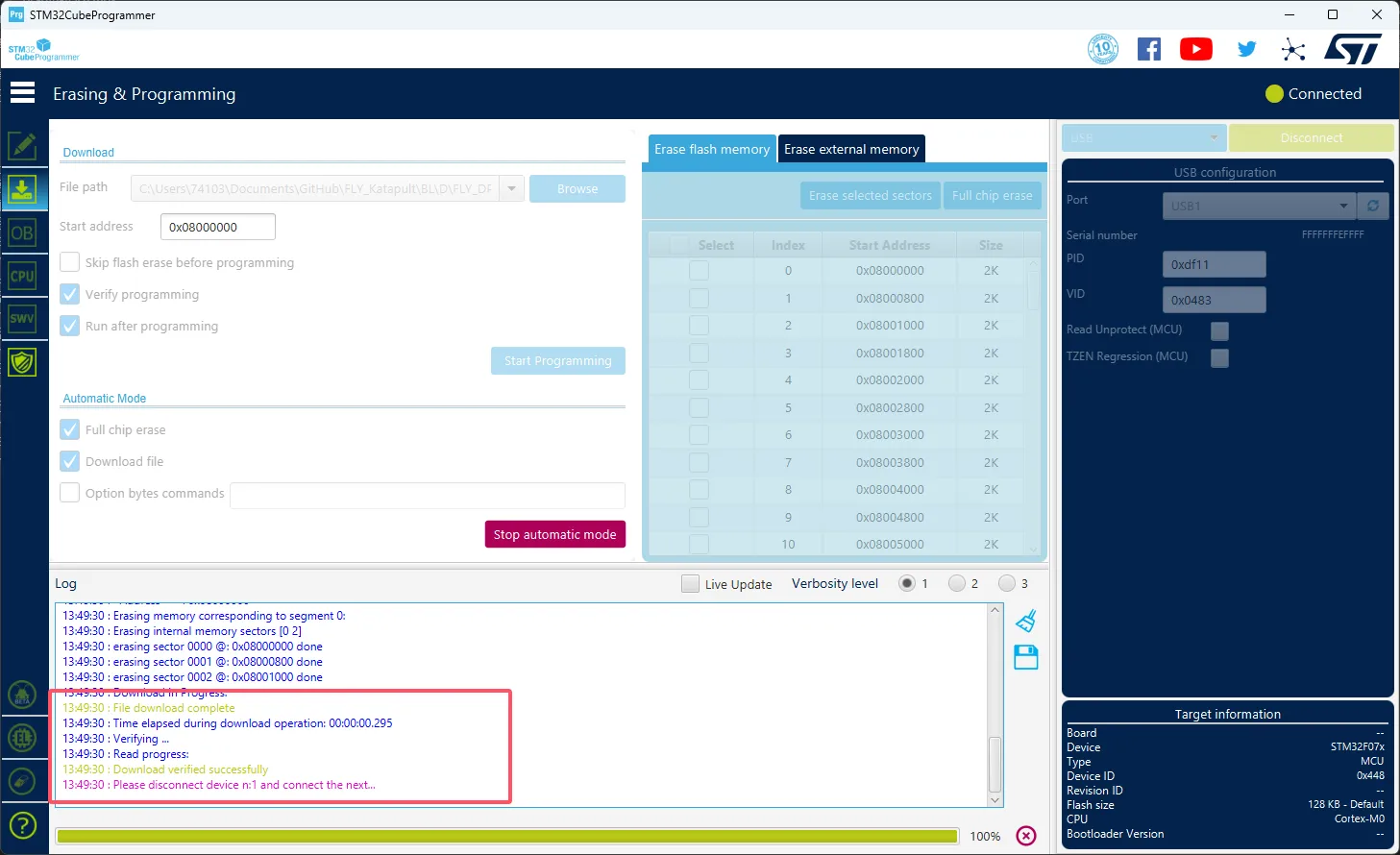
- Появление сообщения, как показано ниже, означает, что прошивка успешно завершена
- Установка инструмента прошивки
- Для верхнего компьютера FLY данный шаг выполнять не нужно.
- При необходимости установки убедитесь, что верхний компьютер подключен к интернету.
- Если инструмент прошивки уже установлен, этот шаг можно пропустить.
sudo apt update
sudo apt install dfu-util -y
- Проверка подключения устройства
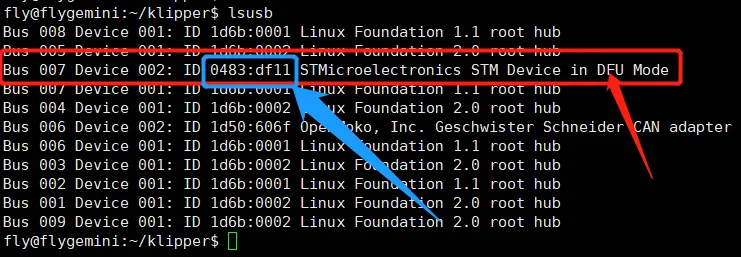
- Выполните следующую команду, чтобы убедиться, что устройство подключено успешно:
lsusb
- Если устройство DFU не определяется, попробуйте снова войти в режим прошивки.
- В некоторых версиях систем имена устройств могут отличаться, если отображается
0483:df11, значит режим прошивки успешно активирован.
- Получение предварительно скомпилированного прошивочного обеспечения
- Ниже приведены предварительно скомпилированные файлы прошивки. Выберите соответствующую команду в соответствии с типом вашей системы (убедитесь, что верхний компьютер имеет доступ в интернет). Если из-за проблем с сетью загрузка невозможна, обратитесь к администратору группы поддержки для получения помощи.
- FlyOS-Armbian или обычная система
- Система FlyOS-FAST
cd && git clone https://github.com/FengHua741/FLY_Katapult.git
git clone https://github.com/FengHua741/FLY_Katapult.git /data/FLY_Katapult
ln -s /data/FLY_Katapult /root/FLY_Katapult
- Если пакет прошивки уже загружен ранее, рекомендуется сначала обновить его до последней версии, прежде чем продолжить:
cd ~/FLY_Katapult && git pull
- Прошивка
подсказывать
Нужно прошить только одну из прошивок
- Команда для прошивки приведена ниже
sudo dfu-util -a 0 -d 0483:df11 --dfuse-address 0x08000000 -D ~/FLY_Katapult/BL/D/FLY_D8_F407.bin
-
Если появится сообщение
File downloaded successfully, как показано стрелкой на рисунке ниже, значит прошивка прошла успешно.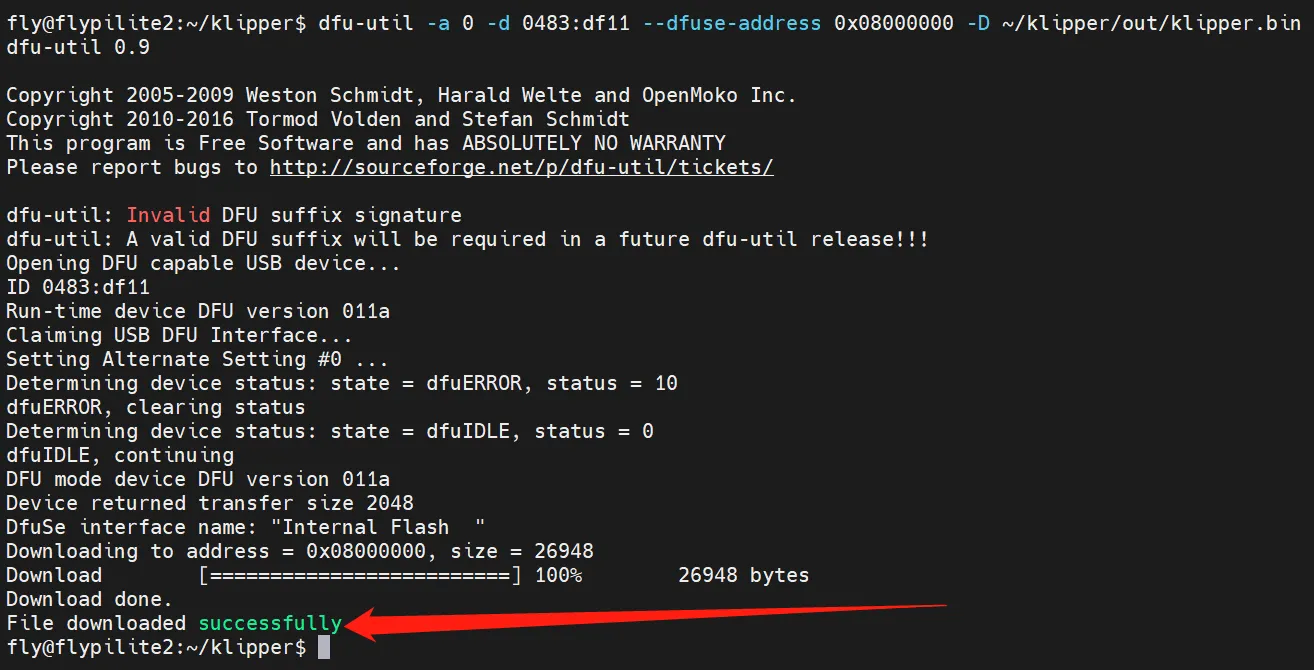
подсказывать
После завершения прошивки необходимо полностью отключить питание платы.
Loading...