RS232 펌웨어 연결 가이드
펌웨어 준비
- RS232 모드로 전환하기 전에, Type-C 데이터 케이블을 사용하여 툴 보드에 미리 컴파일된 RS232 펌웨어를 플래싱하세요.
배선 단계
DIP 스위치 설정
- 전원 안전 차단: 작업 전 툴 보드와 전원이 완전히 분리되었는지 확인하세요.
- DIP 스위치 위치 확인: 툴 보드를 뒤집어 뒷면의 DIP 스위치 그룹을 찾으세요.
- 모드 전환: 모든 DIP 스위치를 RS232 모드 지정 위치로 전환하세요(아래 그림 참조).
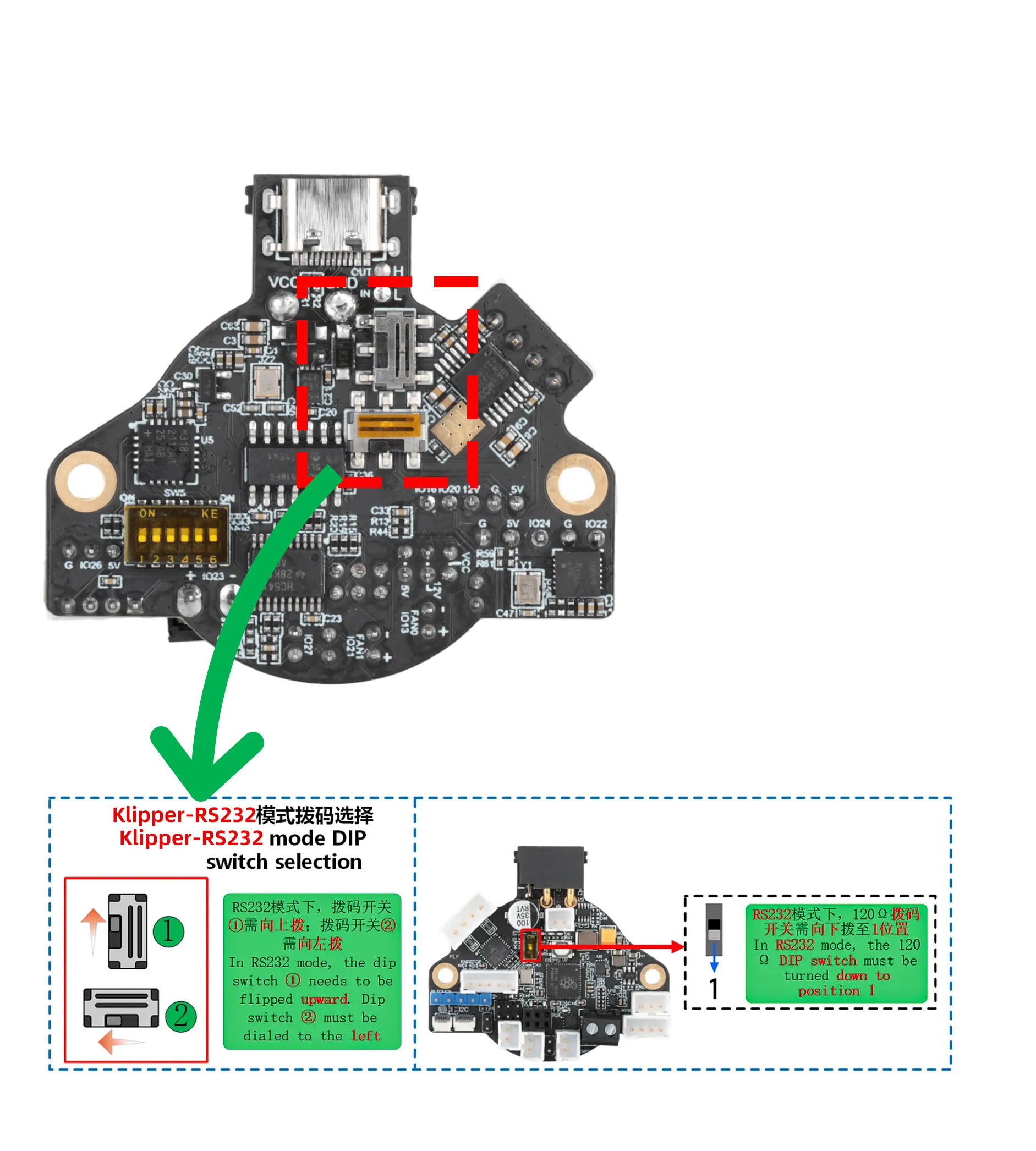
경고
- DIP 스위치 상태가 변경된 경우, 반드시 RS232 펌웨어를 재플래싱해야 합니다. 그렇지 않으면 통신이 불가능합니다.
- 이전에 올바른 펌웨어를 플래싱했고 DIP 스위치를 변경하지 않은 경우, 재플래싱할 필요가 없습니다.
케이블 연결
- 전원 차단 유지: 전체 배선 과정에서 장치에 전원을 공급하지 마세요.
- 사용 케이블:
XT30(2+2)-F4심 케이블을 준비하세요. 각 선의 정의는 다음과 같습니다:
| 선 색상 | 신호 | 연결 대상 |
|---|---|---|
| 빨강 | VCC (전원 양극) | 12V–24V 전원 양극 |
| 검정 | GND (전원 음극) | 전원 음극 |
| 노랑 | IN (신호 입력) | UTOR 모듈 RS232 확장 포트의 OUT 핀 |
| 흰색/초록 | OUT (신호 출력) | UTOR 모듈 RS232 확장 포트의 IN 핀 |
- 연결 완료:
- 케이블의 수 커넥터를 툴 보드의 해당 인터페이스에 삽입하세요.
- 케이블의 암 커넥터를 UTOR 모듈의 해당 인터페이스에 삽입하세요.
- USB 케이블을 사용하여 UTOR 모듈을 상위 기기(예: FLY Pi, 라즈베리 파이 또는 PC)에 연결하세요.
접지 공유 확인
- 멀티미터의 연속성 테스트/저항 측정 모드를 사용하여 다음 두 지점을 측정하세요:
- 툴 보드의 GND
- 상위 기기의 GND
- 반드시 두 지점이 도통되어야 합니다(저항이 거의 0Ω). 도통되지 않으면 통신이 설정되지 않으므로, 배선이 완전하고 안정적인지 확인하세요.
툴 보드 RS232 ID 검색 및 구성
🔴 중요한 준비 사항
경고
- 펌웨어 요구사항: 툴 보드에 반드시 RS232 펌웨어가 플래싱되어 있어야 합니다. 그렇지 않으면 통신이 불가능합니다.
- 접지 공유 필수: ⚠️ 반드시 툴 보드와 메인보드의 GND가 연결되어 있어야 합니다(동일한
24V/12V전원을 공유하면 됩니다).
📌 하드웨어 주의사항
- D8, D8PRO, C8P 메인보드만 기본 RS232 인터페이스를 지원합니다.
- 다른 메인보드는 UTOR 또는 G2T 모듈을 통해 연결해야 합니다(본 튜토리얼은 UTOR을 예로 듭니다).
🔍 RS232 ID 검색 단계
단계 1: 상위 기기 접속
- 브라우저를 열고 상위 기기 IP 주소를 입력하세요(예:
192.168.101.179)
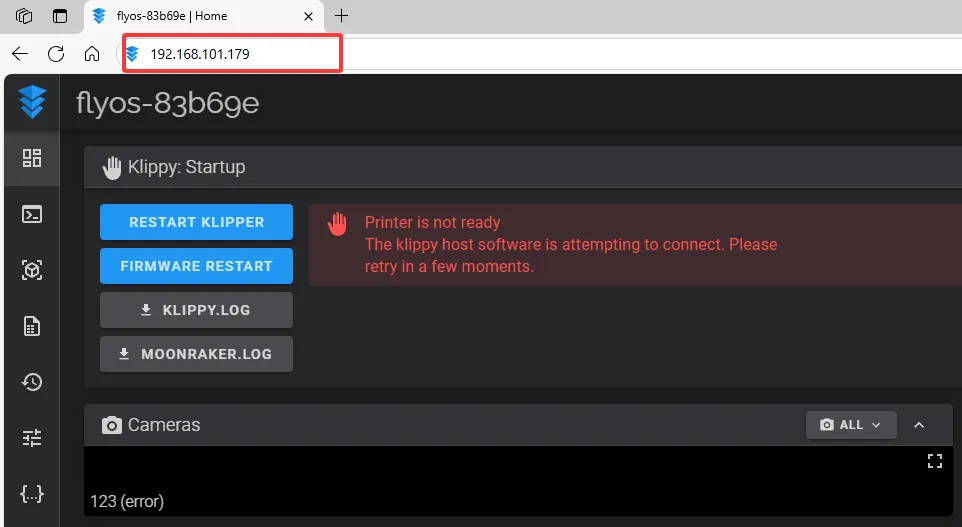
단계 2: 구성 파일 열기
- 왼쪽 메뉴에서
printer.cfg를 찾아 클릭하세요:
Fluidd 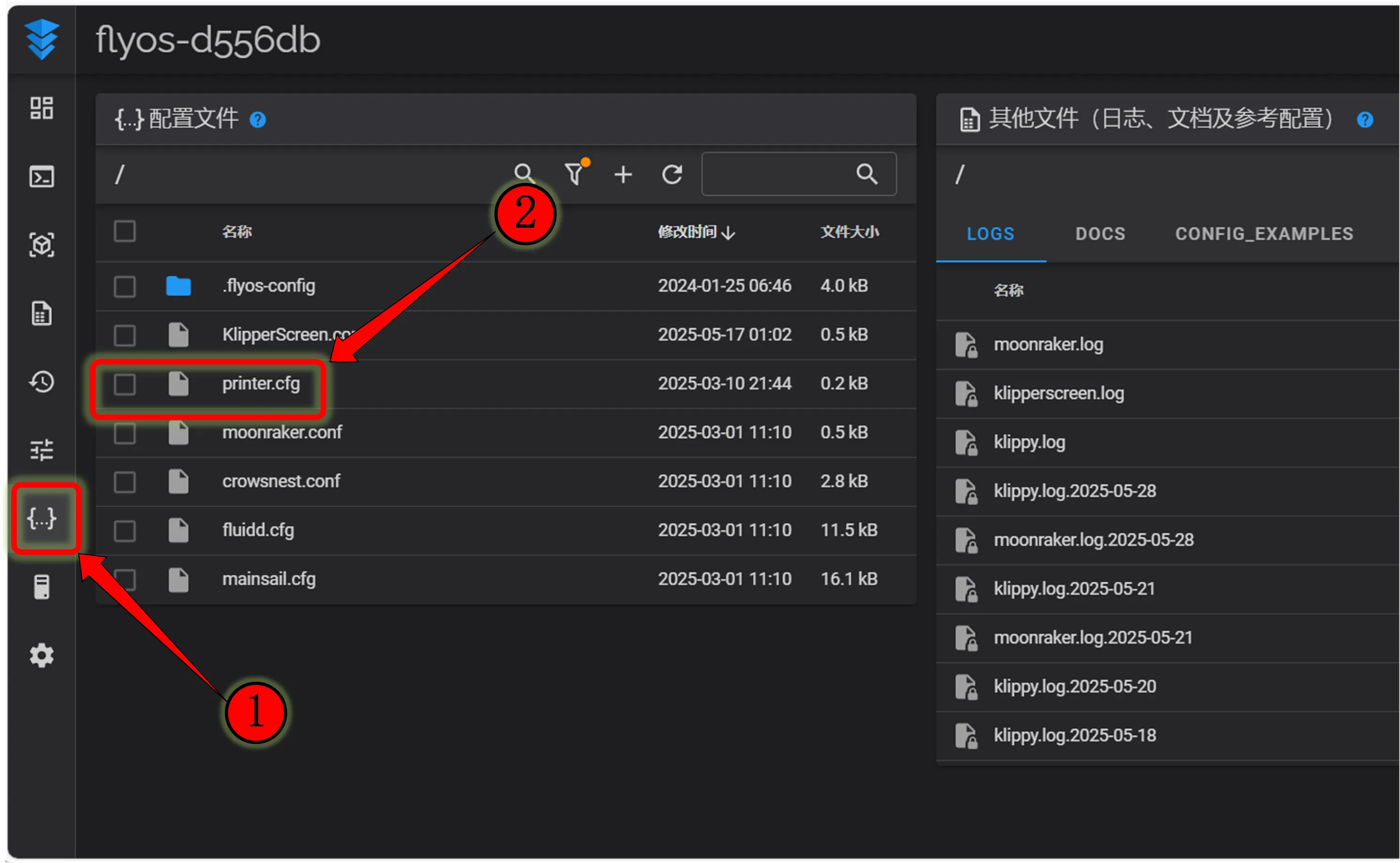 | Mainsail 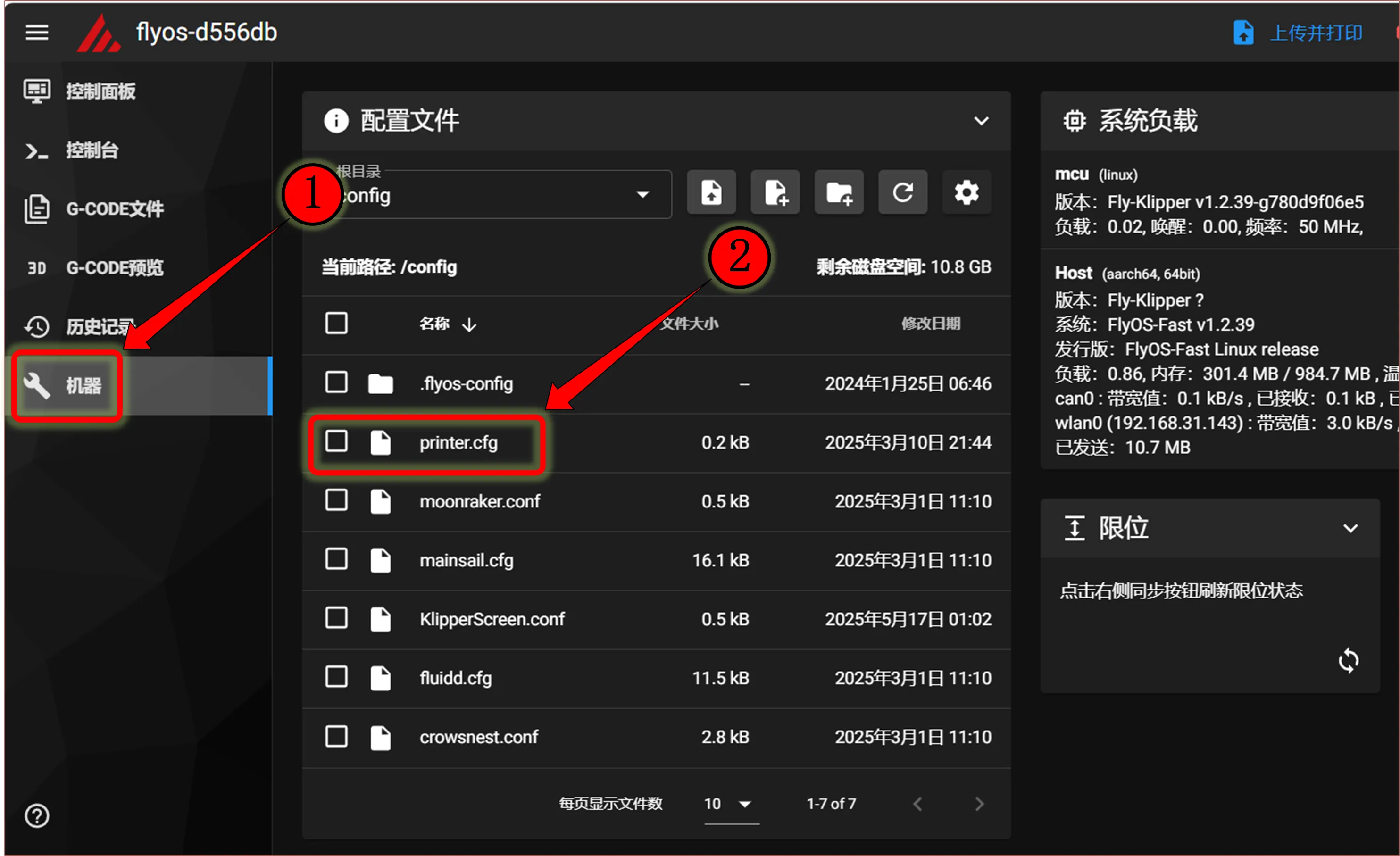 |
단계 3: 장치 목록 확인
- 오른쪽 상단의
DEVICES버튼을 클릭하세요:
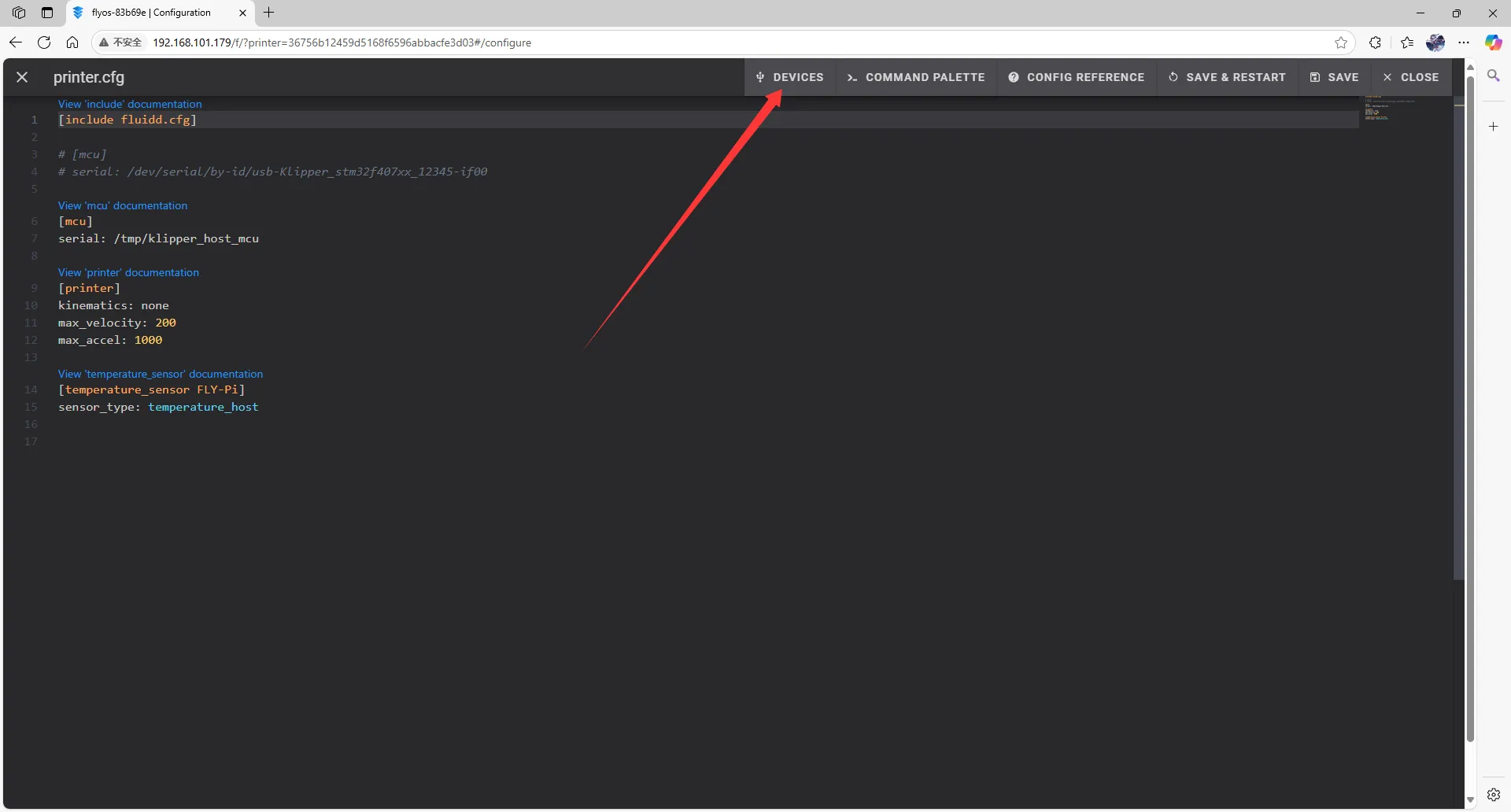 | 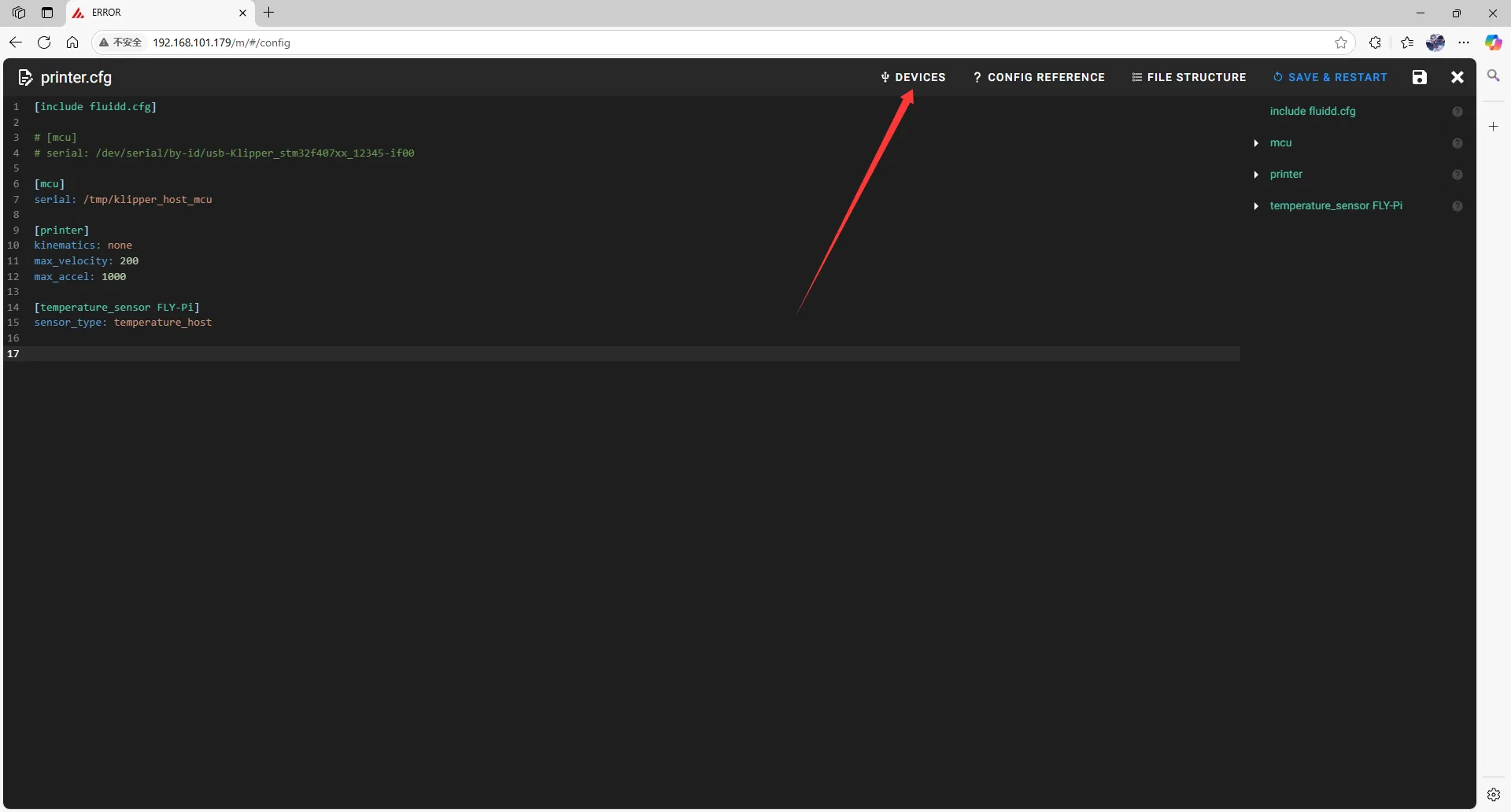 |
단계 4: 시리얼 장치 새로 고침
SERIAL을 클릭하고 목록을 새로 고침하세요:
Fluidd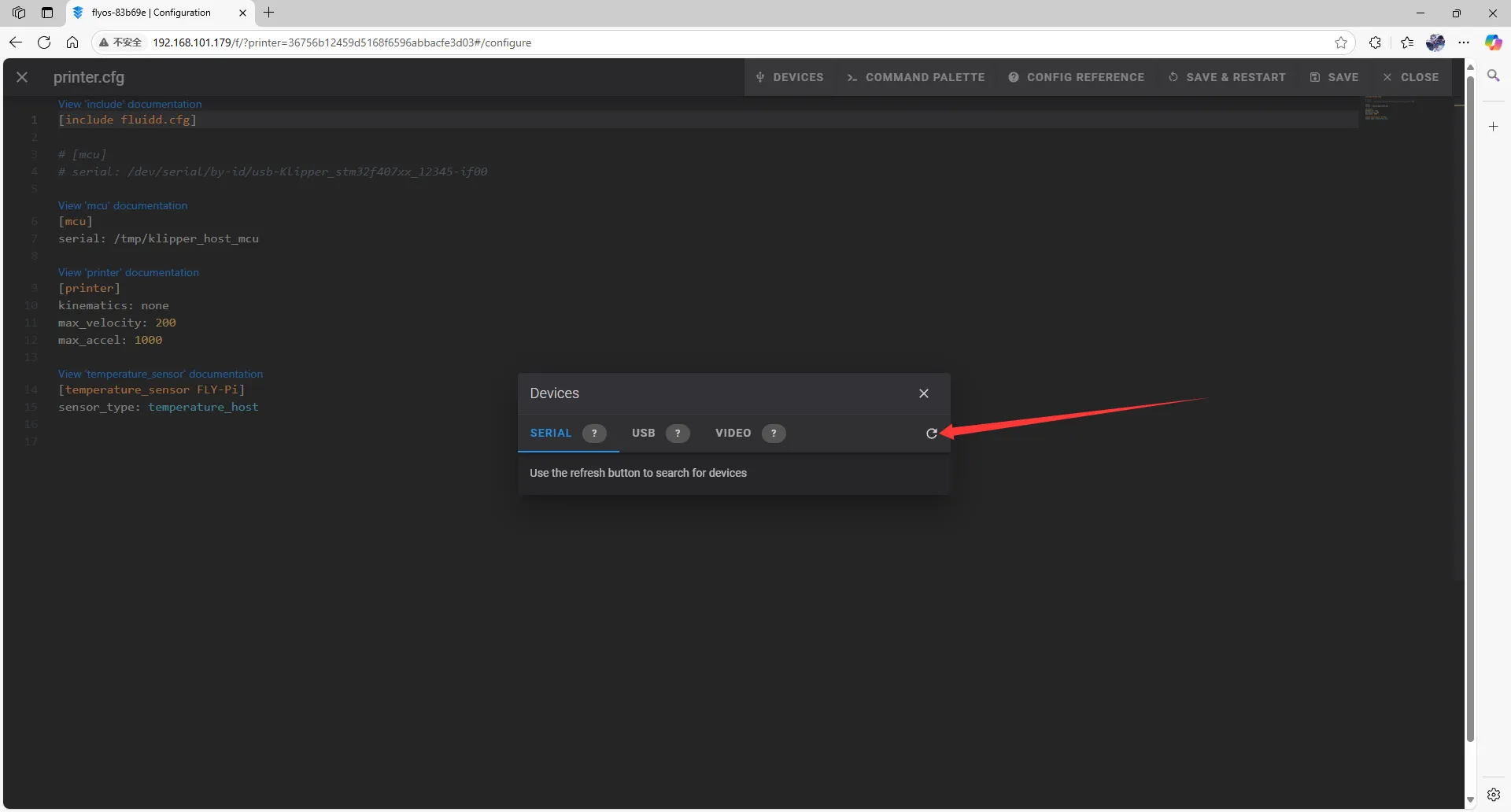 | Mainsail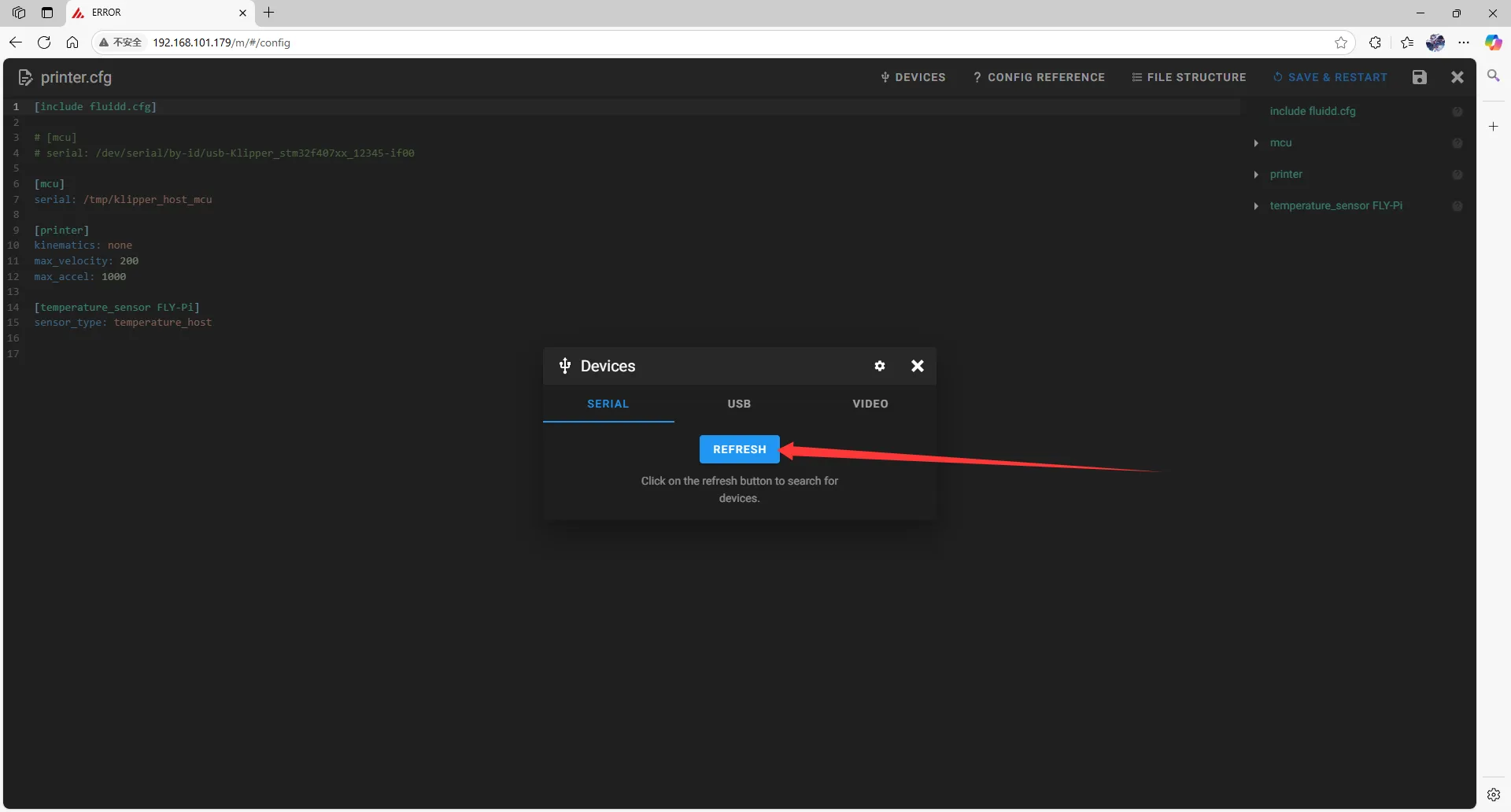 |
단계 5: RS232 ID 복사
ttyUSB가 포함된 장치를 찾아Path_by_hardware값을 복사하세요:
Fluidd 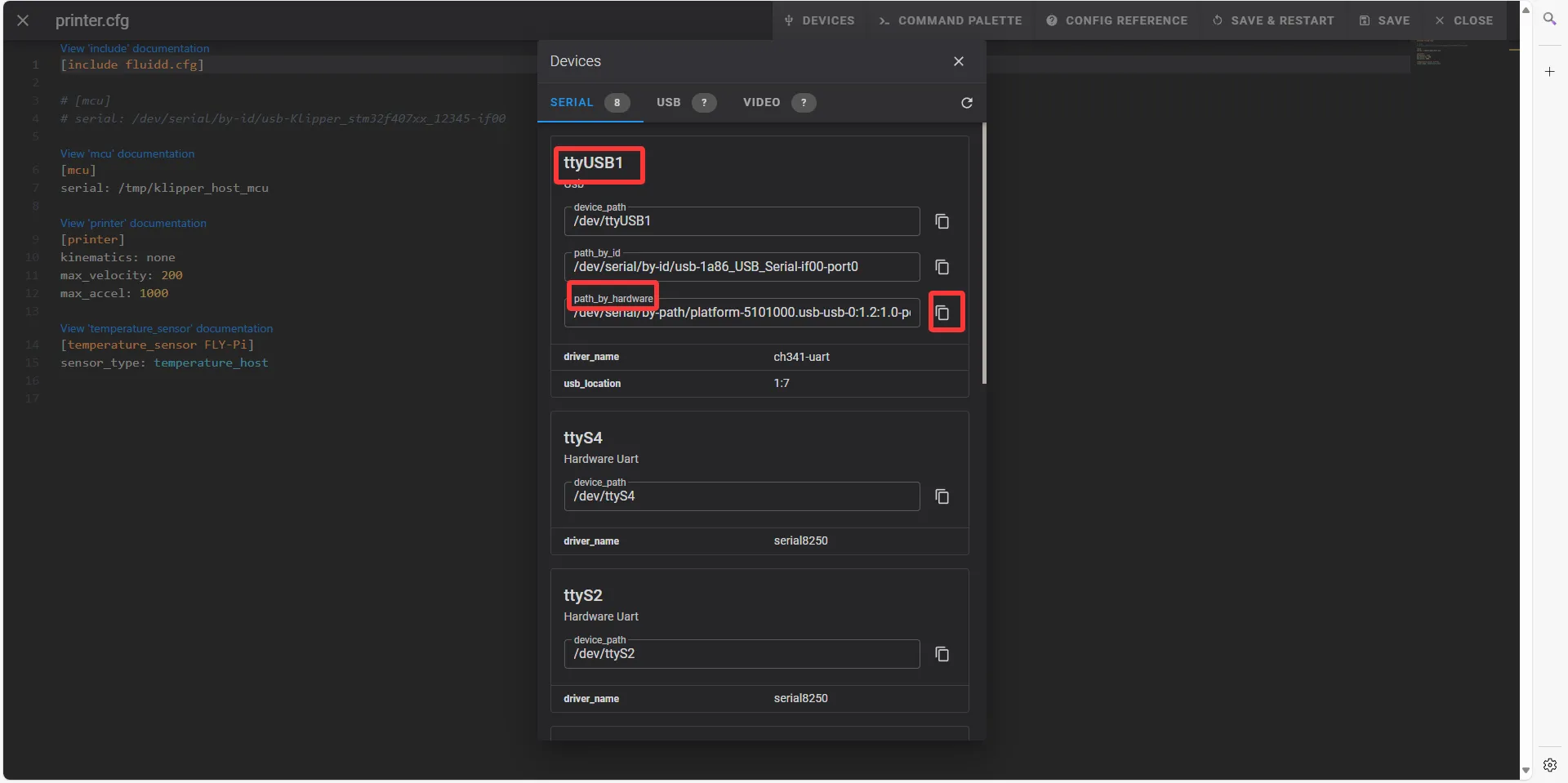 | Mainsail 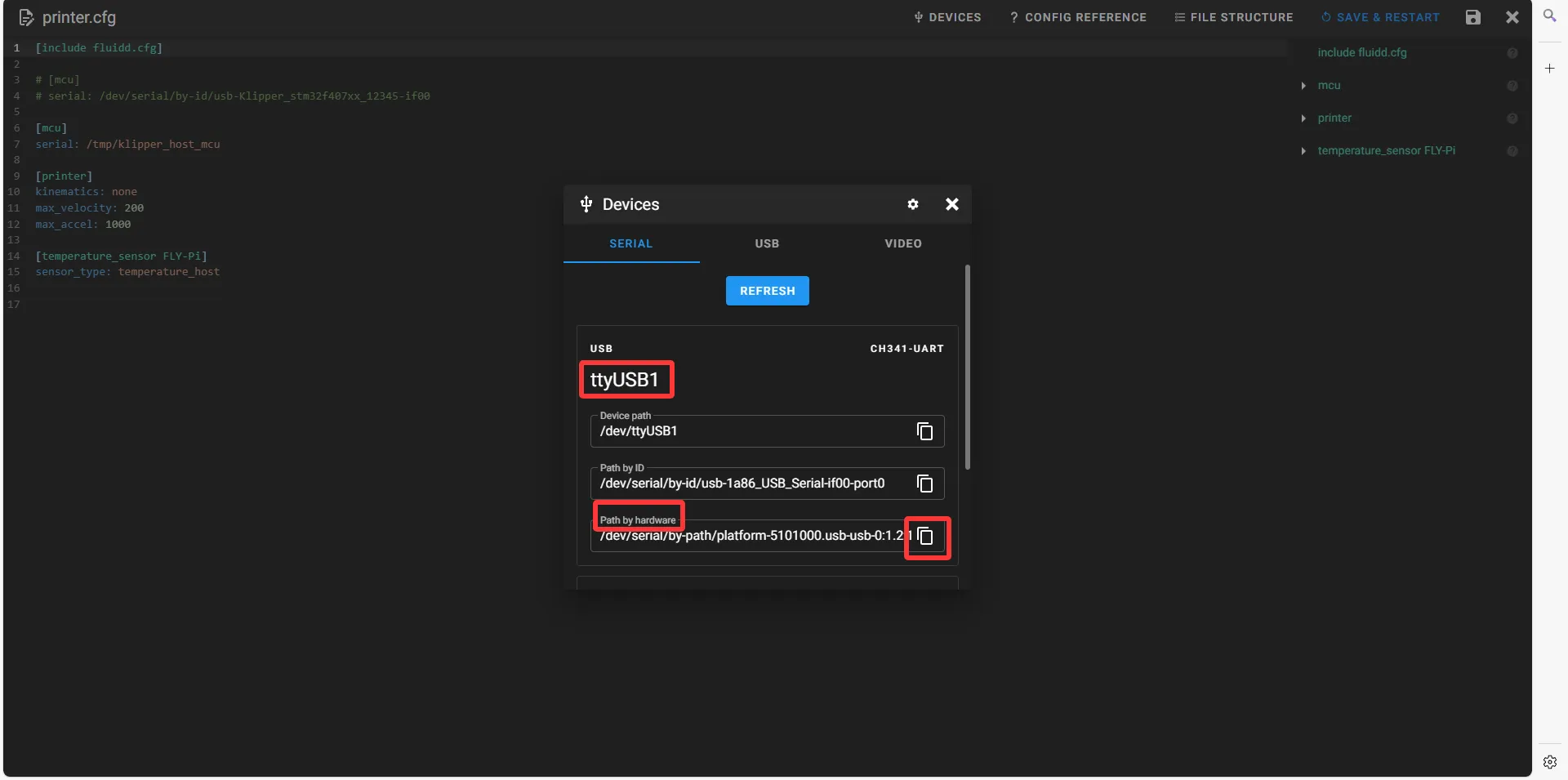 |
UTOR 사용자 주의
- UTOR을 사용하여 연결할 때, 일반적으로 두 개의 후보 ID가 나타납니다. 올바른 ID를 확인하려면 하나씩 시도해 보세요.
- ID 옆의 화살표 아이콘을 클릭하면 복사할 수 있습니다.
⚙️ 펌웨어에 RS232 ID 구성
구성 설명
- 아래 구성의
toolboard는 툴 보드 이름을 의미합니다. 실제 상황에 맞게 교체하세요. - 툴 보드 구성은
[mcu toolboard]이고, 메인보드 구성은[mcu]입니다. 혼동하지 마세요.
참조 구성:
구성 템플릿
[mcu toolboard]
serial: <여기에 검색한 실제 ID로 교체>
baud: 250000
restart_method: command
구성 단계:
- 복사한 ID를
serial:매개변수 뒤에 입력하세요. - 오른쪽 상단의
SAVE & RESTART를 클릭하여 Klipper를 저장하고 재시작하세요.
중요 경고
- 문서의 모든 ID는 예시입니다. 직접 복사하여 사용하지 마세요.
- 반드시 실제로 획득한 하드웨어 ID를 입력하세요.
- 다음 ID는 무효한 예시로 사용할 수 없습니다:
serial: /dev/serial/by-id/usb-1a86_USB_Serial-if00-port0
중요 설명: RS232 ID에 관하여
핵심 요점
검색한 RS232 ID는 툴 보드의 ID가 아니라 UTOR 모듈 자체의 ID입니다.
핵심 이해
- 이 ID는 UTOR 모듈과 상위 기기의 연결 인터페이스를 나타냅니다.
- 상위 기기는 이 ID를 통해 UTOR에게 "당신의 이 인터페이스를 통해 툴 보드에 연결하세요"라고 지시합니다.
- 툴 보드가 연결되어 있지 않아도, UTOR 모듈이 상위 기기에 연결되어 있기만 하면 이 ID는 존재합니다.
간단히 말하면
상위 기기 → [UTOR 모듈(ID)] → 툴 보드
구성하는 것은 중간 상자(UTOR)의 주소이며, 툴 보드의 주소가 아닙니다.
실용 팁
- UTOR이 연결되어 있으면 ID를 검색할 수 있지만, 툴 보드가 정상적으로 연결되어 있어야 통신이 가능합니다.
- ID가 변경되는 것은 일반적으로 UTOR의 USB 포트를 변경했거나 시스템을 재시작했기 때문입니다.
- 구성 시 툴 보드가 올바르게 연결되고 전원이 공급되고 있는지 확인하세요.
Loading...