RS232固件连接指南
固件准备
- 进入RS232模式前.请先通过Type-C数据线将工具板刷入提前编译好工具板的RS232固件。
接线步骤
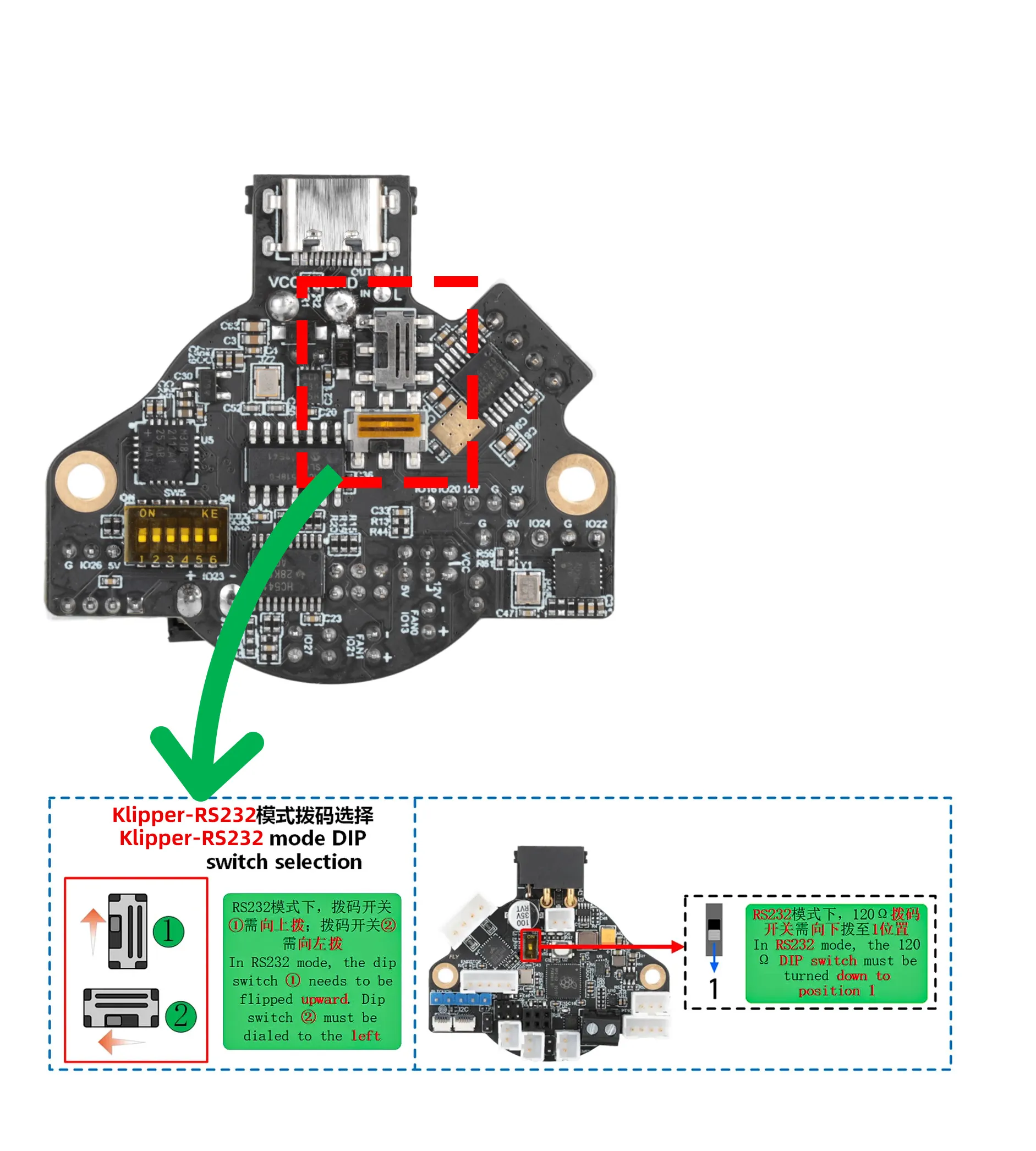
设置拨码开关
- 安全断电:操作前请确保工具板与电源完全断开。
- 定位拨码:将工具板翻转.找到背面的拨码开关组。
- 切换模式:将所有拨码开关拨至 RS232模式 指定位置(见下图)。
警告
- 若拨码开关状态有更改.必须重新烧录RS232固件.否则无法通信。
- 若此前已烧录正确固件且未更改拨码.则无需重复烧录。
连接线缆
- 保持断电:整个接线过程中设备不得通电。
- 使用线材:准备
XT30(2+2)-F四芯线.各芯定义如下:
| 线色 | 信号 | 连接目标 |
|---|---|---|
| 红 | VCC (电源正极) | 12V–24V 电源正极 |
| 黑 | GND (电源负极) | 电源负极 |
| 黄 | IN (信号输入) | UTOR模块 RS232 扩展口的 OUT 针 |
| 白/绿 | OUT (信号输出) | UTOR模块 RS232 扩展口的 IN 针 |
- 完成连接:
- 将线缆的公头插入工具板的对应接口。
- 将线缆的母头插入UTOR模块的对应接口。
- 使用USB线将UTOR模块连接到上位机(如FLY派、树莓派或PC)。
检查共地
- 使用万用表蜂鸣档/电阻档测量以下两点:
- 工具板上的 GND
- 上位机上的 GND
- 必须确保两地导通(电阻接近0Ω)。若不通.则通信无法建立.请检查接线是否完整、可靠。
搜索与配置工具板RS232 ID
🔴 重要准备
警告
- 固件要求:工具板必须刷入RS232固件.否则无法通信
- 强制共地:⚠️ 必须确保工具板与主板的GND相连(共用同一个
24V/12V电源即可实现)
📌 硬件注意事项
- 仅 D8、D8PRO、C8P 主板支持原生RS232接口
- 其他主板需通过 UTOR 或 G2T 模块连接(本教程以UTOR为例)
🔍 搜索RS232 ID步骤
步骤1:访问上位机
- 打开浏览器.输入上位机IP地址(如:
192.168.101.179)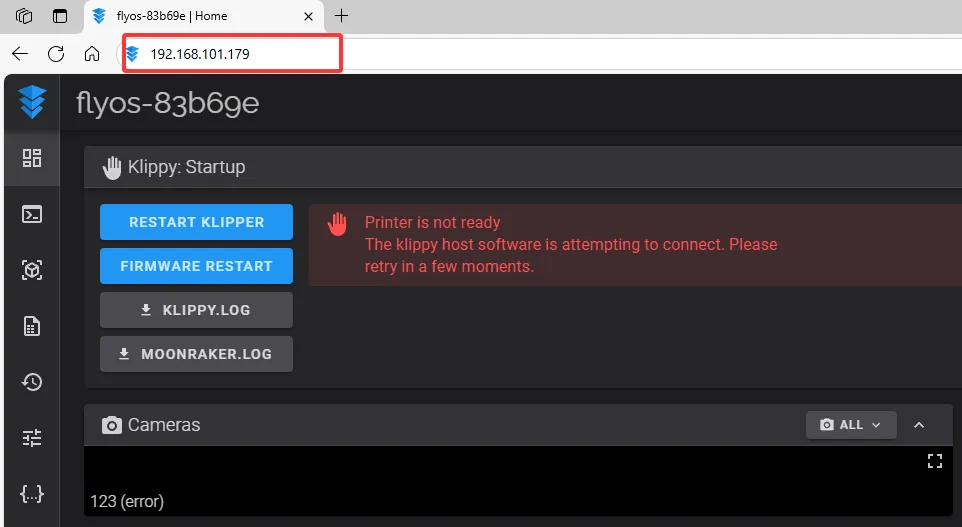
步骤2:打开配置文件
- 进入左侧菜单.找到并点击
printer.cfg:Fluidd
点击{…}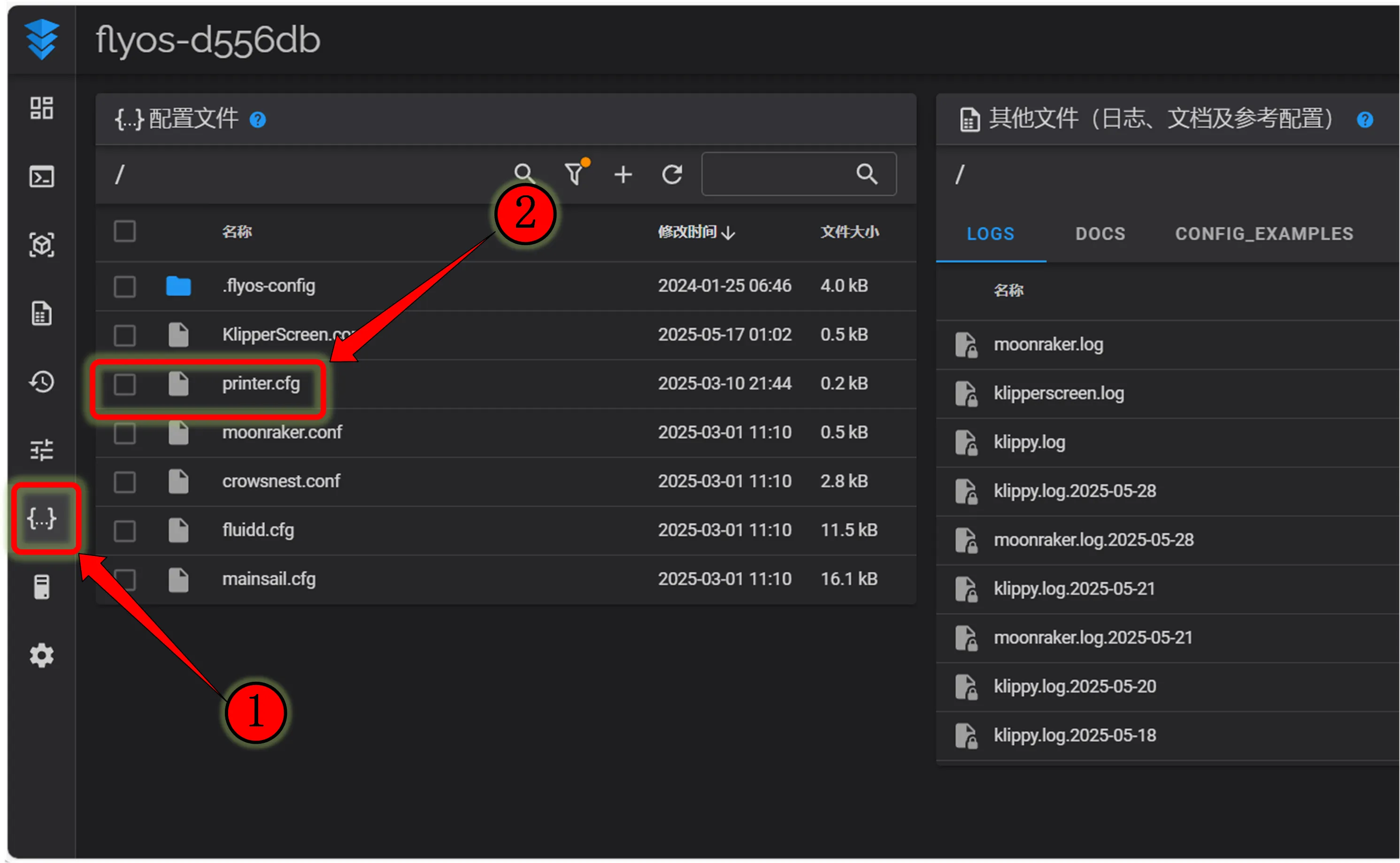
Mainsail
点击"机器"菜单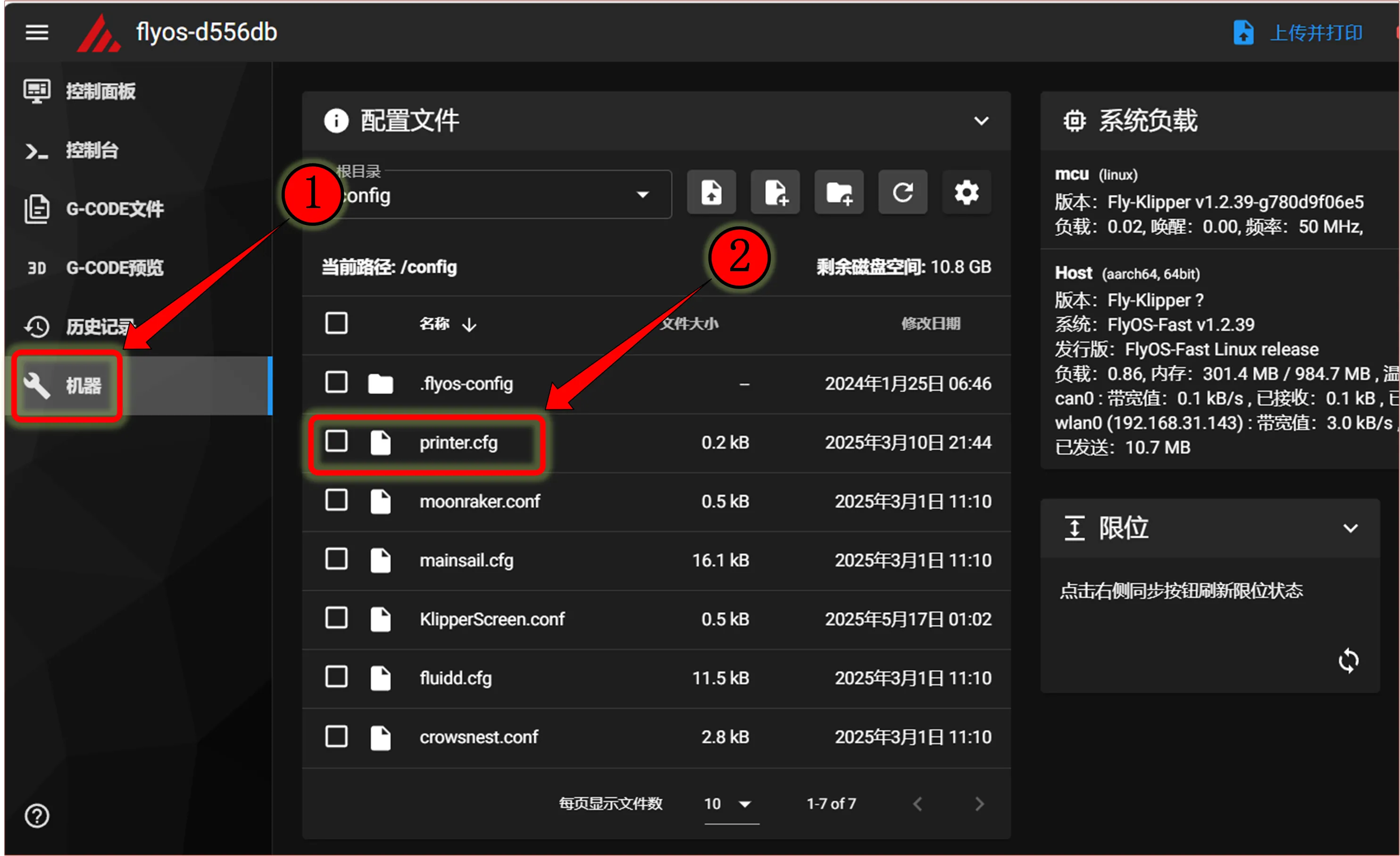
步骤3:查看设备列表
- 点击右上角
DEVICES按钮: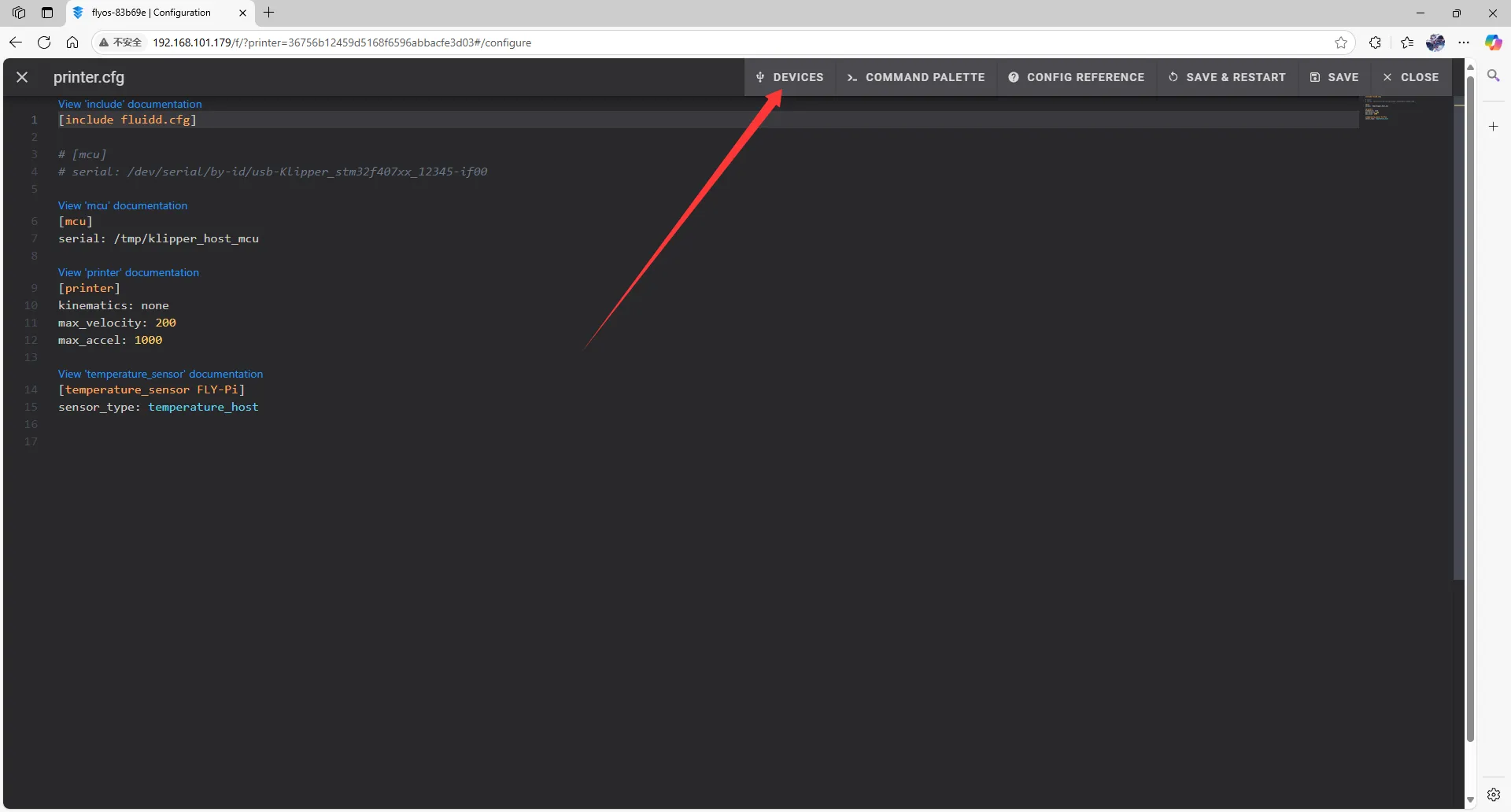
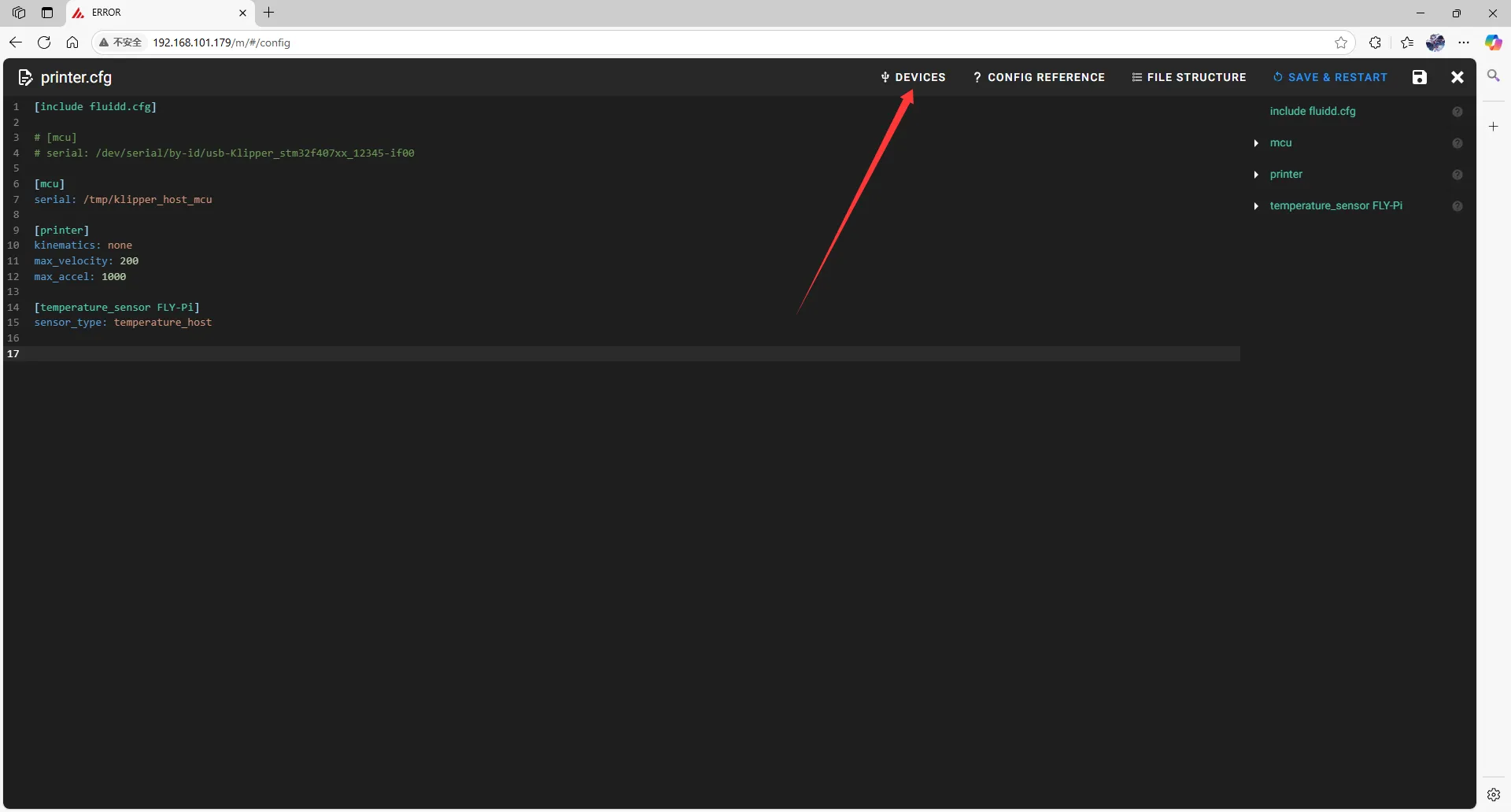
步骤4:刷新串口设备
- 点击
SERIAL并刷新列表:Fluidd 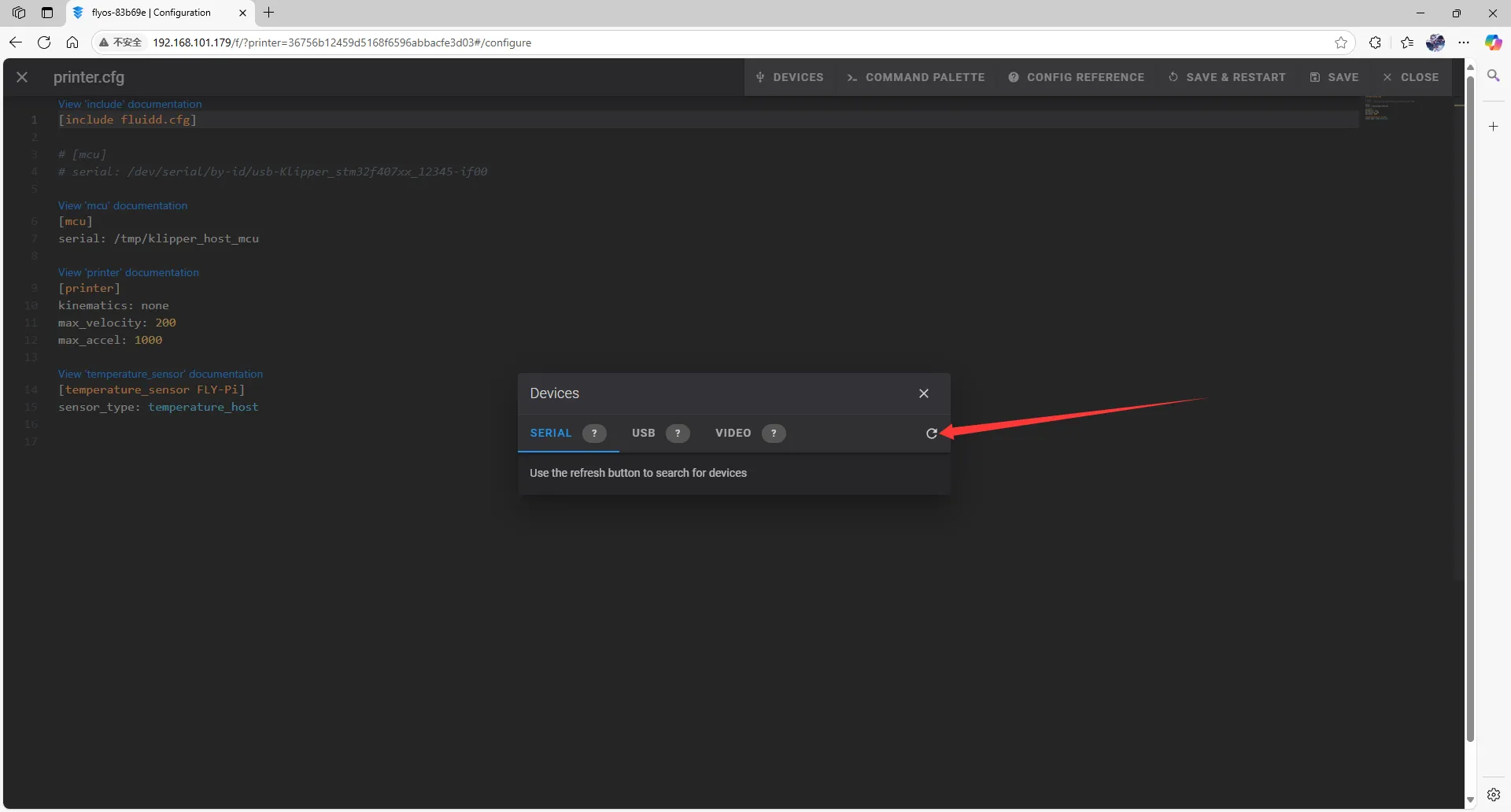
Mainsail 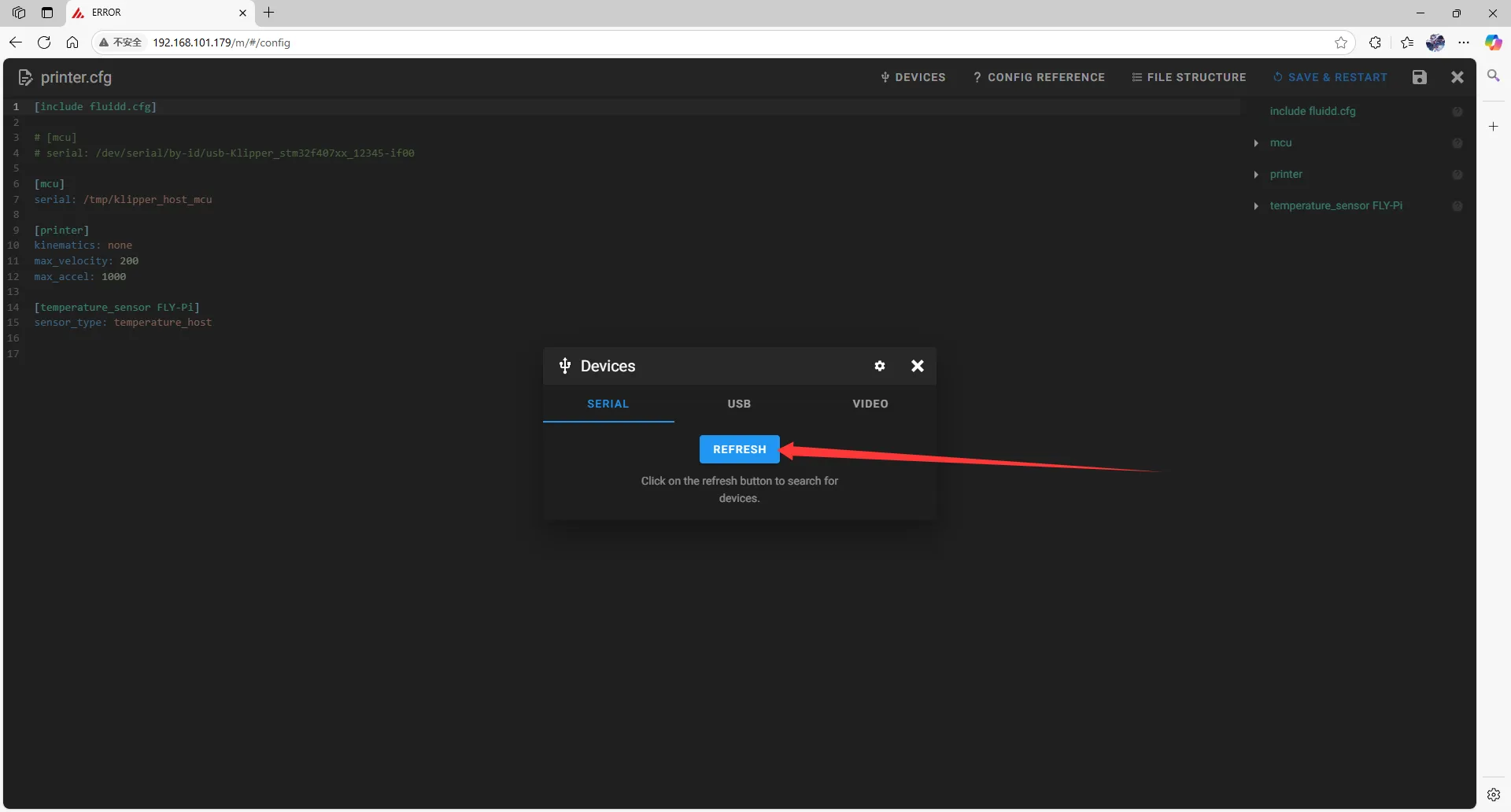
步骤5:复制RS232 ID
- 找到带
ttyUSB的设备.复制其Path_by_hardware值:Fluidd
确认存在ttyUSB和Path_by_hardware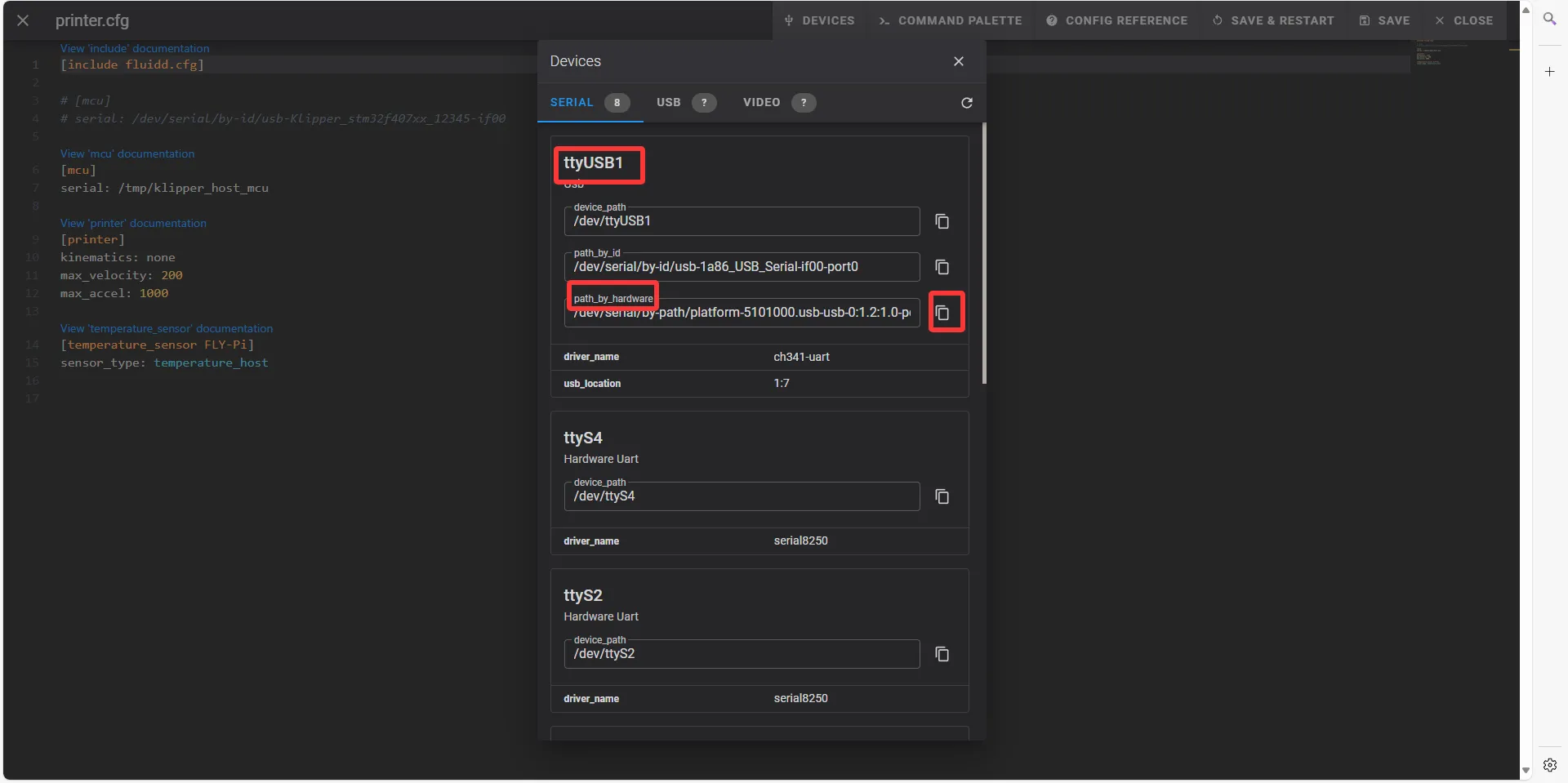
Mainsail
确认存在ttyUSB和Path_by_hardware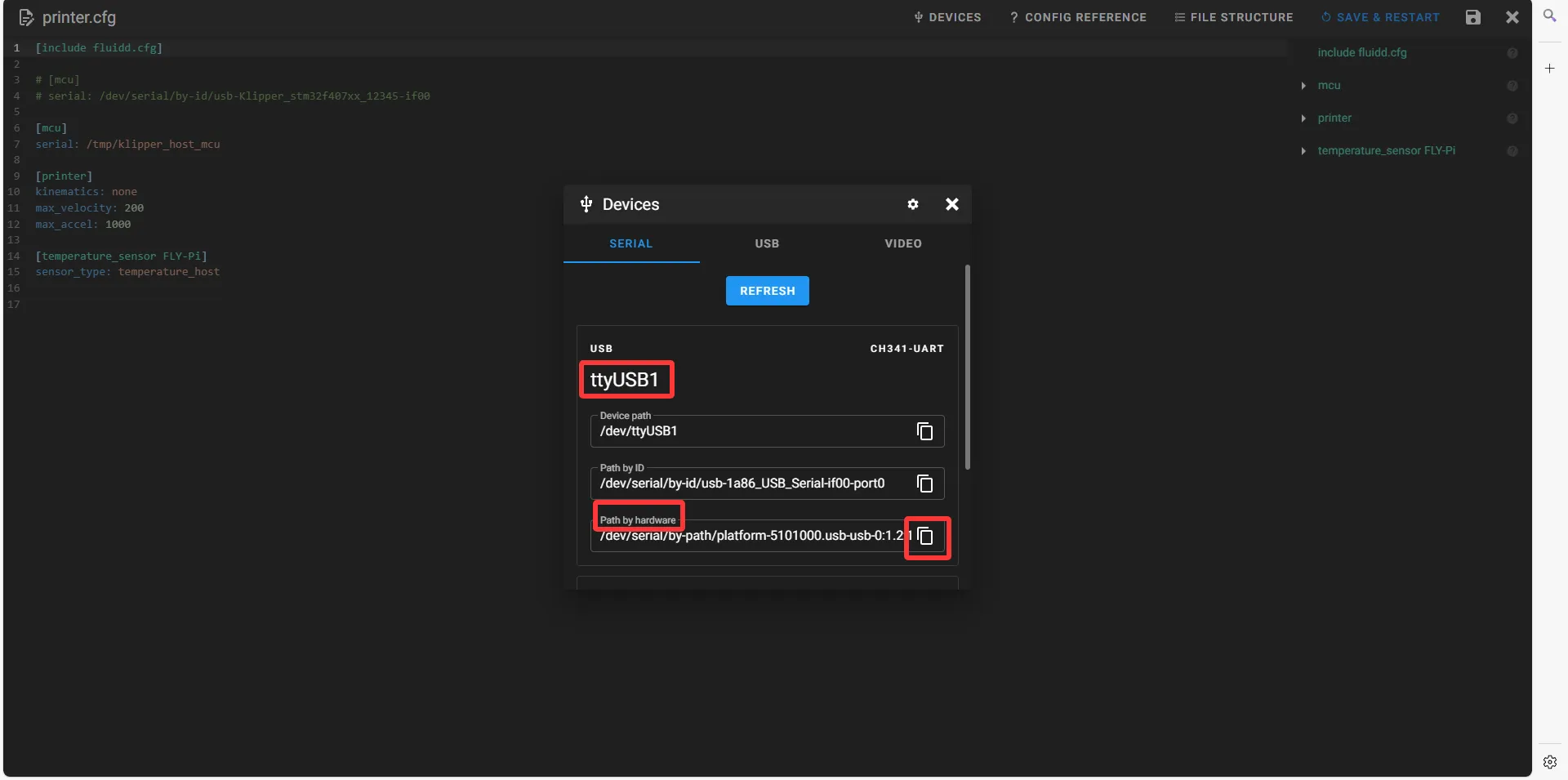
UTOR用户注意
- 使用UTOR连接时.通常会出现两个候选ID.请逐一尝试确定正确的ID
- 点击ID旁边的箭头图标即可复制
⚙️ 配置RS232 ID到固件
配置说明
- 下方配置中的
toolboard是指工具板名称.请根据实际情况替换 - 工具板配置应为
[mcu toolboard].主板配置为[mcu].请勿混淆
参考配置:
配置模板
[mcu toolboard]
serial: <这里替换为你查询到的真实ID>
baud: 250000
restart_method: command
配置步骤:
- 将复制的ID填入
serial:参数后 - 点击右上角
SAVE & RESTART保存并重启Klipper
重要警告
- 文档中所有ID均为示例.严禁直接复制使用
- 请务必填写您实际获取到的硬件ID
- 以下ID为无效示例.不可使用:
serial: /dev/serial/by-id/usb-1a86_USB_Serial-if00-port0
重要说明:关于RS232 ID
核心要点
您搜索到的 RS232 ID 是 UTOR 模块自身的ID.不是工具板的ID。
关键理解
- 这个ID代表 UTOR模块 与上位机的连接接口
- 上位机通过这个ID告诉UTOR:“请通过你的这个接口去连接工具板”
- 无论工具板是否连接.只要UTOR模块接在上位机上.这个ID就会存在
简单说
上位机 → [UTOR模块(ID)] → 工具板
您配置的是中间那个方框(UTOR)的地址.不是工具板的地址。
实用提示
- 有UTOR就能搜到ID.但只有工具板正常才能通信
- ID变化通常是因为UTOR换了USB口或重启了系统
- 配置时确保工具板已正确连接并供电
Loading...