RS232ファームウェア接続ガイド
ファームウェアの準備
- RS232モードに入る前に、Type-Cケーブルを使用してツールボードに事前にコンパイルされたRS232ファームウェアを書き込んでください。
配線手順
ディップスイッチの設定
- 安全な電源オフ: 作業前に、ツールボードが電源から完全に切断されていることを確認してください。
- ディップスイッチの位置確認: ツールボードを裏返し、背面のディップスイッチ群を見つけてください。
- モード切り替え: すべてのディップスイッチを RS232モード の指定位置に切り替えてください(下図参照)。
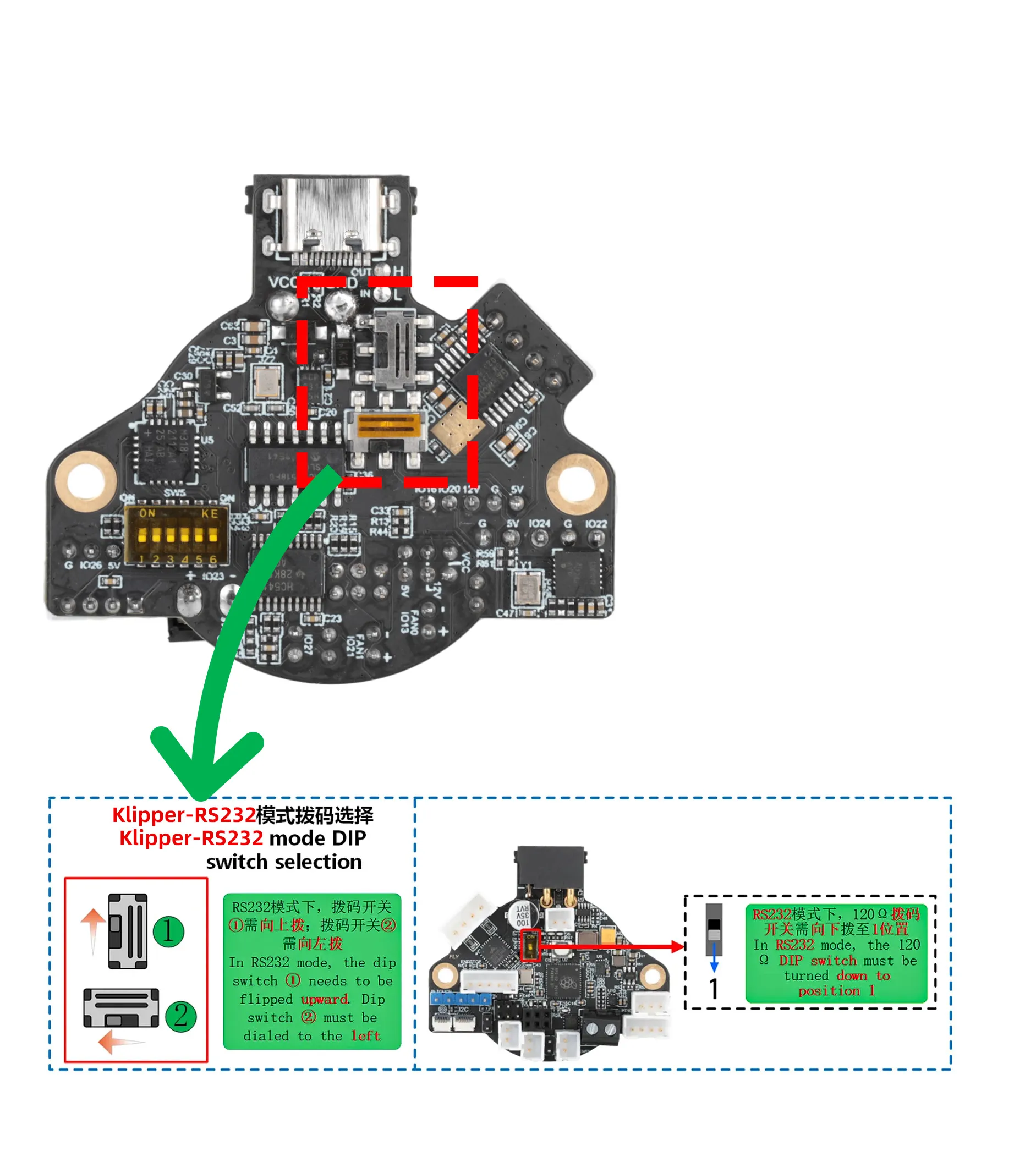
警告
- ディップスイッチの状態を変更した場合、必ずRS232ファームウェアを再書き込みしてください。そうしないと通信できません。
- 以前に正しいファームウェアを書き込み、ディップスイッチを変更していない場合は、再書き込みは不要です。
ケーブル接続
- 通電禁止: 配線作業中はデバイスに通電しないでください。
- 使用ケーブル:
XT30(2+2)-F4芯ケーブルを準備してください。各芯の定義は以下の通りです:
| 線色 | 信号 | 接続先 |
|---|---|---|
| 赤 | VCC (電源プラス) | 12V–24V 電源プラス |
| 黒 | GND (電源マイナス) | 電源マイナス |
| 黄 | IN (信号入力) | UTORモジュール RS232 拡張ポートの OUT ピン |
| 白/緑 | OUT (信号出力) | UTORモジュール RS232 拡張ポートの IN ピン |
- 接続完了:
- ケーブルのオスコネクタをツールボードの対応するインターフェースに挿入します。
- ケーブルのメスコネクタをUTORモジュールの対応するインターフェースに挿入します。
- USBケーブルを使用してUTORモジュールを上位機(FLY Pi、Raspberry Pi、PCなど)に接続します。
GND共通の確認
- テスターの導通チェック/抵抗測定モードを使用して、以下の2点を測定してください:
- ツールボード上の GND
- 上位機上の GND
- 両者が導通していることを必ず確認してください(抵抗値が0Ωに近い)。導通しない場合、通信は確立できません。配線が完全で確実かどうかを確認してください。
ツールボードRS232 IDの検索と設定
🔴 重要な準備
警告
- ファームウェア要件: ツールボードにはRS232ファームウェアが書き込まれている必要があります。そうでないと通信できません。
- GND共通必須: ⚠️ ツールボードとメインボードのGNDが接続されていることを必ず確認してください(同じ
24V/12V電源を共有すれば実現できます)。
📌 ハードウェアに関する注意点
- D8、D8PRO、C8P メインボードのみがネイティブRS232インターフェースをサポートしています。
- 他のメインボードは UTOR または G2T モジュールを介して接続する必要があります(このチュートリアルではUTORを例とします)。
🔍 RS232 ID検索手順
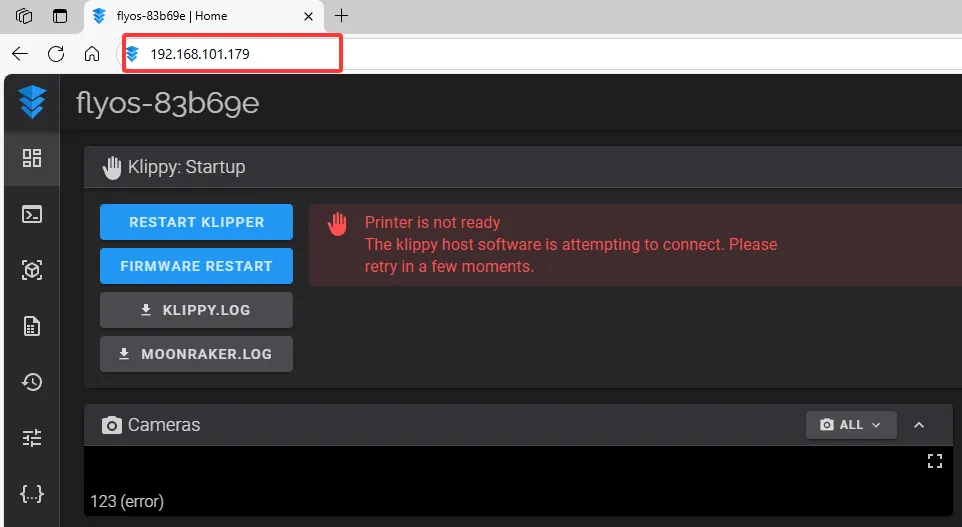
ステップ1: 上位機にアクセス
- ブラウザを開き、上位機のIPアドレスを入力します(例:
192.168.101.179)。
ステップ2: 設定ファイルを開く
- 左側メニューから
printer.cfgを見つけてクリックします:
Fluidd 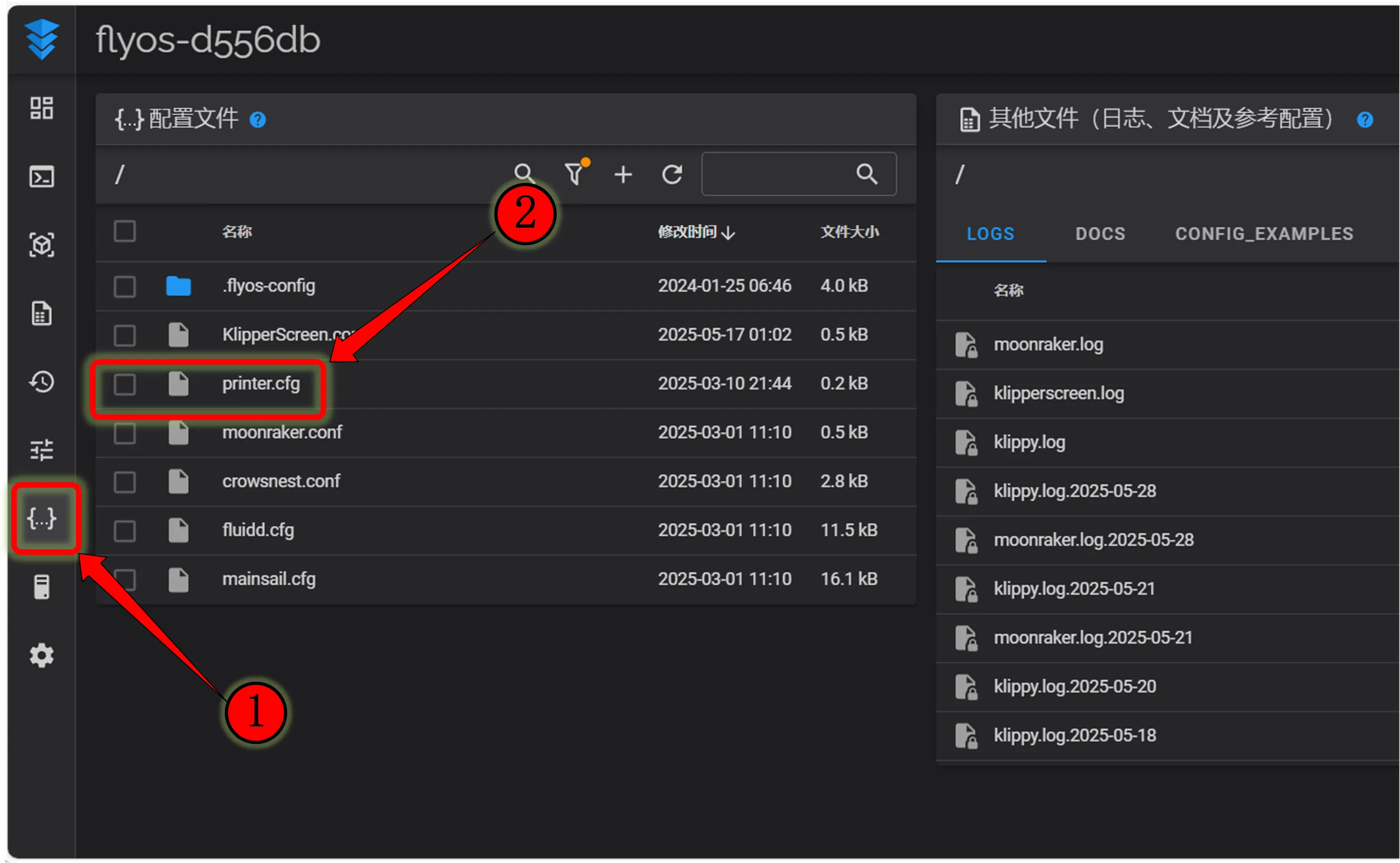 | Mainsail 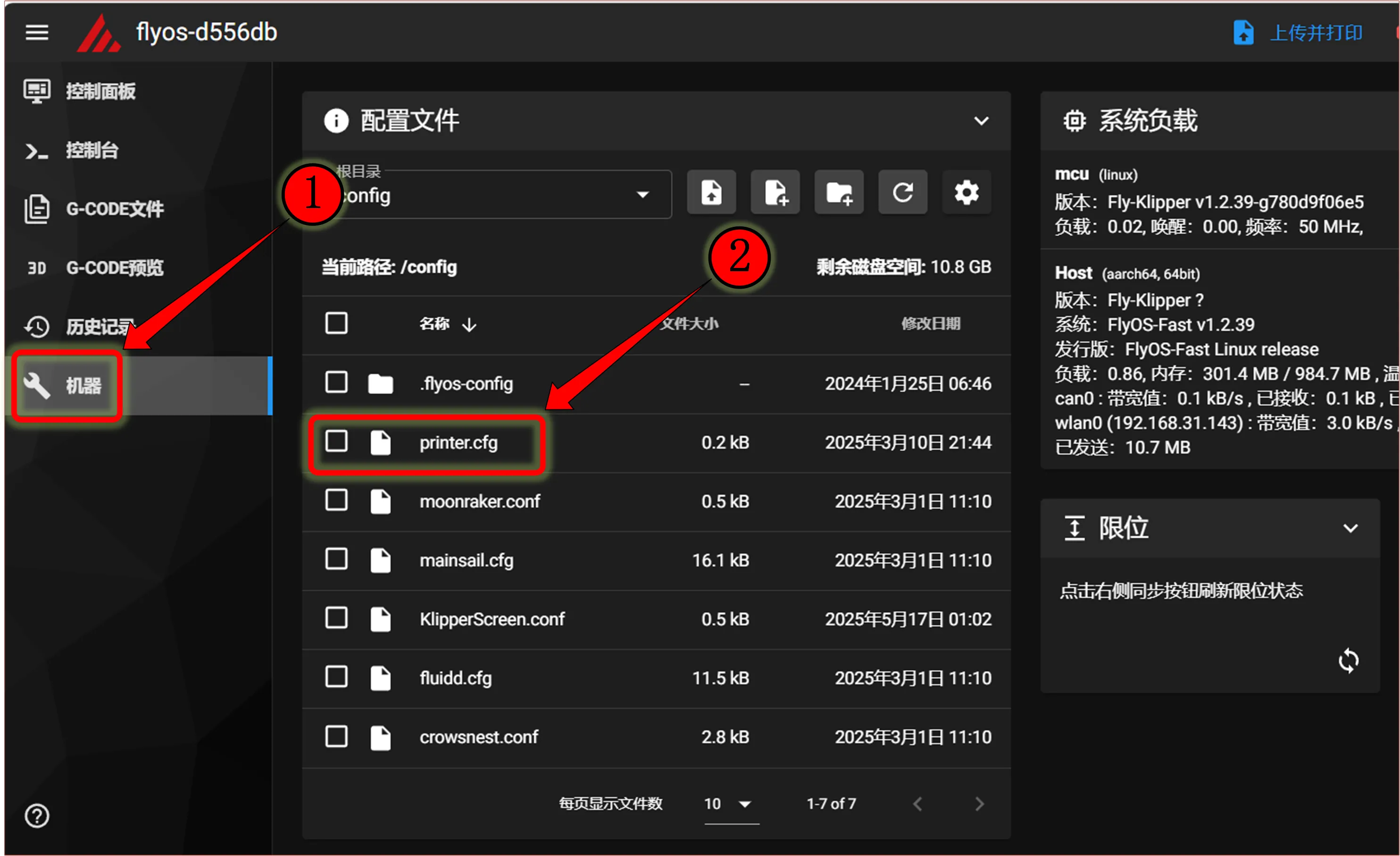 |
ステップ3: デバイスリストを表示
- 右上の
DEVICESボタンをクリックします:
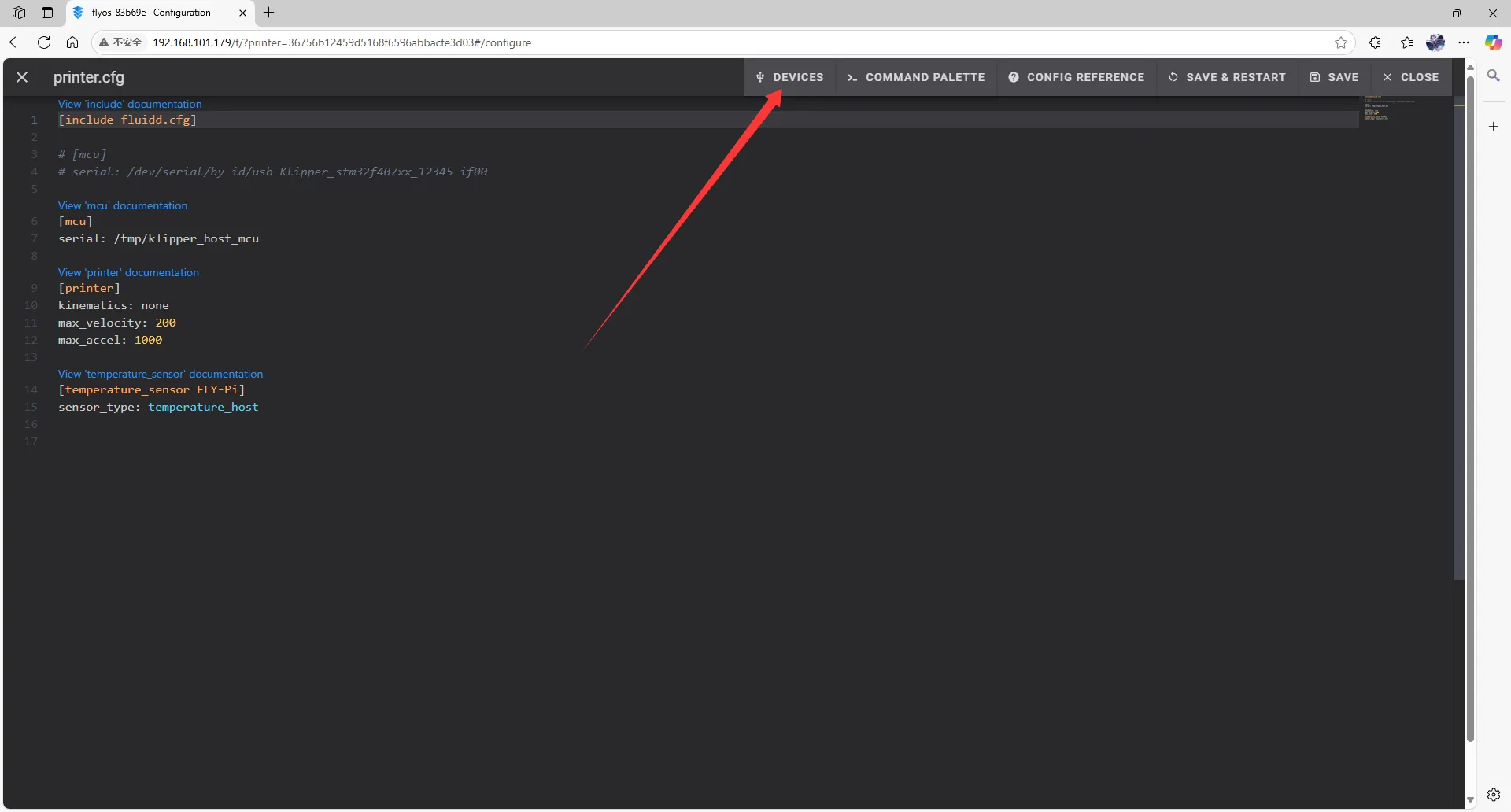 | 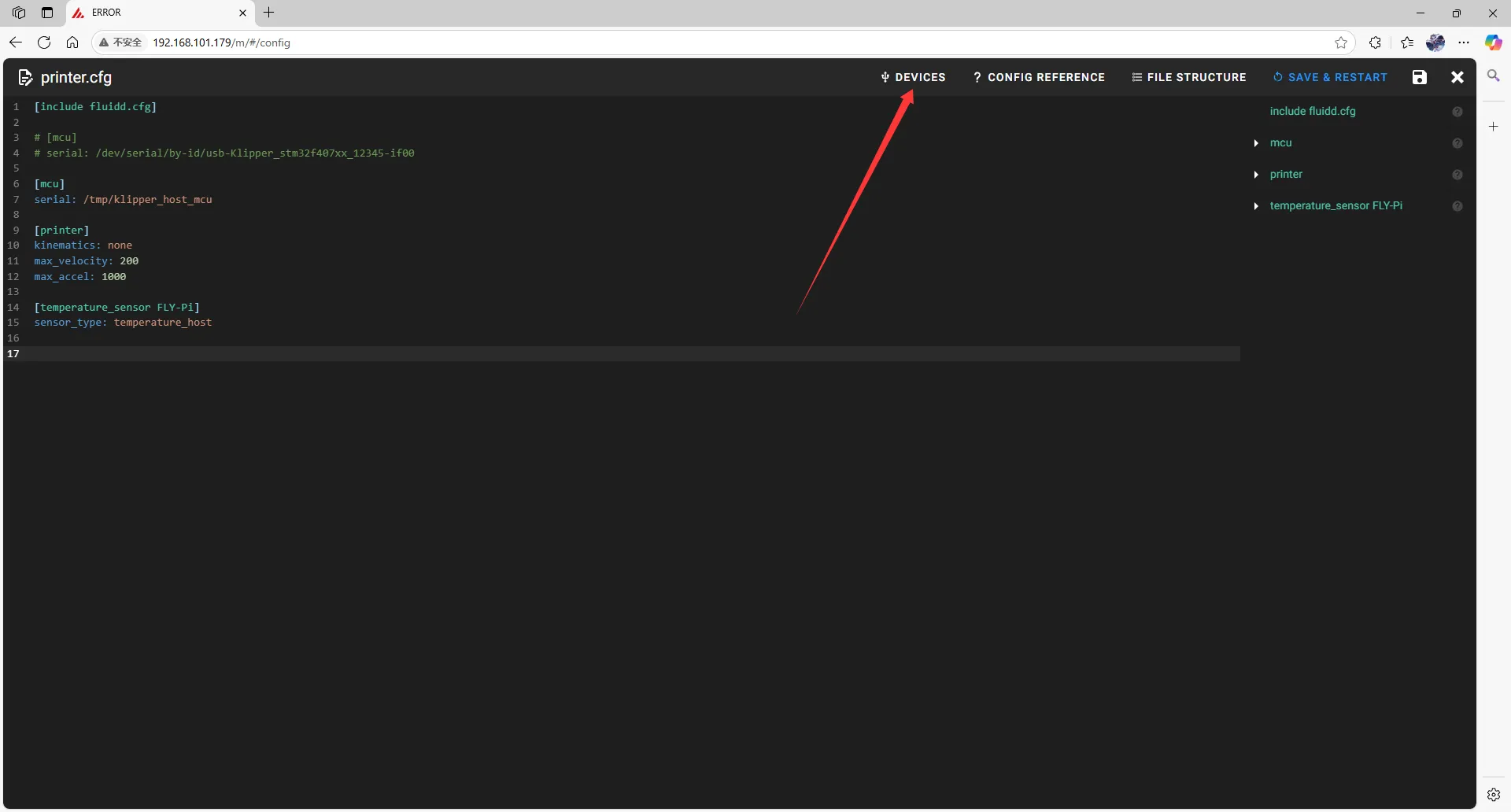 |
ステップ4: シリアルデバイスを更新
SERIALをクリックし、リストを更新します:
Fluidd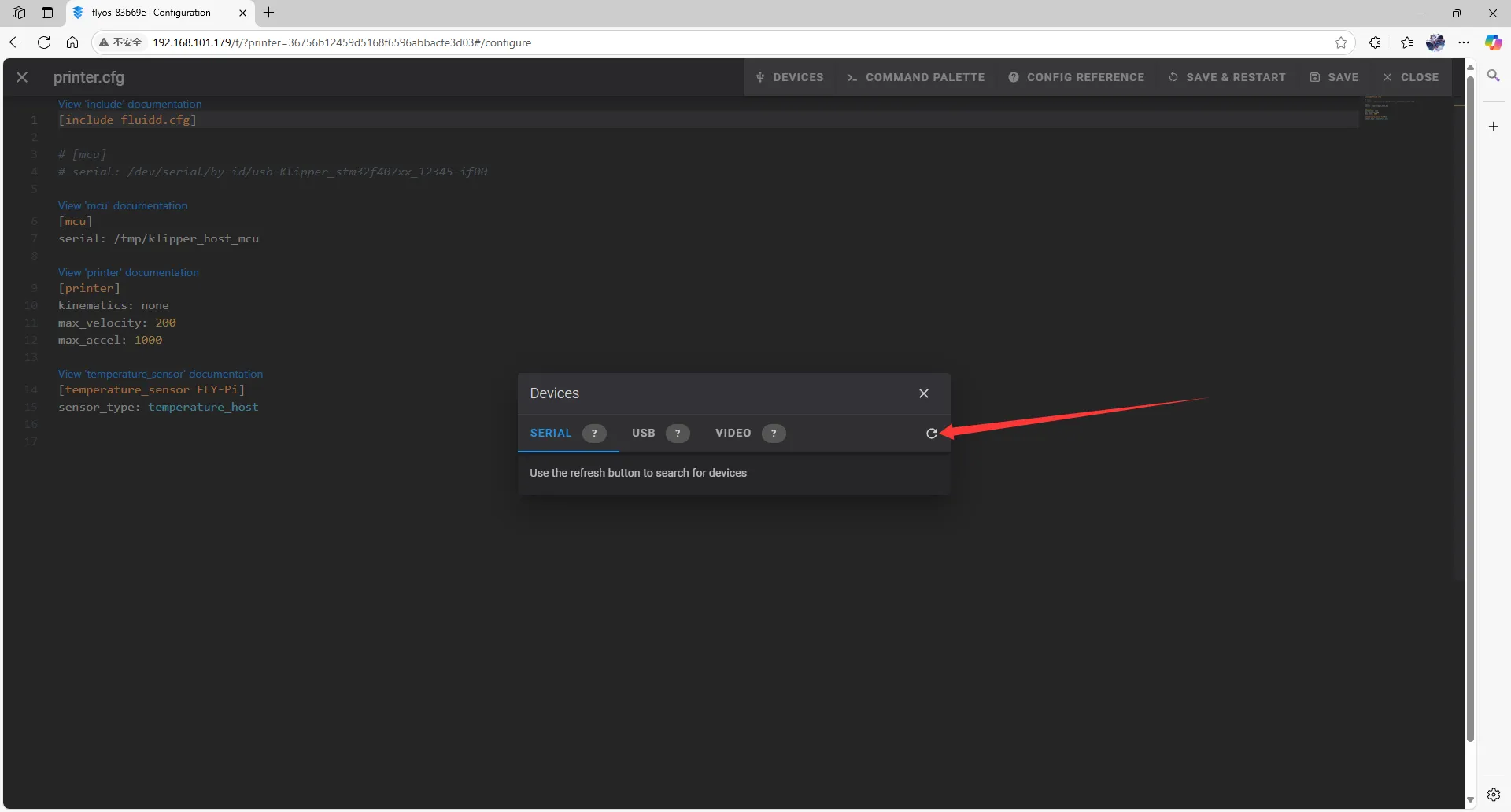 | Mainsail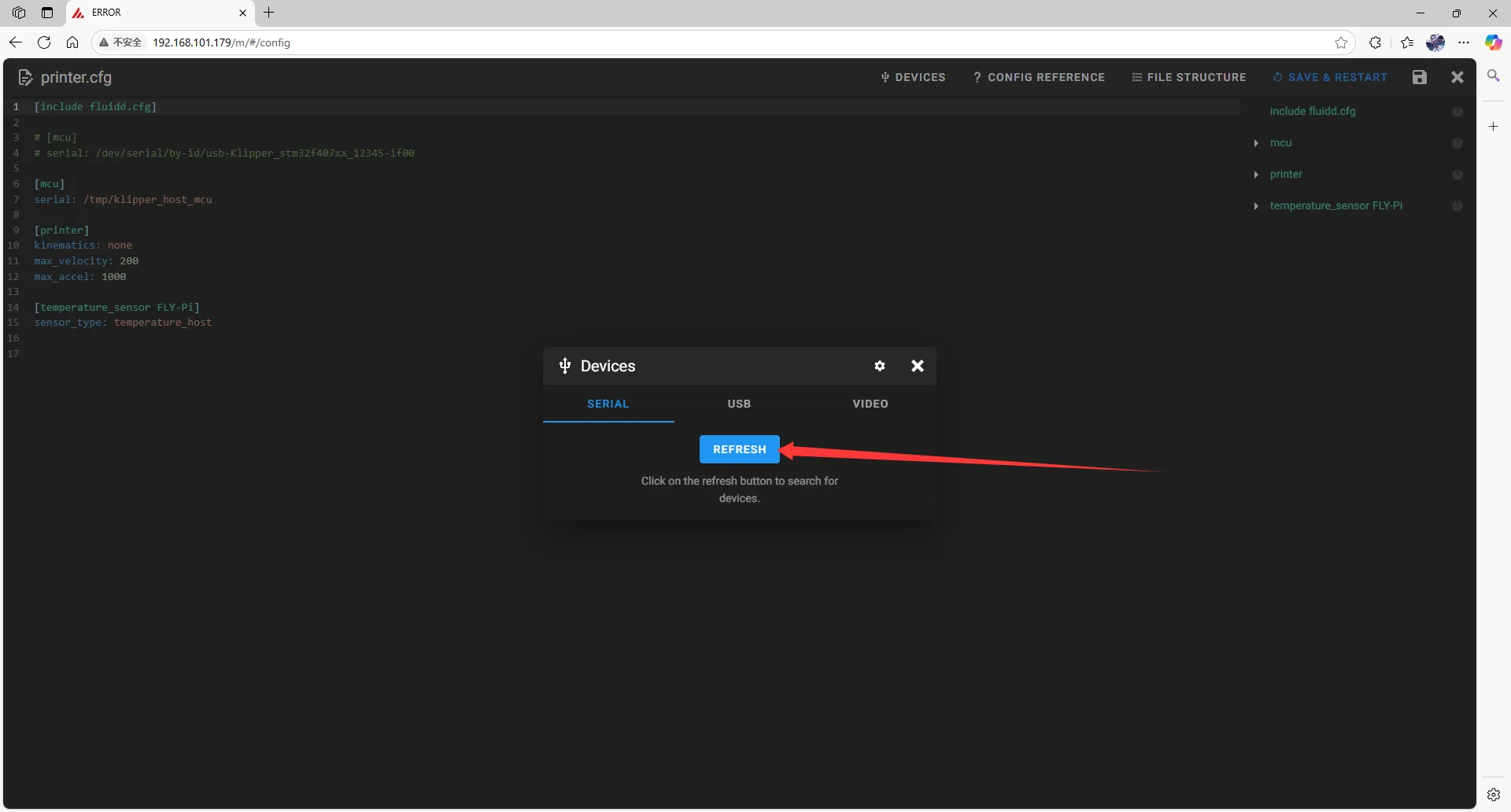 |
ステップ5: RS232 IDをコピー
ttyUSBを含むデバイスを見つけ、そのPath_by_hardwareの値をコピーします:
Fluidd 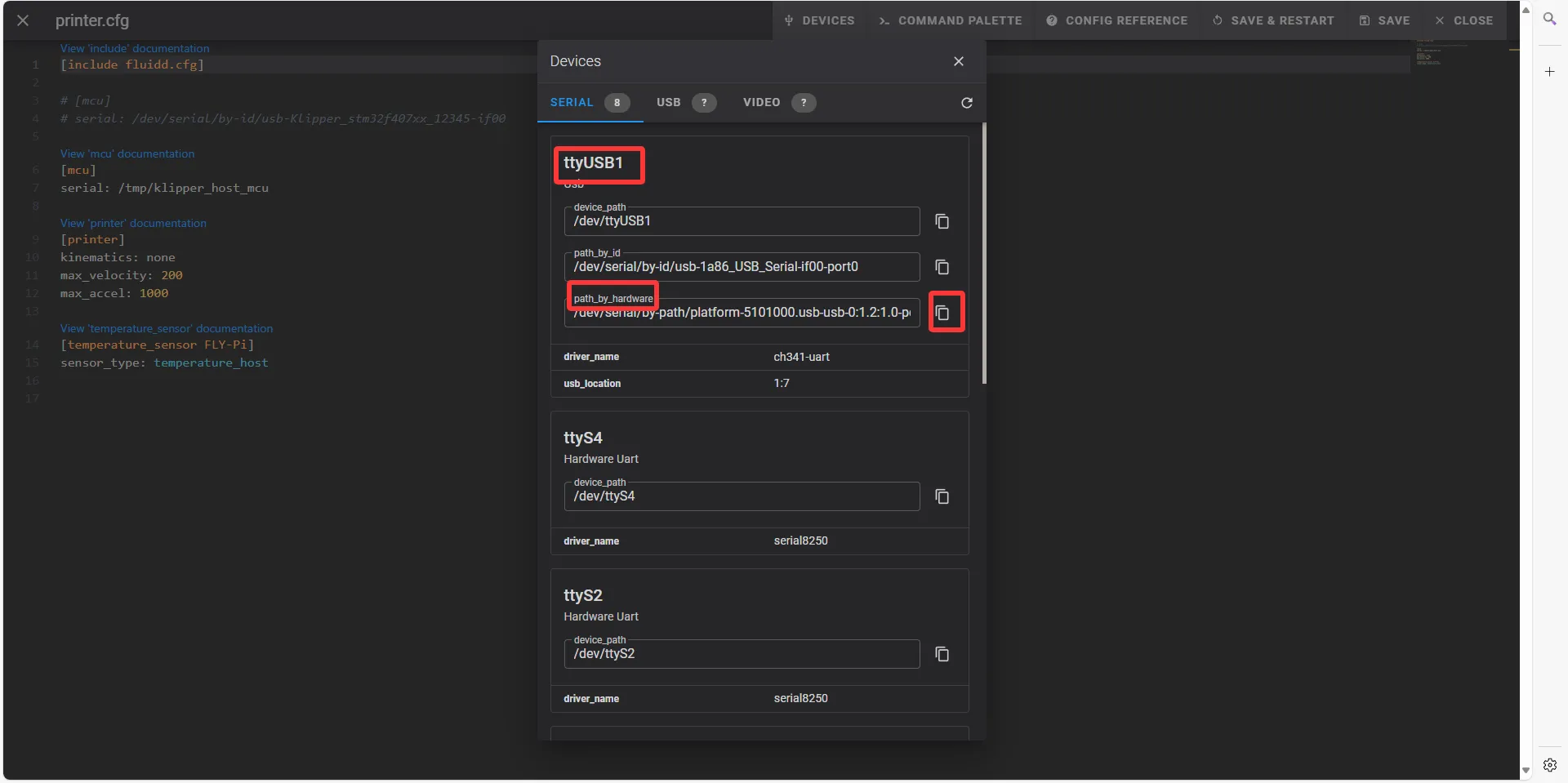 | Mainsail 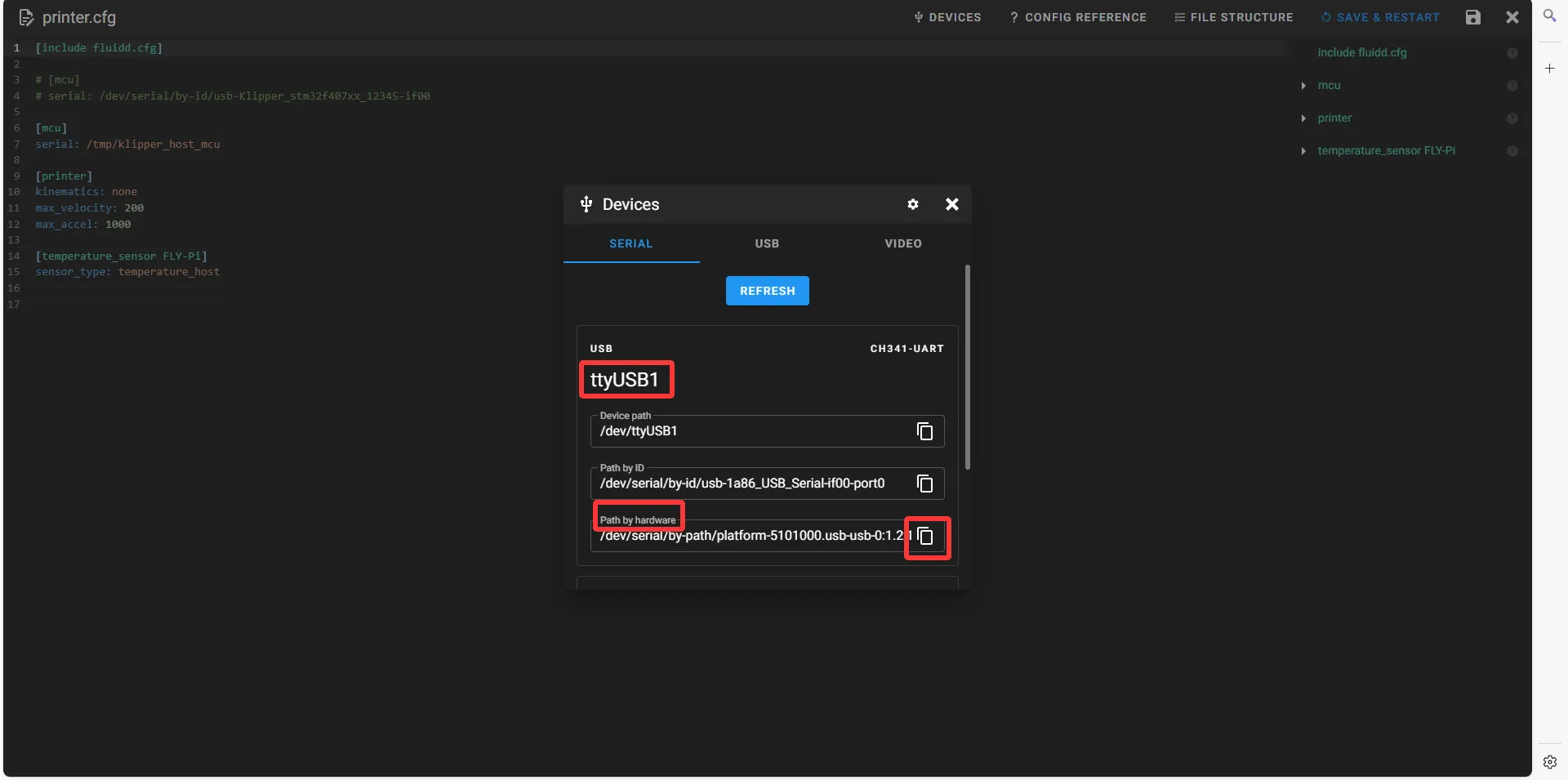 |
UTORユーザーへの注意
- UTORで接続する場合、通常2つの候補IDが表示されます。正しいIDを特定するために、それぞれ試してください。
- IDの横にある矢印アイコンをクリックするとコピーできます。
⚙️ ファームウェアへのRS232 ID設定
設定説明
- 以下の設定における
toolboardはツールボードの名前です。実際の状況に応じて置き換えてください。 - ツールボードの設定は
[mcu toolboard]、メインボードの設定は[mcu]です。混同しないでください。
設定例:
設定テンプレート
[mcu toolboard]
serial: <ここに実際に検索したIDを入力>
baud: 250000
restart_method: command
設定手順:
- コピーしたIDを
serial:パラメータの後に記入します。 - 右上の
SAVE & RESTARTをクリックして保存し、Klipperを再起動します。
重要な警告
- ドキュメント内のすべてのIDは例です。直接コピーして使用しないでください。
- 実際に取得したハードウェアIDを必ず記入してください。
- 以下のIDは無効な例です。使用できません:
serial: /dev/serial/by-id/usb-1a86_USB_Serial-if00-port0
重要な説明: RS232 IDについて
核心ポイント
検索したRS232 IDは、UTORモジュール自体のIDであり、ツールボードのIDではありません。
重要な理解
- このIDは、UTORモジュールと上位機との接続インターフェースを表しています。
- 上位機はこのIDを通じてUTORに「あなたのこのインターフェースを使ってツールボードに接続してください」と指示します。
- ツールボードが接続されているかどうかに関わらず、UTORモジュールが上位機に接続されていれば、このIDは存在します。
簡単に言うと
上位機 → [UTORモジュール(ID)] → ツールボード
設定するのは、中央の四角(UTOR)のアドレスであり、ツールボードのアドレスではありません。
実用的なヒント
- UTORがあればIDは検索できますが、ツールボードが正常に接続され、通電されている場合のみ通信可能です。
- IDが変化するのは、通常、UTORのUSBポートを変更した場合やシステムを再起動した場合です。
- 設定時には、ツールボードが正しく接続され、電源が供給されていることを確認してください。
Loading...