Connexion SSH de l'ordinateur hôte
- Ce document s'applique uniquement à l'ordinateur hôte FLY
- Si vous souhaitez compiler et flasher le firmware, veuillez consulter le tutoriel de connexion réseau plutôt que le tutoriel de connexion série
- Vous pouvez vous connecter à l'appareil via une connexion série ou WIFI
- Veuillez préparer à l'avance MobaXterm_Personal ou tout autre outil terminal SSH
- Veuillez vérifier que la carte SD ou M2WE est présente et que le système correspondant à l'ordinateur hôte y est flashé
- Si l'ordinateur hôte ne démarre pas correctement, veuillez retirer les périphériques tels que les drivers, les fins de course, les ventilateurs, etc. !!!
- Enfin, connectez-vous à SSH via le réseau pour faciliter la compilation du firmware !!
- Si vous devez compiler le firmware, veuillez consulter le tutoriel de connexion à l'ordinateur hôte via WIFI ou câble réseau
Installation de la carte mémoire système
- Il faut s'assurer que la carte système ait bien le système flashé, sinon elle ne pourra pas démarrer
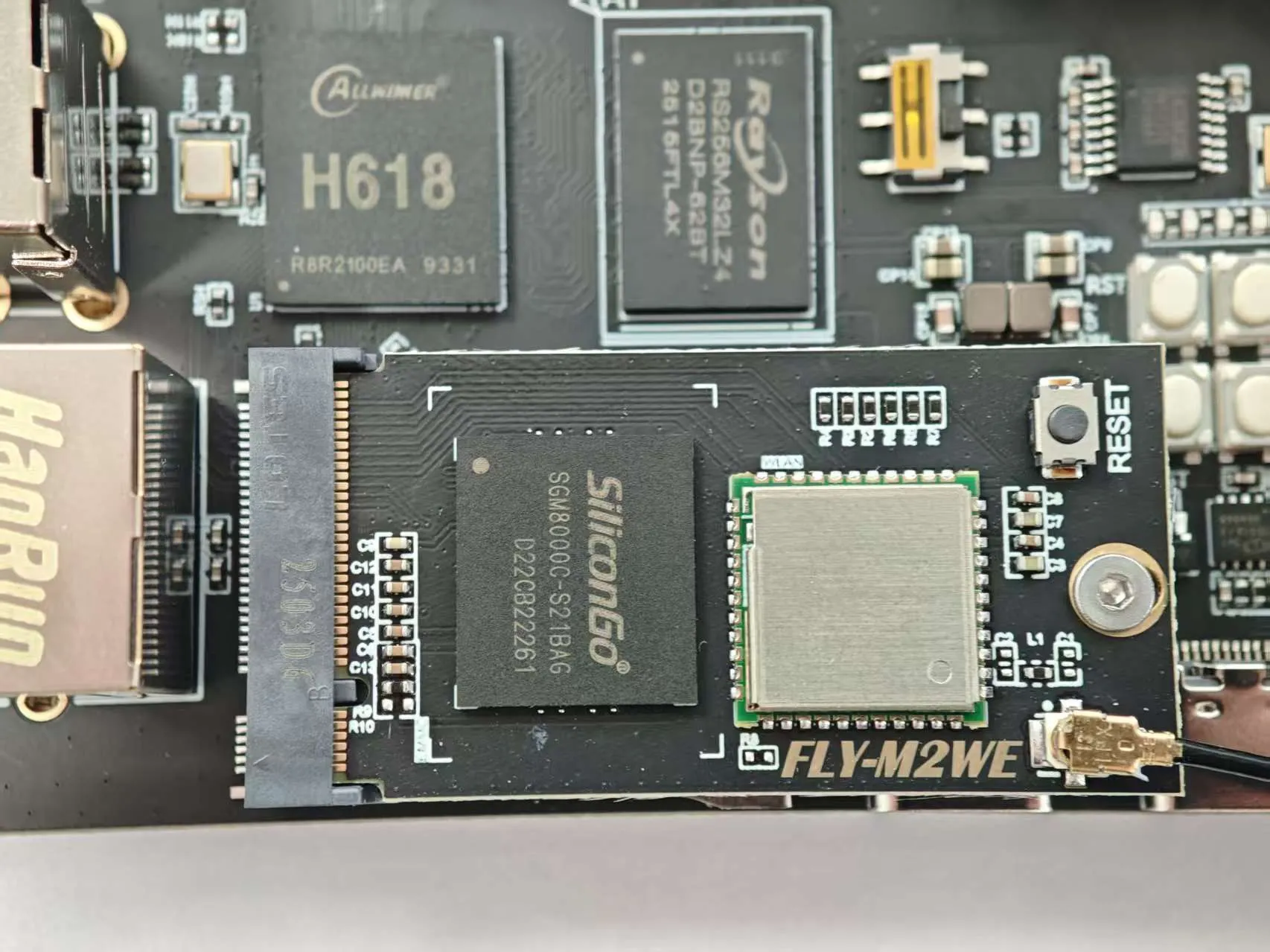
- Schéma d'installation de M2WE sur C8P
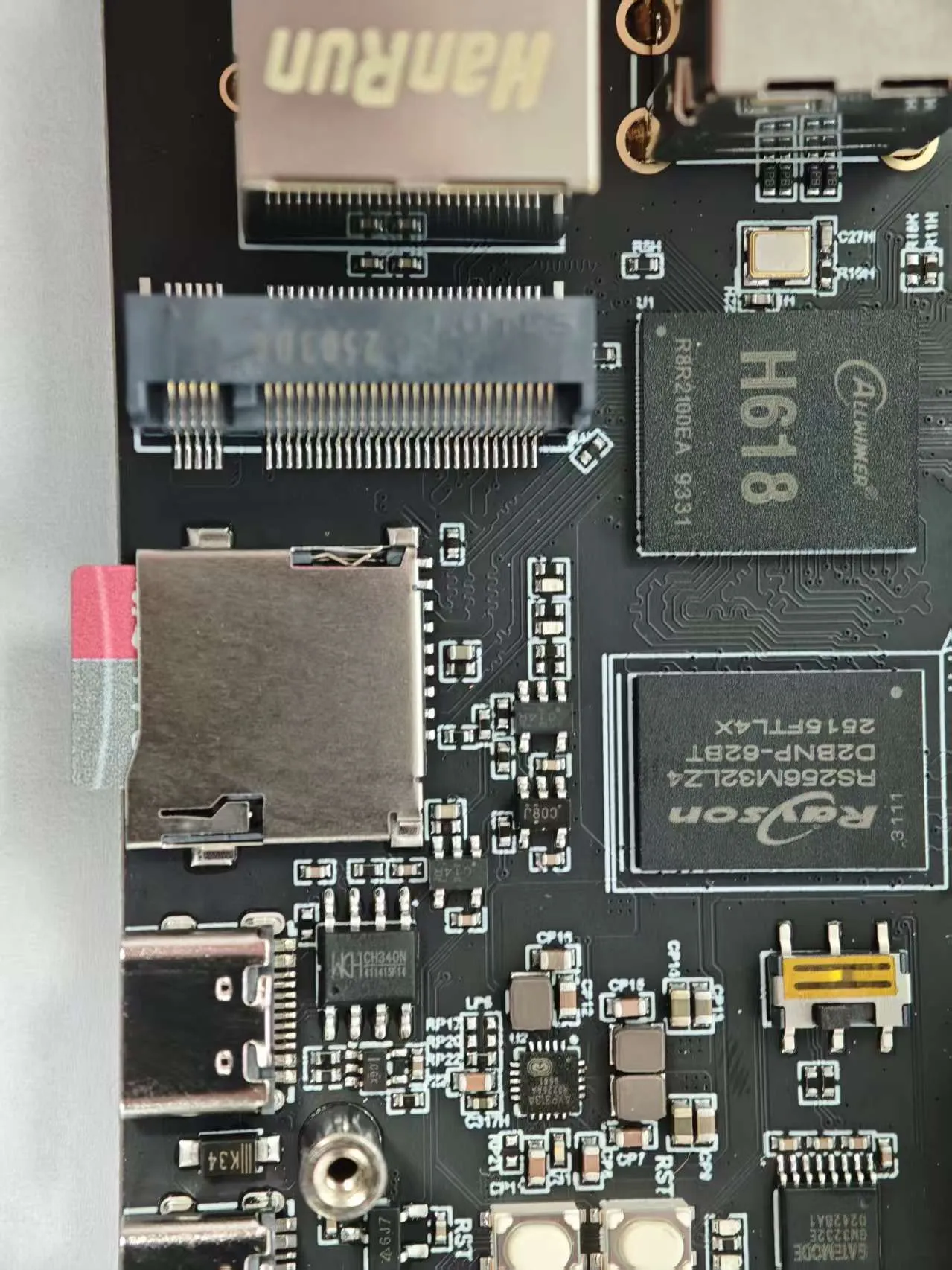
- Schéma d'installation de la carte TF sur C8P
Installation de l'antenne
- Installer l'antenne du module M2WE ou WiFi 2.4G
- L'ordinateur hôte FLY nécessite l'utilisation du module M2WE ou du module WIFI 2.4G, sinon le WiFi ne fonctionnera pas
- Veuillez noter que l'ordinateur hôte ne prend pas en charge les noms de réseau WIFI en chinois et ne prend pas en charge le WiFi double bande 2.4G et 5G combiné
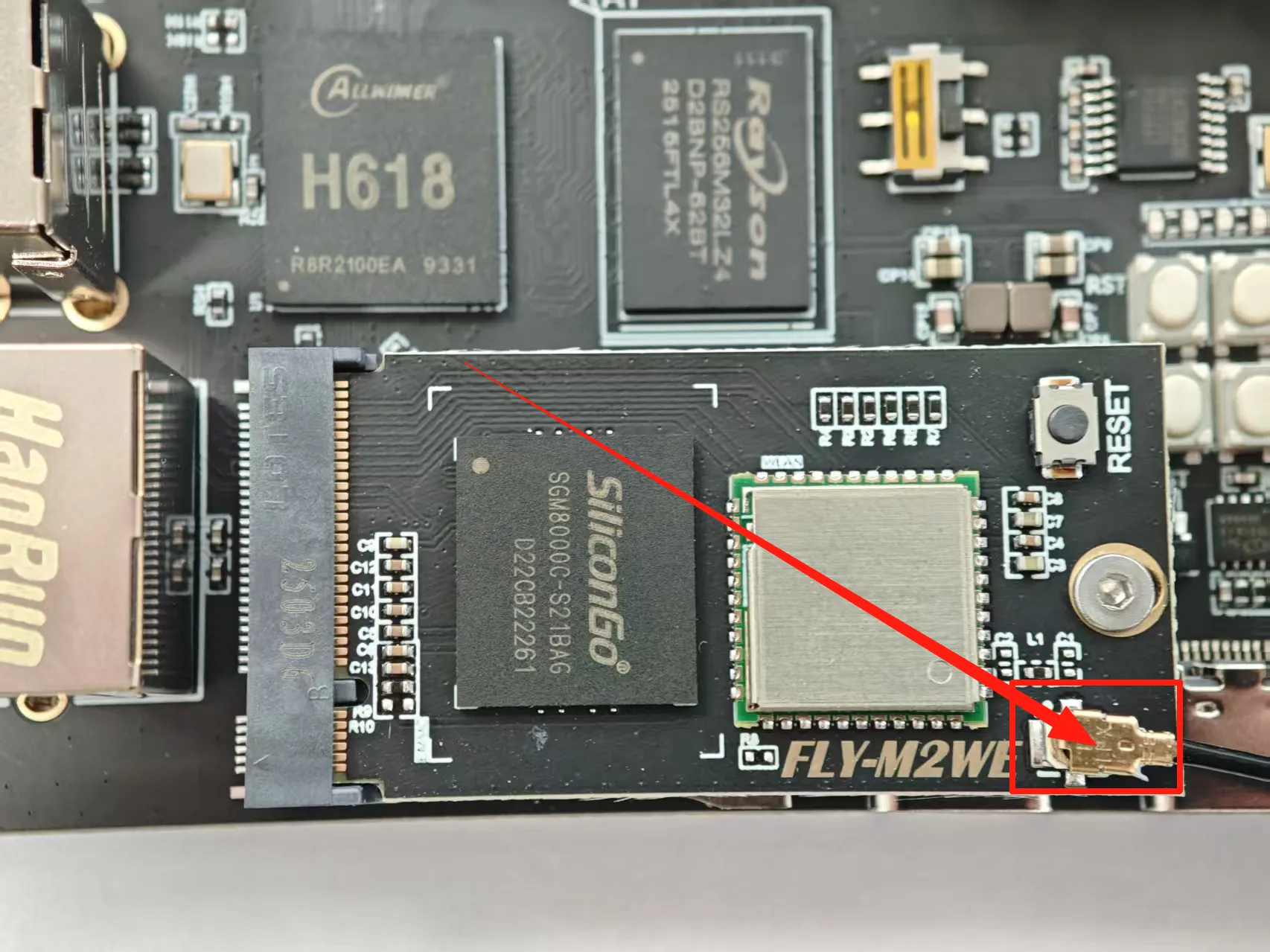
- L'endroit indiqué par la flèche rouge est l'interface de l'antenne WIFI
- L'emplacement de l'antenne WIFI est ipex1
- Veuillez installer l'antenne sur M2WE, sinon la connexion au routeur pourrait échouer à cause d'un signal faible
Alimentation
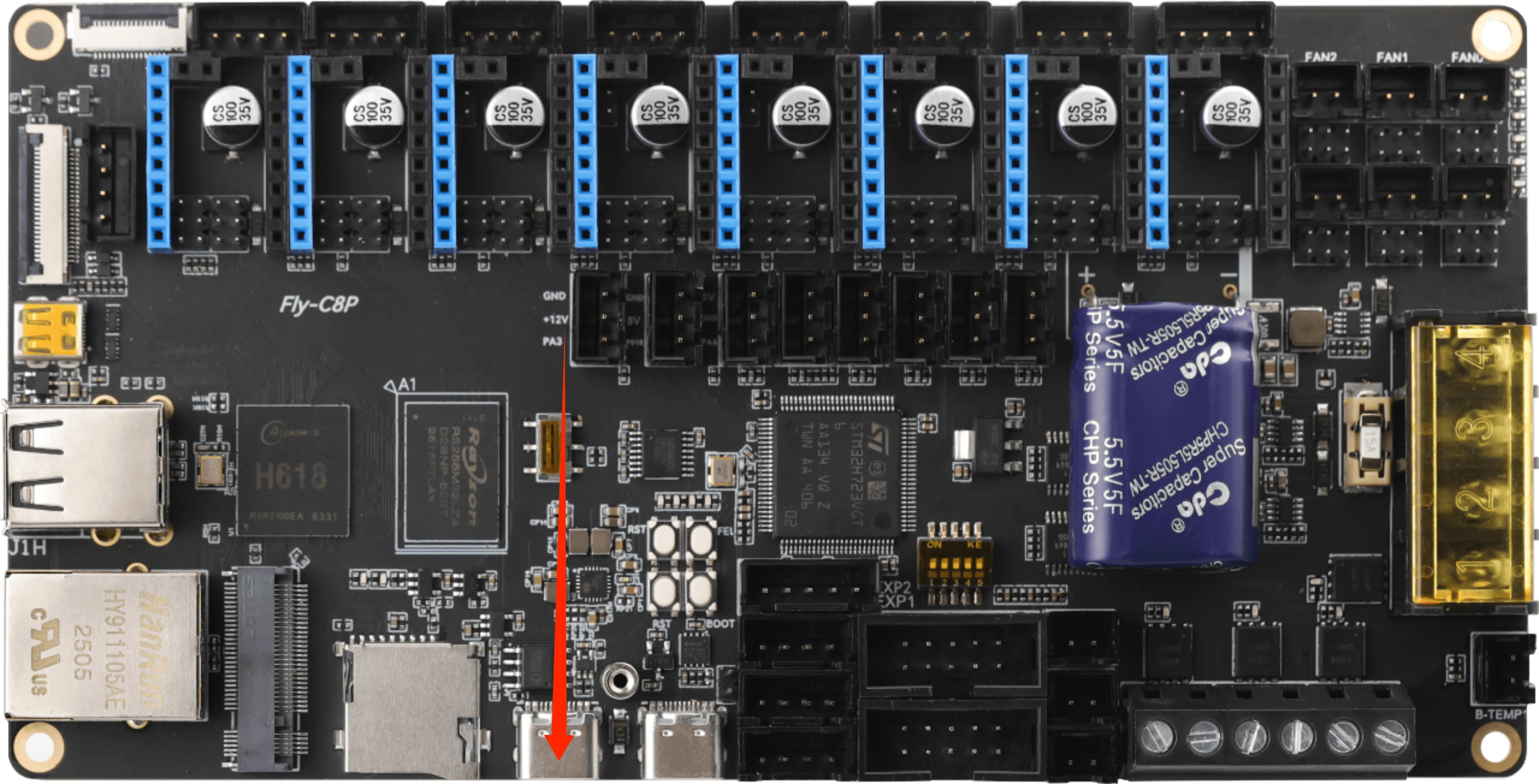
- Utilisez un câble USB Type-C pour connecter l'ordinateur hôte FLY à l'ordinateur
- Assurez-vous que le câble USB Type-C dispose de la fonctionnalité de transfert de données !
- Après le démarrage du système, un voyant clignotera rapidement !
- Le clignotement indique que le système a démarré
Connexion SSH
- Connexion série
- Connexion réseau
Se connecter via SSH à l'ordinateur hôte en utilisant la connexion série
- Si la carte mère est correctement connectée à l'ordinateur, vous pouvez ouvrir le gestionnaire de périphériques et vous verrez le port CH340 apparaître.
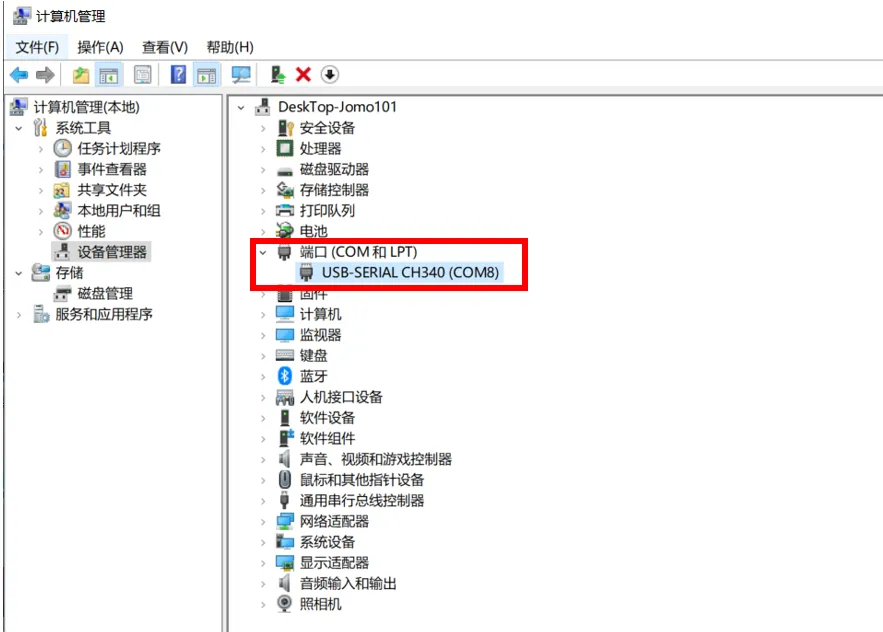
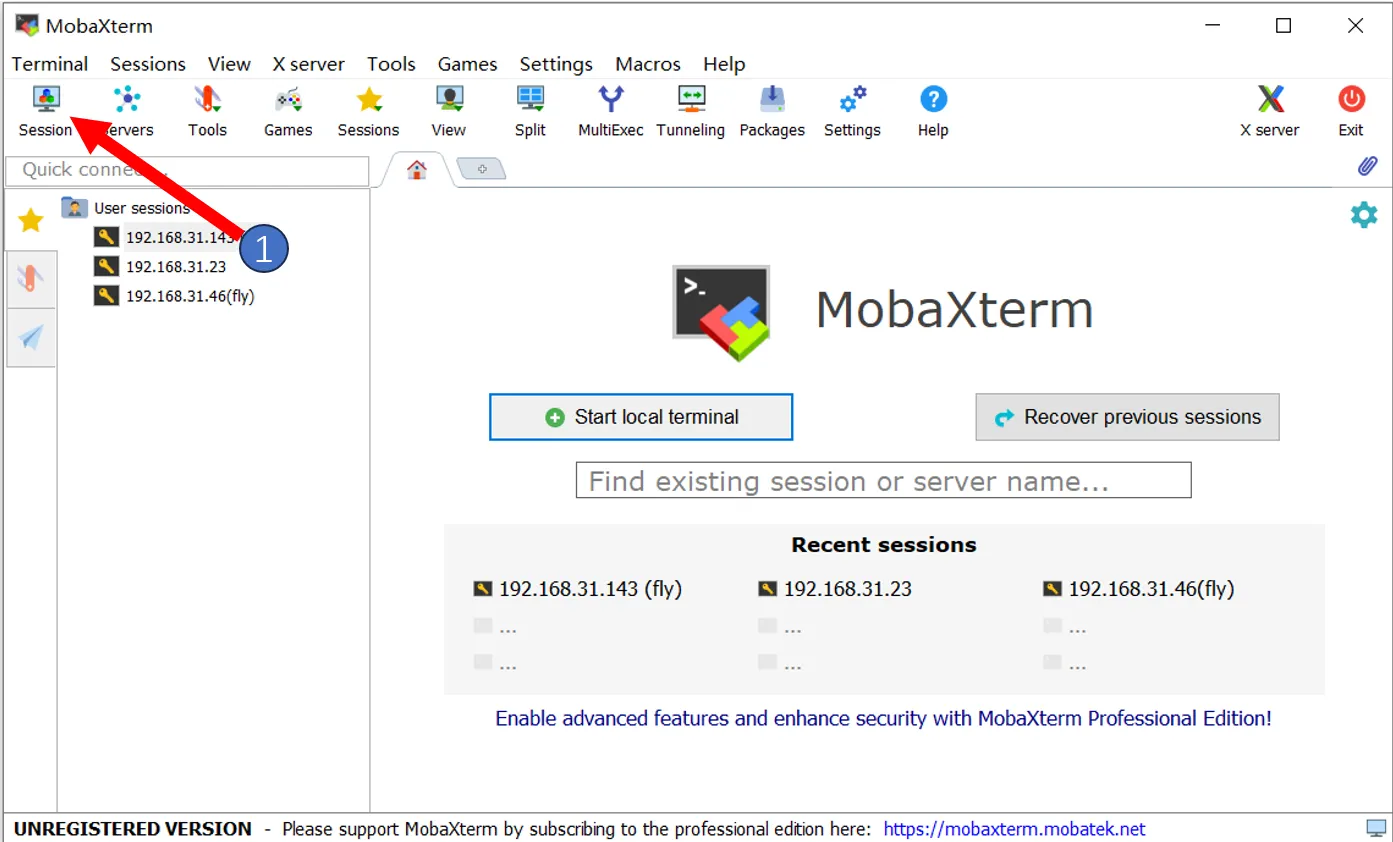
- Ouvrez
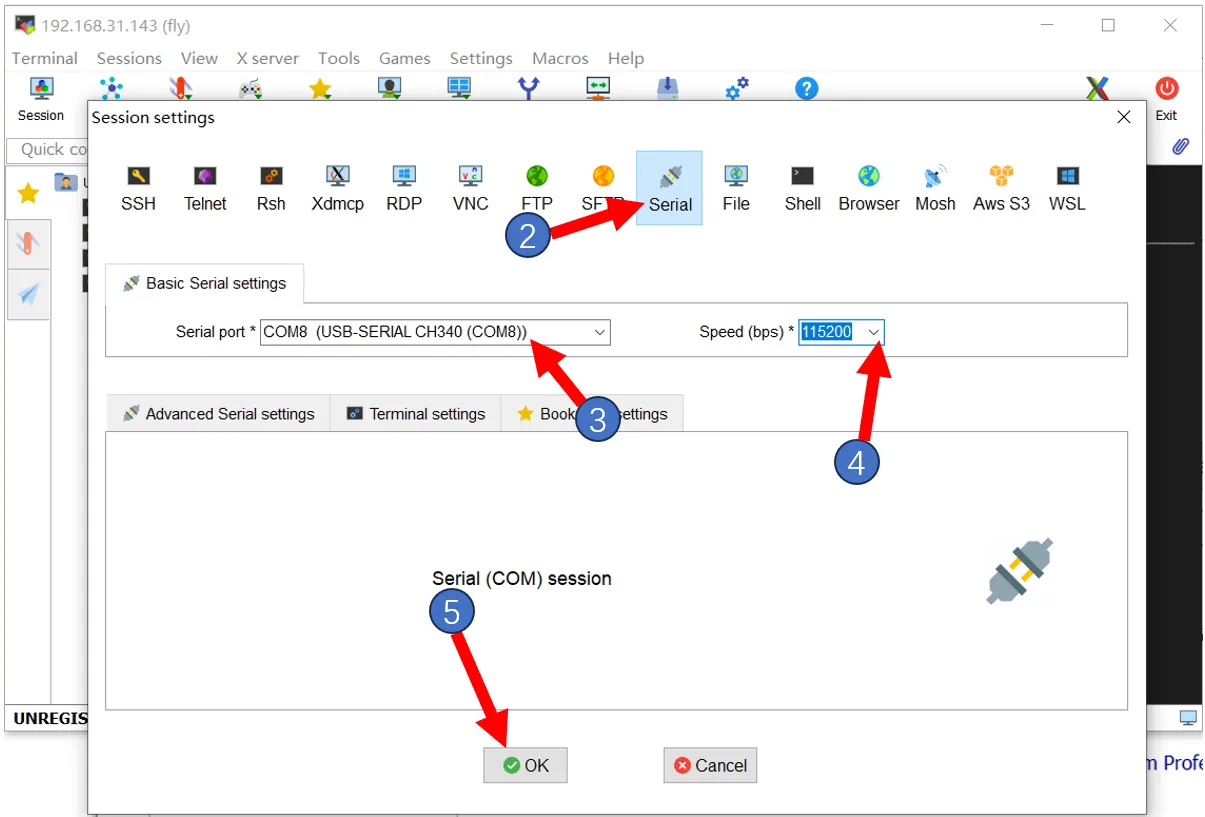
MobaXtermet effectuez les réglages suivants. Sélectionnez le port que vous avez vu dans le gestionnaire de périphériques.
- Veuillez noter que l'option
Speed(bps)*doit être réglée sur115200.
- Si tout se déroule normalement, vous verrez alors l'écran de démarrage.
- Patientez quelques instants, si l'écran suivant apparaît, cela signifie que le système est lancé.
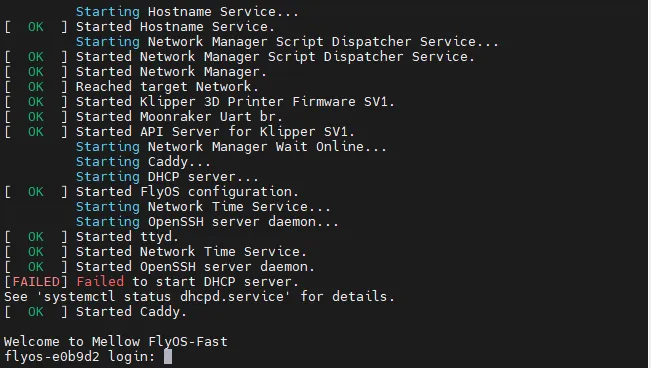
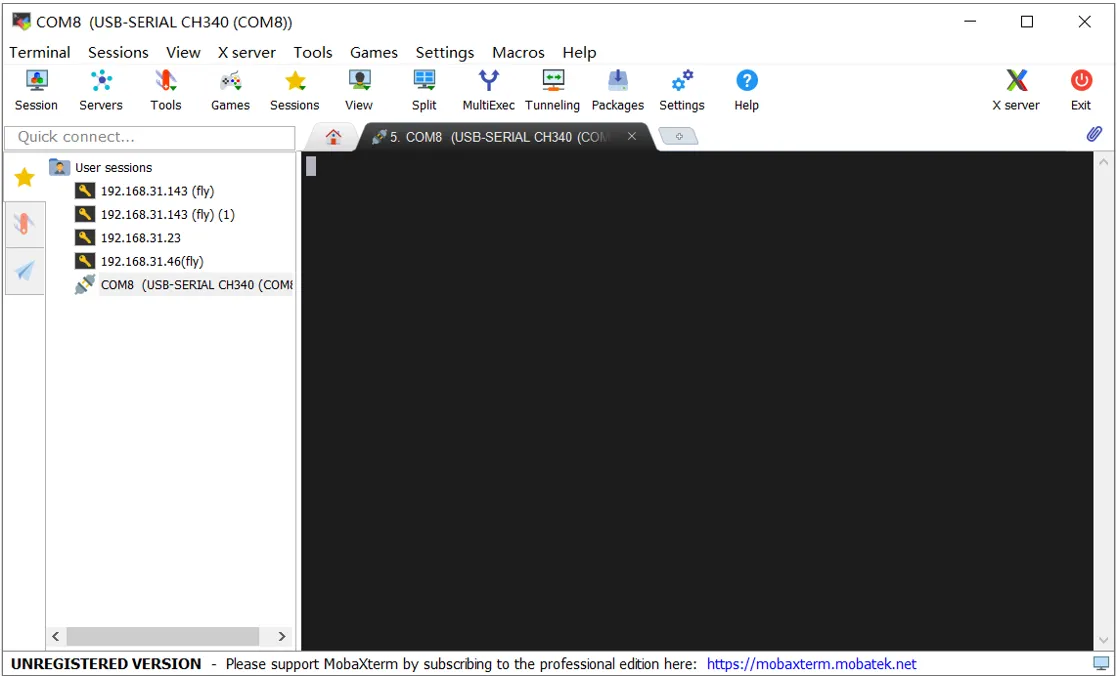
Si après plusieurs minutes, l'écran reste vide comme dans l'image ci-dessous, appuyez quelques fois sur la touche Entrée.
-
Veuillez noter que si vous utilisez le système FAST, vous devez saisir un nom d'utilisateur et un mot de passe. Le mot de passe ne s'affichera pas à l'écran.
-
Le nom d'utilisateur par défaut pour FlyOS-FAST est root, et le mot de passe par défaut est mellow.
-
À partir de la version
V1.3.2, le système FAST permet de se connecter automatiquement via le port série en appuyant deux fois rapidement sur Entrée ou en appuyant deux fois de suite sur la touche Entrée. -
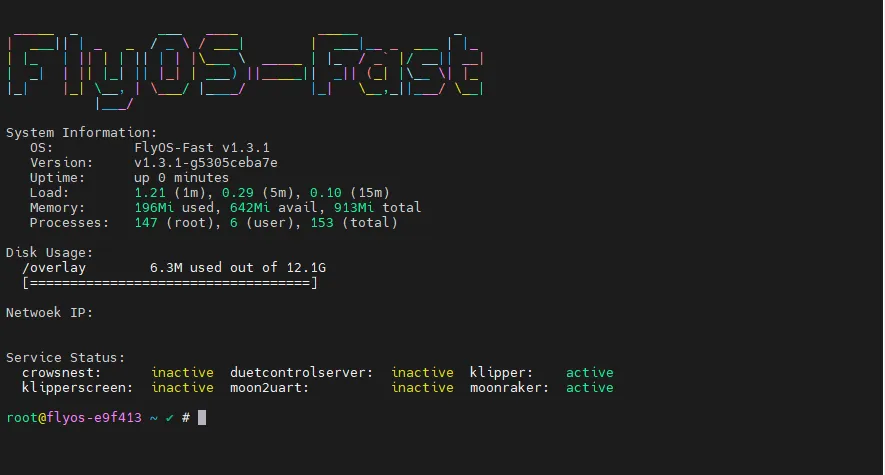
Après avoir appuyé sur Entrée, vous verrez apparaître le contenu illustré dans l'image suivante :

- L'apparition de cet écran signifie que la connexion a réussi.
- À partir de la version V1.3.0, le système FAST a mis à jour l'apparence de cette interface.
- Si vous souhaitez consulter l'
IPde l'appareil, celui-ci doit être connecté par câble réseau ou bien connecté au WIFI Se connecter au WIFI
Se connecter via SSH à l'ordinateur hôte en utilisant l'adresse IP réseau
- Connectez-vous à l'interface d'administration du routeur auquel l'ordinateur hôte est relié, sauf si vous connaissez déjà l'adresse IP de cet ordinateur.
- Assurez-vous de connaître le nom d'utilisateur et le mot de passe de l'ordinateur hôte.
- Le nom d'utilisateur par défaut pour FlyOS-FAST est root, et le mot de passe par défaut est mellow.
- Si la carte mère est déjà démarrée et connectée au réseau, vous pouvez utiliser la méthode suivante pour établir une connexion SSH.
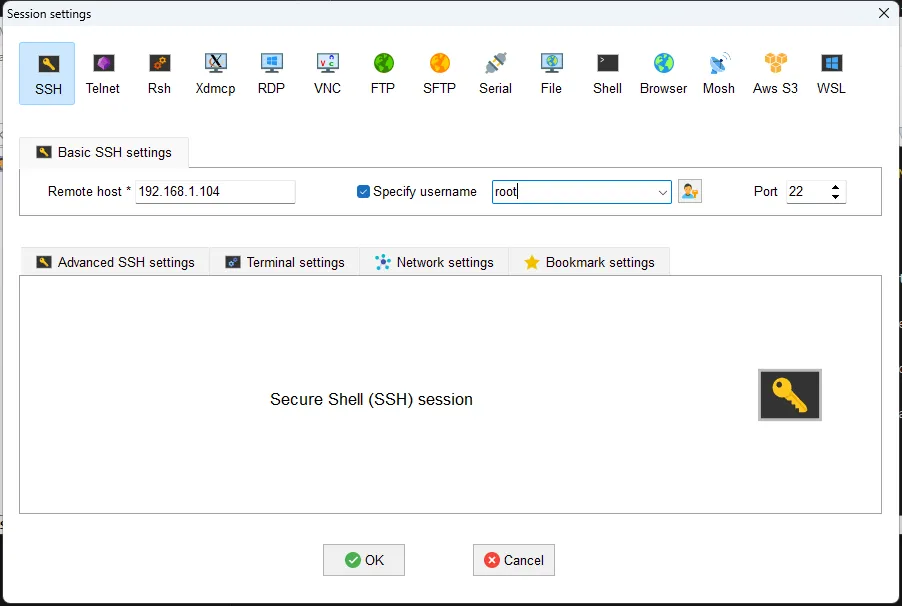
- Ouvrez MobaXterm et effectuez les réglages suivants. Renseignez l'adresse IP que vous avez trouvée précédemment, que vous pouvez également consulter dans l'interface du routeur.
Remarque : À l'étape 4 indiquée ici, saisissez le nom d'utilisateur de l'ordinateur hôte.
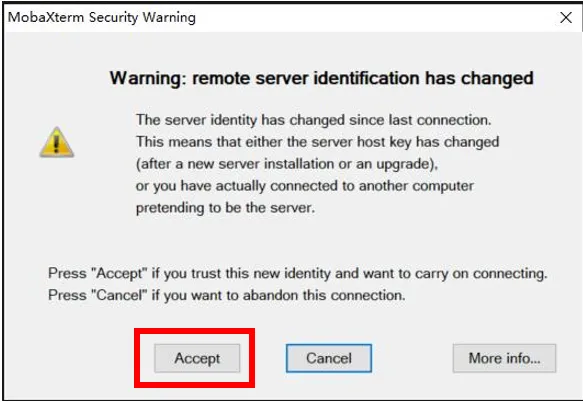
- Lors de la première connexion, cette fenêtre s'affichera. Cliquez sur
Accepter (Accept).
- Lorsque vous êtes invité à entrer le mot de passe, saisissez celui de l'ordinateur hôte puis appuyez sur Entrée.
Remarque : Le mot de passe saisi ici ne s'affiche pas à l'écran. Une fois saisi, appuyez directement sur Entrée.
- Pour le système FLY-FAST, le nom d'utilisateur est :
root, et le mot de passe est :mellow.

- L'apparition de cet écran signifie que la connexion a réussi.
- À partir de la version V1.3.0, le système FAST a mis à jour l'apparence de cette interface.
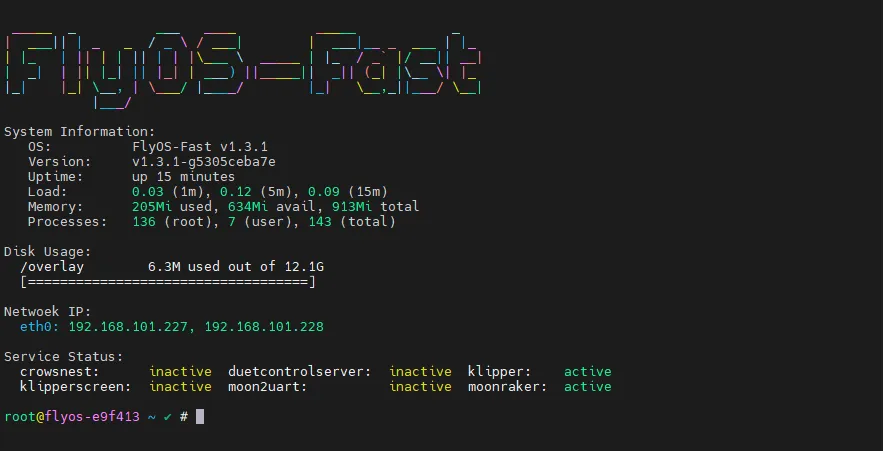
- Connexion réussie