Câblage et configuration de l'écran
Câblage de l'écran
Avertissement important sur la sécurité
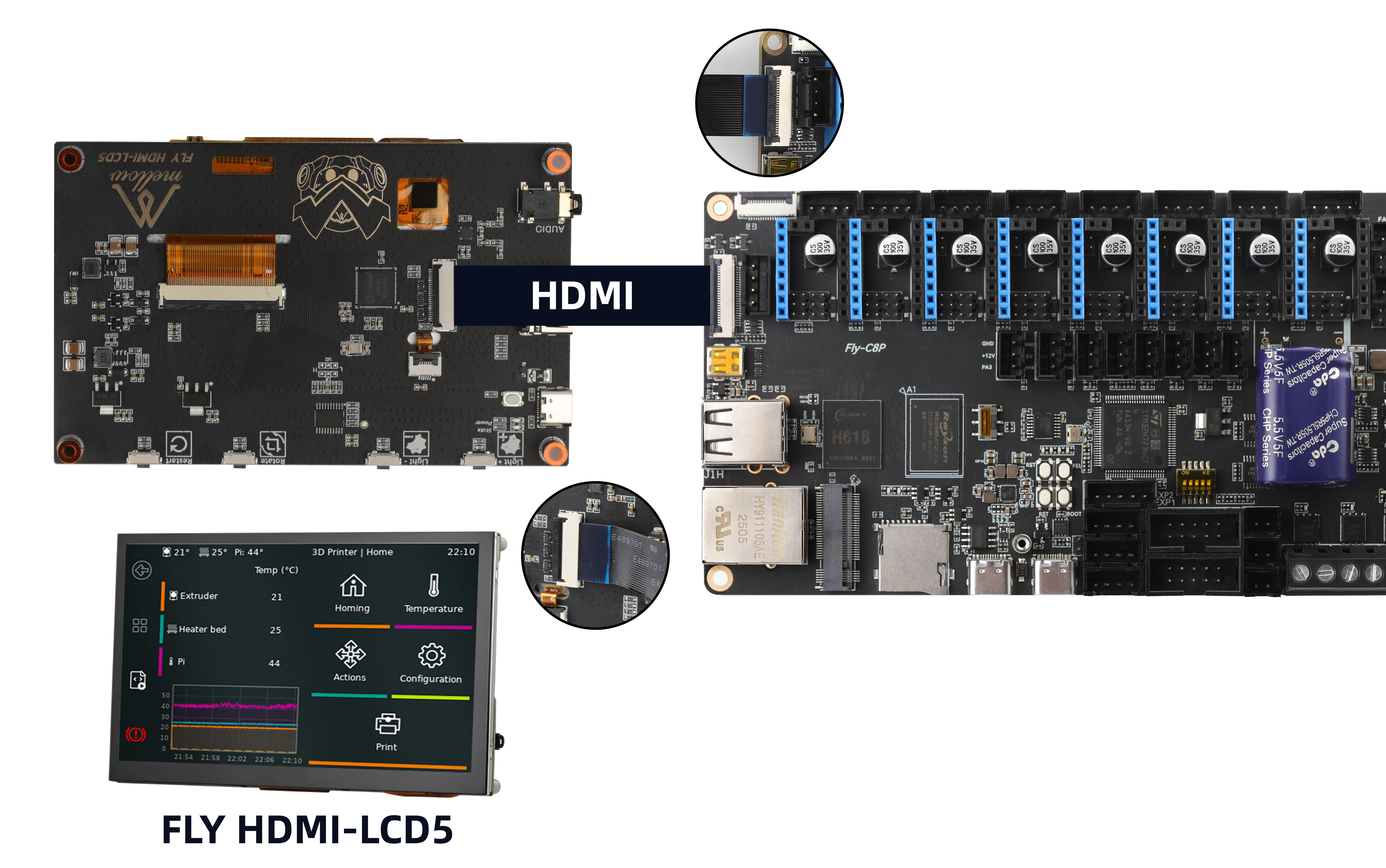
- Lors de l'utilisation d'un câble FPC pour connecter un écran TFT ou HDMI, veuillez impérativement effectuer l'opération hors tension afin d'éviter d'endommager l'écran.
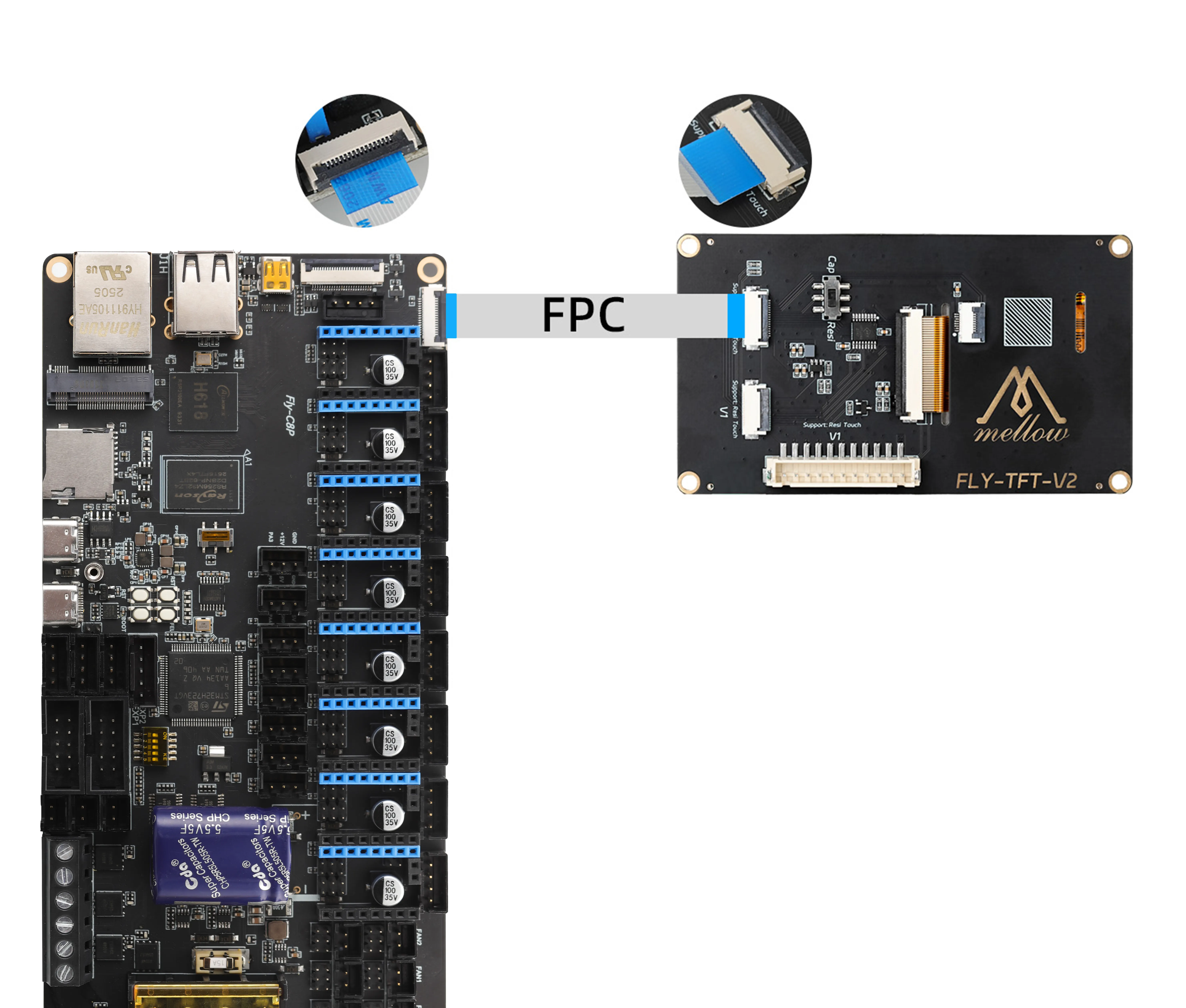
- Lors du câblage de l'écran TFT, veuillez soigneusement vérifier la direction d'insertion du câble FPC afin d'éviter tout dysfonctionnement dû à un branchement inversé.
- Câblage de l'écran TFT
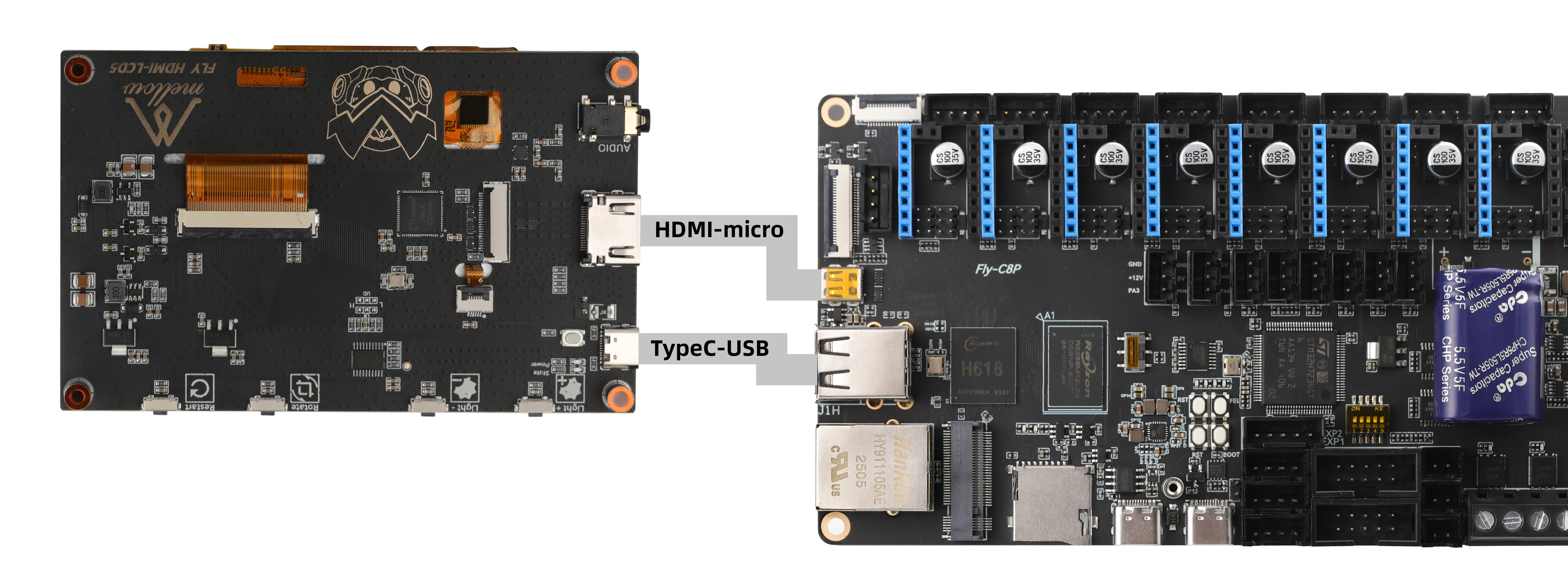
- Câblage HDMI
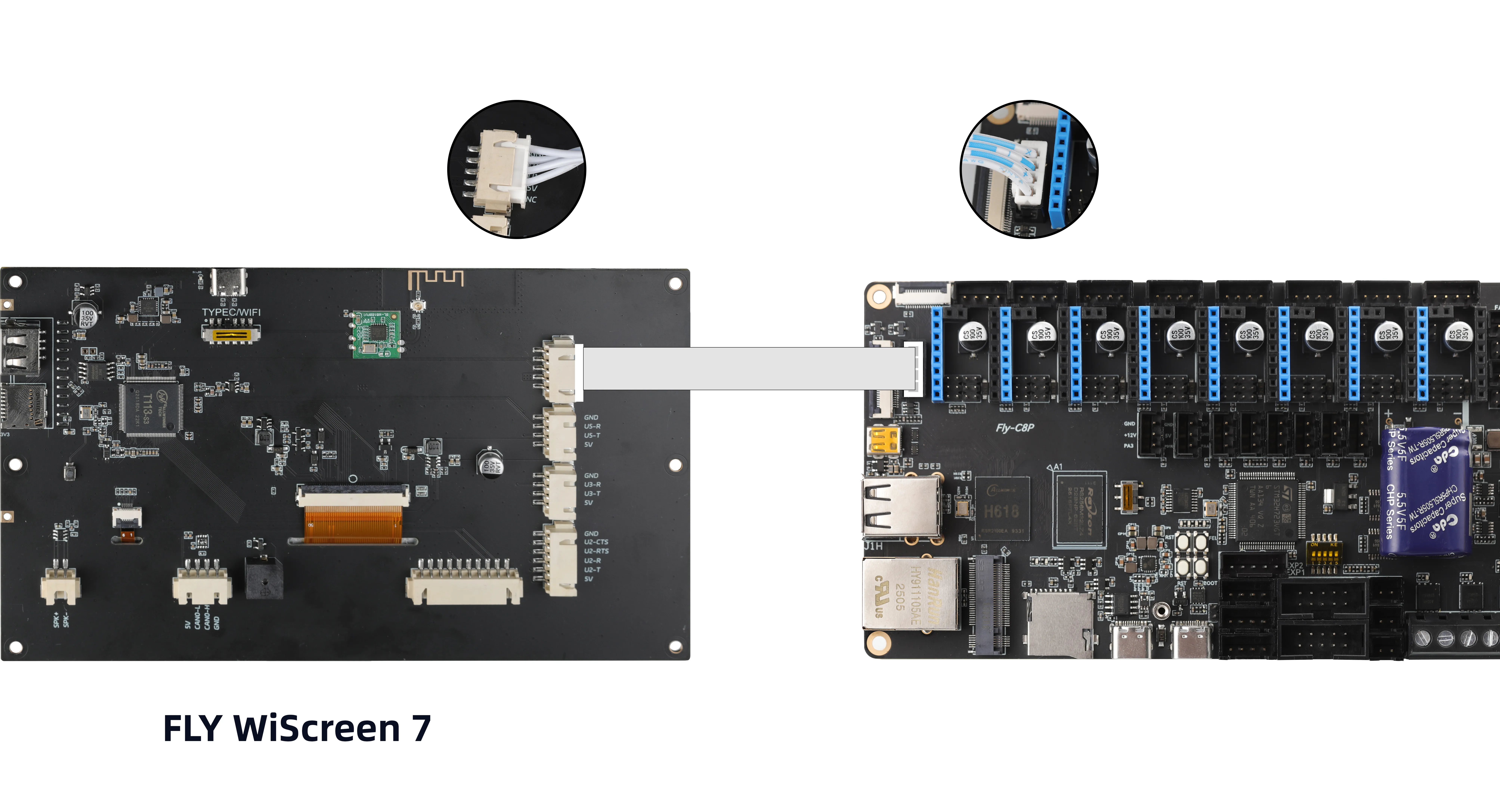
- Câblage écran série
Avertissements importants
Remarques importantes sur la configuration
- Nous vous recommandons d'utiliser l'interface web
mainsailoufluiddpour modifier les paramètres. - Veuillez ne pas activer la fonction de traduction automatique du navigateur, cela pourrait empêcher le système de démarrer correctement.
- Ne saisissez pas de caractères chinois ou de caractères spéciaux dans les fichiers de configuration.
- Les modifications apportées au fichier de configuration ne prendront effet qu'après le redémarrage du système.
Avertissement important
- Ne modifiez en aucun cas les paramètres situés sous la ligne
######### PLEASE DO NOT EDIT THE FOLLOWING #########dans le fichier de configuration.
Méthodes de modification du fichier de configuration
Modifier le fichier de configuration après l'installation
- Les paramètres spécifiques à la première utilisation doivent être modifiés dans le fichier
config.txtsitué sur la clé amovibleFlyOS-Conf. Utilisez un éditeur de texte spécialisé pour l'ouvrir après l'installation.
Modifier la configuration en ligne après le démarrage du système
- Les paramètres généraux peuvent être modifiés via l'interface web du système et prendront effet après le redémarrage.
- Accédez à l'adresse IP de l'appareil depuis votre navigateur, par exemple :
http://192.168.1.2/
Interface 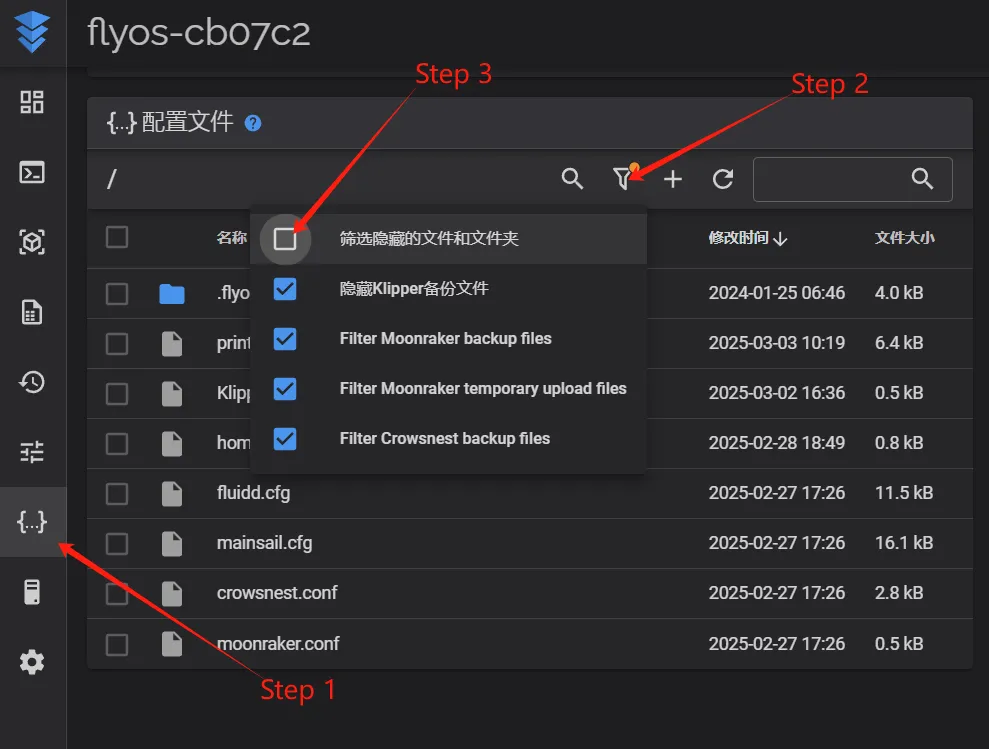 | Interface 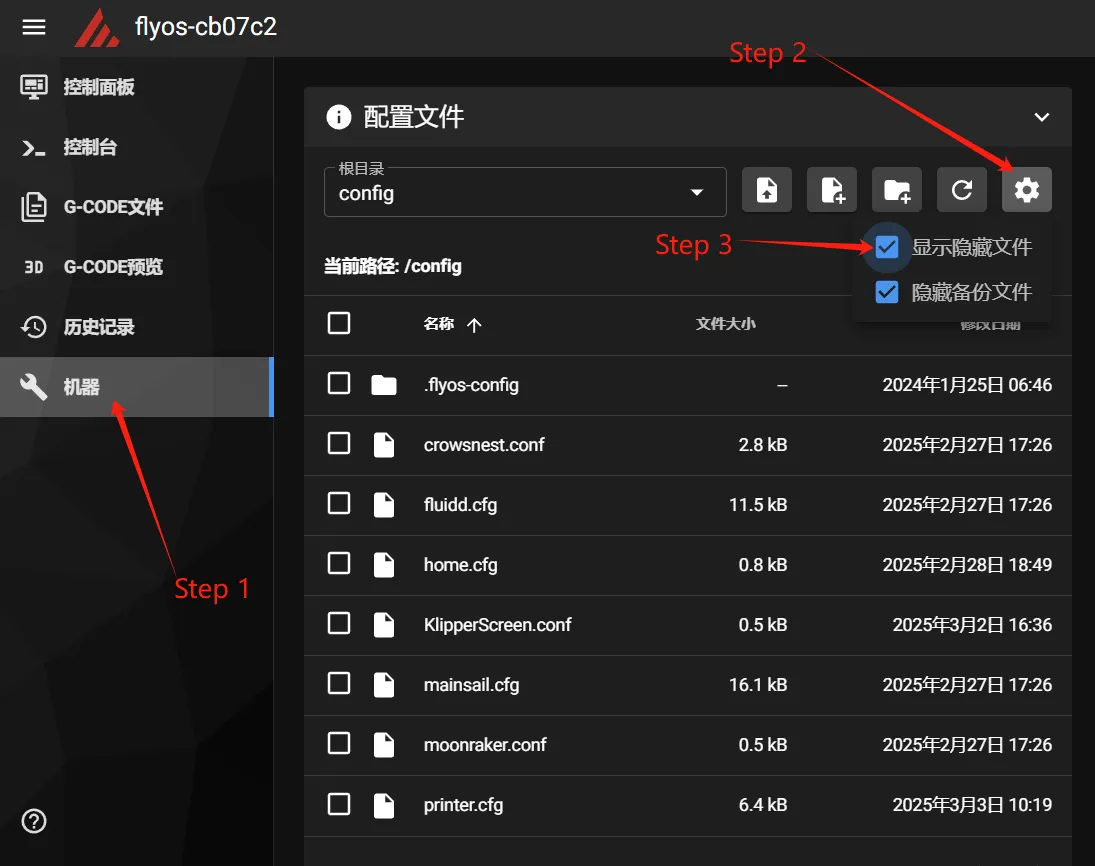 |
- Accédez au dossier
.flyos-configqui apparaît, puis trouvez le fichier de configurationsys-config.conf.
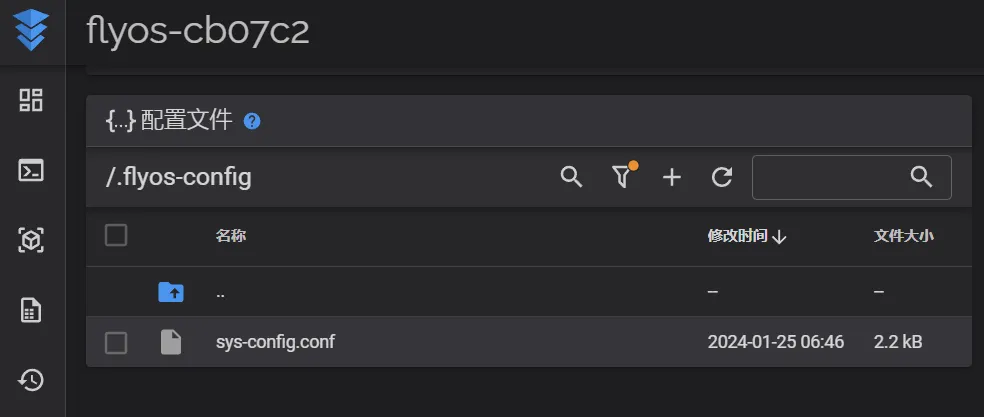
- Éditez le fichier
sys-config.conf, qui est un lien symbolique vers le fichierconfig.txtsur la clé amovibleFlyOS-Conf.
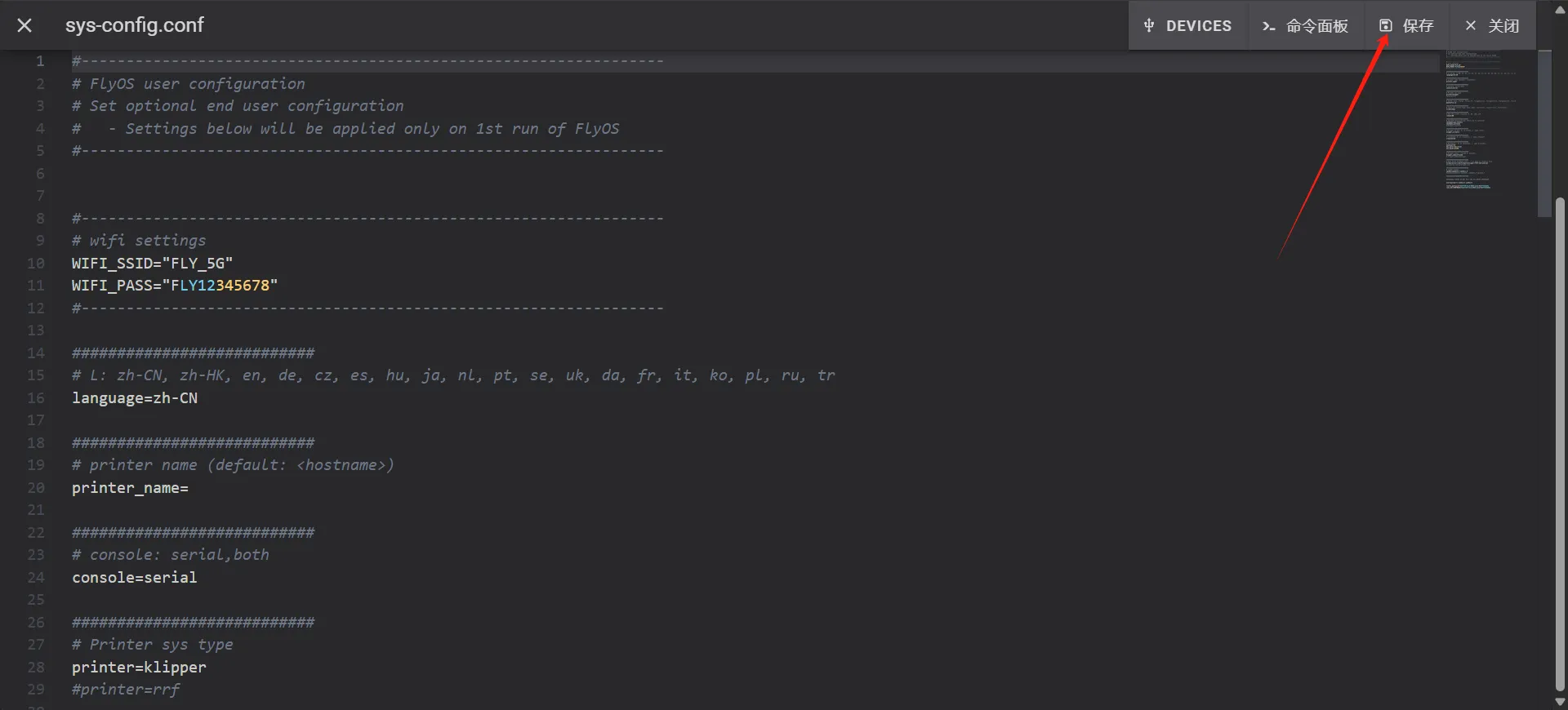
- Enregistrez les modifications apportées au fichier
sys-config.conf, puis redémarrez le système pour que les paramètres prennent effet.
Format du fichier de configuration
- Le format doit être impérativement
clé=valeur, veuillez ne pas utiliserclé: valeurou d'autres formats. - N'ajoutez pas d'espace avant ou après le signe égal.
Configuration de l'écran
- Configuration écran TFT résistif
- Configuration écran TFT capacitif
- Configuration écran HDMI
- Configuration écran série
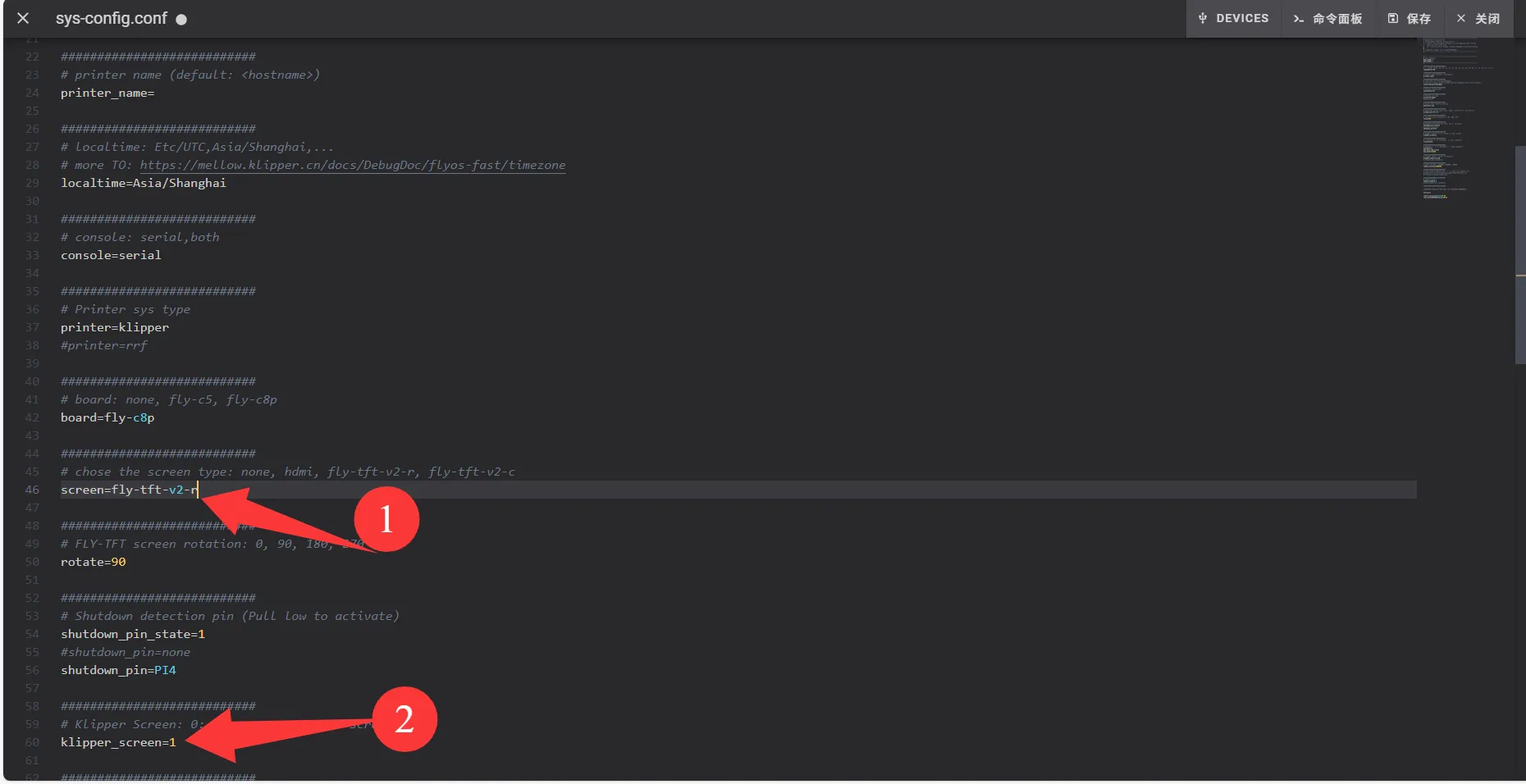
- Modifiez
screen=enfly-tft-v2-r. - Modifiez
klipper_screen=0enklipper_screen=1. - Exemple après modification :
screen=fly-tft-v2-r
- Vous devez également modifier :
klipper_screen=1
- Modifiez
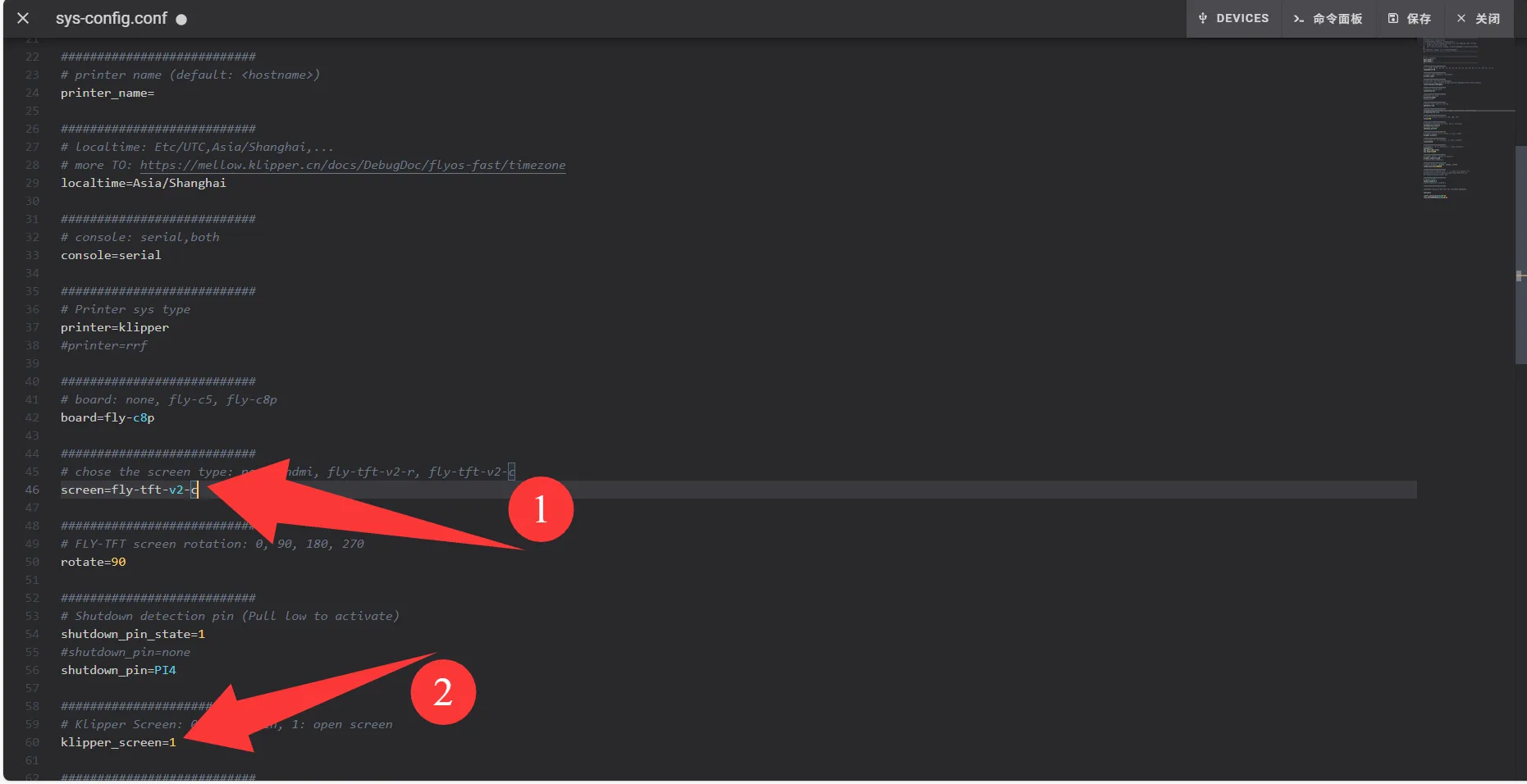
screen=enfly-tft-v2-c. - Modifiez
klipper_screen=0enklipper_screen=1. - Exemple après modification :
screen=fly-tft-v2-c
- Vous devez également modifier :
klipper_screen=1
- Modifiez
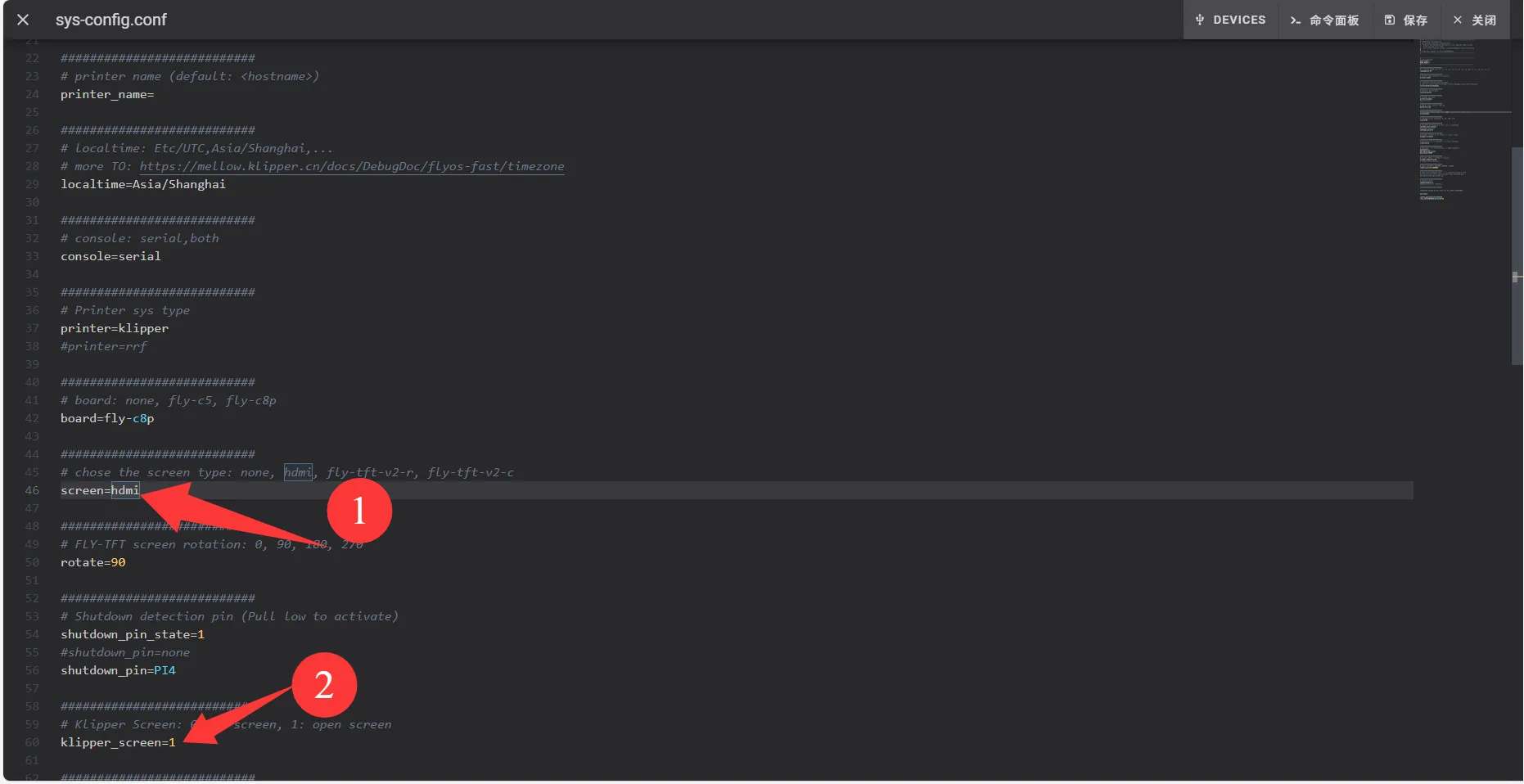
screen=enhdmi. - Modifiez
klipper_screen=0enklipper_screen=1. - Exemple après modification :
screen=hdmi
- Vous devez également modifier :
klipper_screen=1
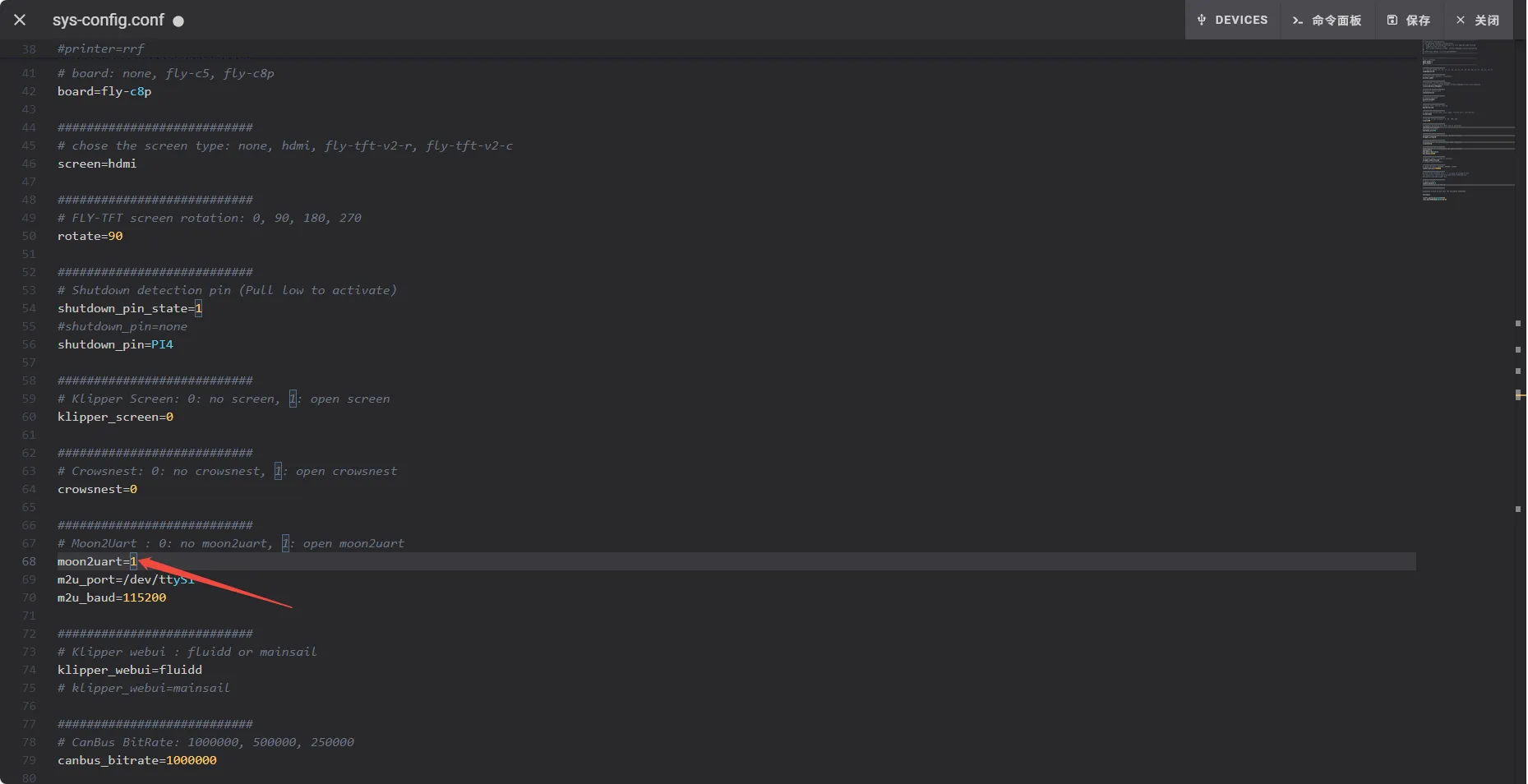
- Modifiez
moon2uart=0enmoon2uart=1. - Modifiez
klipper_screen=1enklipper_screen=0. - Exemple après modification :
moon2uart=1
Loading...