온보드 USB 포트 주의사항
개요
본 문서는 Fly-D8 메인보드의 USB 인터페이스 기능, 연결 방법 및 DIP 스위치 설정에 대해 설명합니다.
호스트 컴퓨터 연결 설명
핵심 연결 제한
Fly-D8 메인보드는 Type-C USB 인터페이스만을 통해 호스트 컴퓨터와 Klipper 통신을 할 수 있습니다.
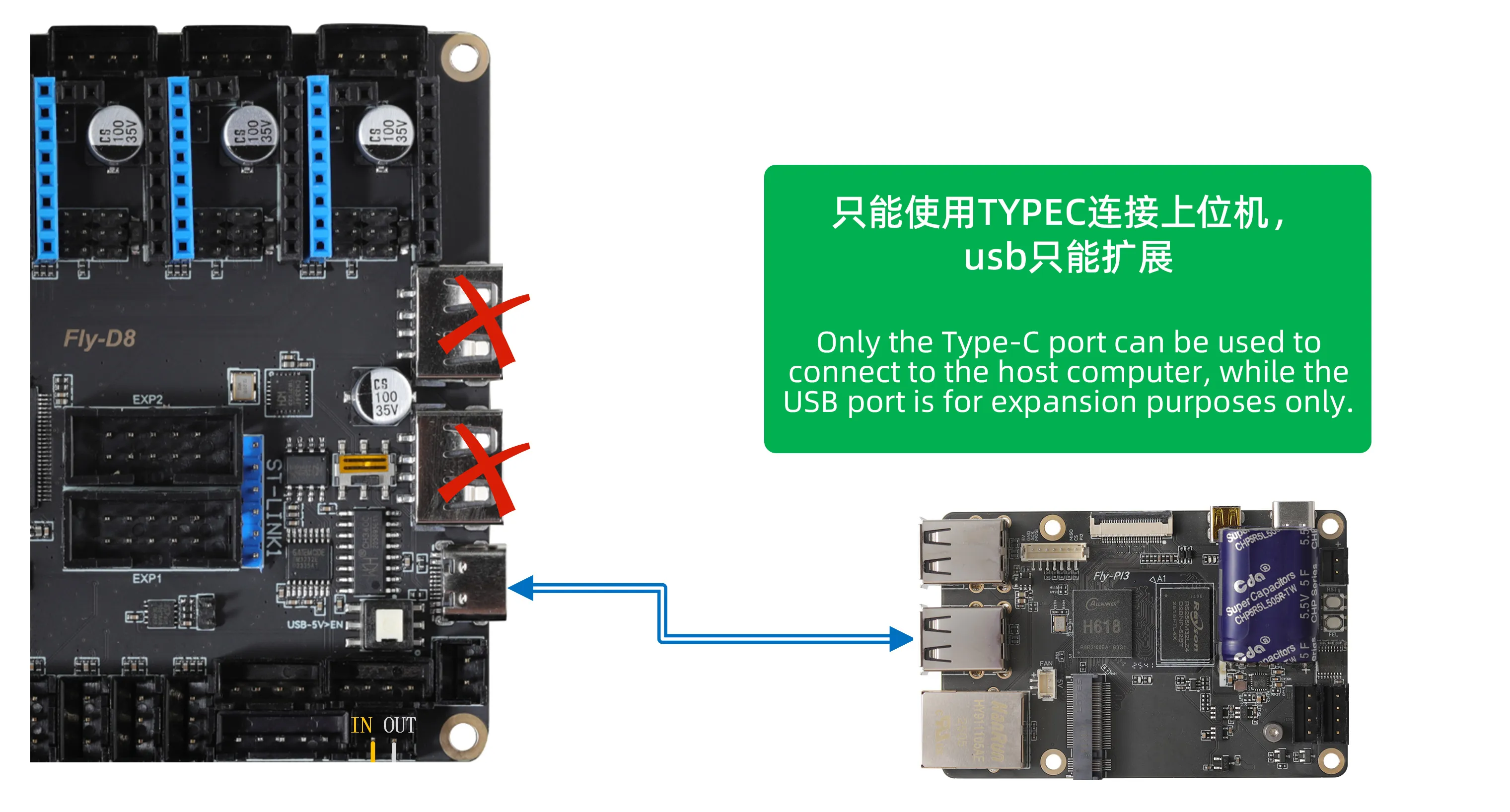
연결 요구사항:
- 고품질 Type-C 데이터 케이블을 사용하여 데이터 전송 안정성 확보
- 너무 긴 데이터 케이블(1.5미터 초과) 사용은 권장하지 않음
- 호스트 컴퓨터의 표준 USB-A 인터페이스에 연결
USB 인터페이스 기능 설명
통합 아키텍처 설명
기능 독립, 물리적 통합
Fly-D8 메인보드의 RS232 시리얼 포트와 USB 확장 기능은 완전히 독립된 두 개의 기능 모듈이며, 단지 물리적으로 메인보드에 통합되어 있습니다.
Fly-D8 메인보드는 서로 다른 기능을 가진 두 개의 USB 인터페이스를 갖추고 있습니다:
1. Type-C USB (호스트 인터페이스)
- 기능: 호스트 컴퓨터 연결 전용
- 전원 스위치: 옆에
USB-5V>EN스위치가 있으며, Type-C 인터페이스의 5V 전원 출력을 제어합니다.- 누름: Type-C 인터페이스 5V 출력 켜짐 (호스트 컴퓨터에 전원 공급 가능)
- 올림: Type-C 인터페이스 5V 출력 꺼짐
호스트 컴퓨터 연결 권장사항
일반 사용 시에는 USB-5V>EN 스위치를 올리는 것(5V 출력 끄기)을 권장합니다. 이는 다음을 방지하기 위함입니다:
- 호스트 컴퓨터 자체의 5V 전원과 충돌
- 잠재적인 전원 역류 문제
- 호스트 컴퓨터 USB 인터페이스 보호
호스트 컴퓨터가 Type-C 인터페이스로부터 추가 전원 공급이 필요한 경우에만 스위치를 누릅니다(5V 출력 켜기).
2. USB-A (장치 확장 인터페이스)
- 기능: 주변 장치 확장용, 다음 연결 지원:
- USB 카메라
- USB 드라이브/저장 장치
- 기타 표준 USB 장치
- 독립 모듈: USB 확장 기능은 완전히 독립된 모듈이며, 단지 메인보드에 물리적으로 통합되어 있습니다.
USB/RS232 모드 전환
기능 선택 설명
Fly-D8 메인보드는 DIP 스위치를 통해 동일한 물리적 인터페이스에서 USB 확장 기능 또는 RS232 시리얼 포트 기능을 선택합니다.
DIP 스위치 설정
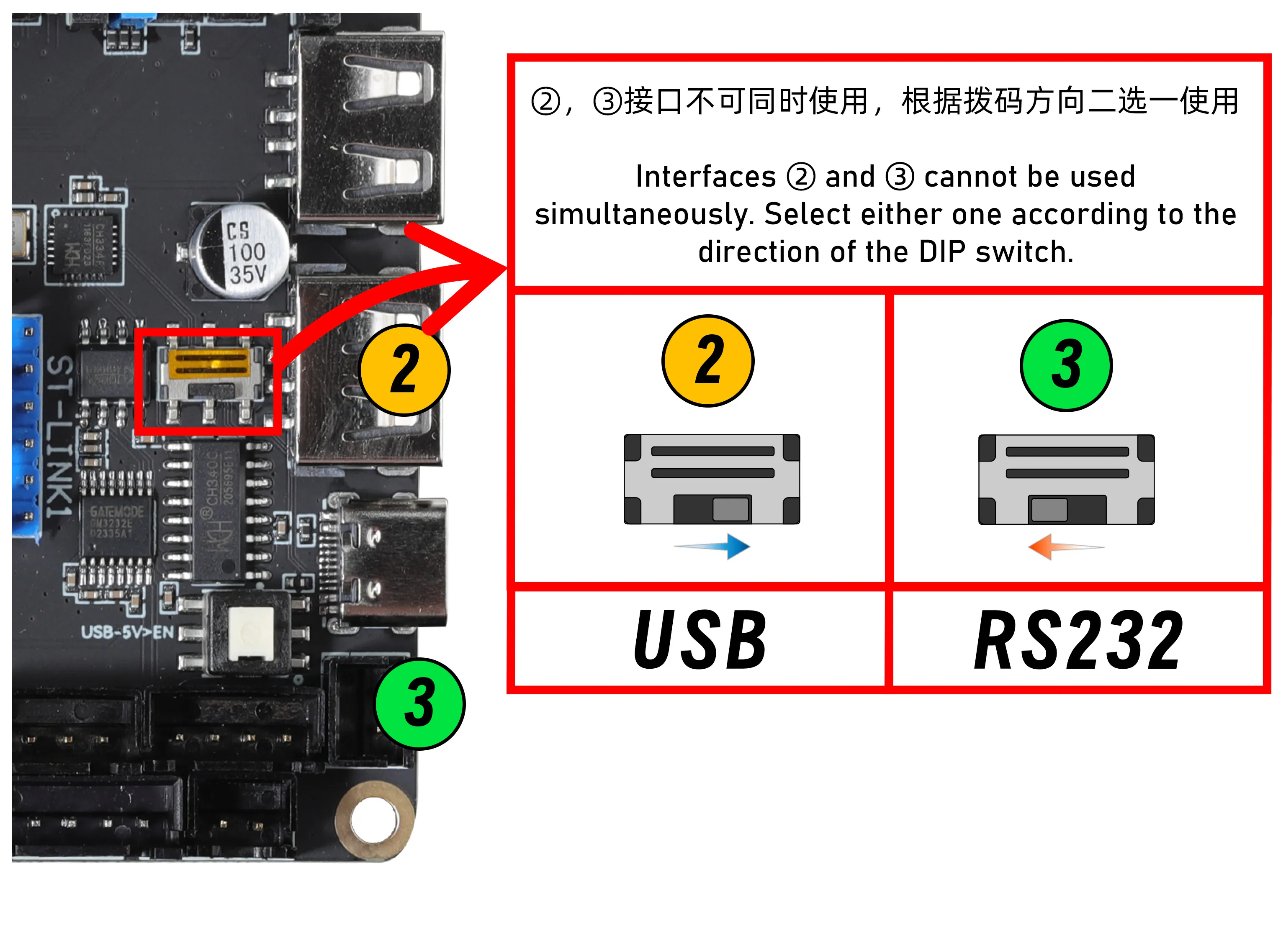
| DIP 방향 | 기능 모드 | 해당 인터페이스 | 일반적인 용도 |
|---|---|---|---|
| 오른쪽으로 | USB 확장 모드 | USB-A 인터페이스❷ | 카메라, USB 드라이브 등 USB 장치 연결 |
| 왼쪽으로 | RS232 시리얼 포트 모드 | RS232 인터페이스❸ | RS232를 지원하는 도구 보드 연결 |
모드 전환 주의사항
- 기능 상호 배타적: USB 확장과 RS232 시리얼 포트 기능은 동시에 활성화할 수 없으며, 둘 중 하나만 선택 가능
- 펌웨어 일치: RS232 기능 사용 시, 도구 보드가 RS232 통신을 지원하고 RS232 펌웨어가 구워져 있어야 함
- 독립 모듈: RS232 시리얼 포트와 USB 확장은 두 개의 독립적인 기능 모듈이며, 단지 메인보드에 물리적으로 통합되어 있습니다.
자주 묻는 문제와 해결 방법
문제 1: 호스트 컴퓨터가 D8 메인보드를 인식하지 못함
해결 단계:
- Type-C 인터페이스를 사용하여 연결했는지 확인
- Type-C 인터페이스 옆의
USB-5V>EN스위치 상태 확인 (일반 사용 시 올림/5V 출력 끄기 권장) - 데이터 케이블 품질 확인, 다른 케이블로 교체 시도
- 호스트 컴퓨터 USB 포트가 정상 작동하는지 확인
- 메인보드 전원이 정상적으로 공급되는지 확인
문제 2: USB 장치를 인식하지 못함
해결 단계:
- DIP 스위치 설정이 올바른지 확인 (오른쪽이 USB 확장 모드)
- USB 장치 호환성 확인
- USB 장치가 다른 호스트에서 정상 작동하는지 확인
- Type-C 인터페이스의
USB-5V>EN스위치가 올라와 있는지(5V 출력 꺼짐) 확인
문제 3: RS232 통신 이상
해결 단계:
- DIP 스위치 설정이 올바른지 확인 (왼쪽이 RS232 시리얼 포트 모드)
- RS232 케이블 연결 확인, TX/RX 교차 연결 확인
- 접지(GND)가 공통으로 연결되었는지 확인 (메인보드와 도구 보드의 GND 연결 확인)
- 도구 보드가 RS232 통신을 지원하고 해당 펌웨어가 구워져 있는지 확인
사용 권장사항
- Type-C 연결: 호스트 컴퓨터 연결 시,
USB-5V>EN스위치를 올리는 것(5V 출력 끄기)을 권장하여 전원 충돌 방지 - 기능 선택: 요구사항에 따라 USB 확장 또는 RS232 시리얼 포트 기능 선택, 두 기능은 독립 모듈
- RS232 연결: RS232 도구 보드를 연결해야 할 경우, DIP 스위치를 왼쪽으로 전환
- USB 확장: 카메라 등 USB 장치를 연결해야 할 경우, DIP 스위치를 오른쪽으로 전환
- 안전 조작: 모든 모드 전환 작업은 반드시 전원이 꺼진 상태에서 수행
- 펌웨어 일치: RS232 기능 사용 전, 도구 보드에 RS232 펌웨어가 구워져 있는지 확인
Loading...