정전 종료 및 정전 이어출력
참고 사항
1. 기능 개념과 프로세스
-
정전 종료
- 개념: 비정상적인 정전이 감지되면 시스템은 현재 출력 상태를 저장하지 않고 바로 안전한 종료를 실행합니다.
- 복구 프로세스: 전력이 복구되면 장치가 자동으로 재시작되어 대기 상태가 됩니다. 이전의 출력 작업은 중단되었으며, 새로운 출력을 수동으로 시작해야 합니다.
-
정전 이어출력
- 개념: 비정상적인 정전이 감지되면 시스템은 즉시 현재 출력 진행 상태(위치, 층 높이 등)를 저장한 후 종료합니다.
- 복구 프로세스: 전력이 복구되면 일반적으로 사용자의 확인이 필요하며, 장치는 정전된 위치에서 미완료된 출력을 계속 진행할 수 있습니다.
2. 핵심 규칙
- 정전 종료와 정전 이어출력 기능은 상호 배타적 기능으로, 동시에 활성화할 수 없습니다.
- 정전 종료 기능이 활성화되면 정전 이어출력 기능은 자동으로 비활성화됩니다.
3. 선택 방법
- "정전 종료" 선택: 전력 안전에 더 많은 관심이 있거나, 전력이 복구되면 장치가 자동으로 시작하여 대기 상태가 되기를 원하며, 중단된 출력을 복구할 필요가 없는 경우 이 기능을 활성화하십시오.
- "정전 이어출력" 선택: 오랜 시간이 소요되고 실패할 수 없는 출력 작업을 자주 수행하며, 정전 발생 후 중단된 부분부터 다시 출력하기를 원하는 경우 이 기능을 활성화하십시오.
설정
- 정전 종료
- 정전 이어출력
정전 시 종료 설정
참고
- 정전 시 종료 설정 방법
-
브라우저의 주소창에 장치의 IP 주소를 입력합니다. 예:
http://192.168.6.179 -
설정 페이지로 이동
- 브라우저에서 장치의 IP 주소를 엽니다. 예:
http://192.168.1.2/ - 좌측 그림과 같이 fluidd에서는
숨겨진 파일 및 폴더 필터링 해제에 체크 해제합니다. - 우측 그림과 같이 mainsail에서는
숨겨진 파일 표시에 체크합니다.
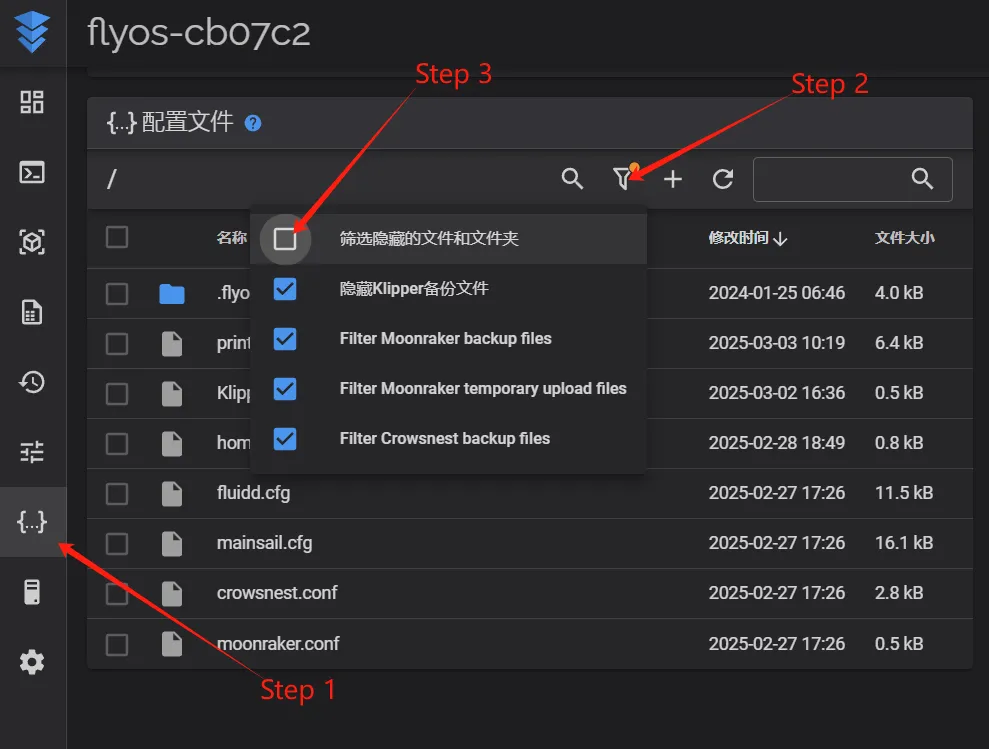
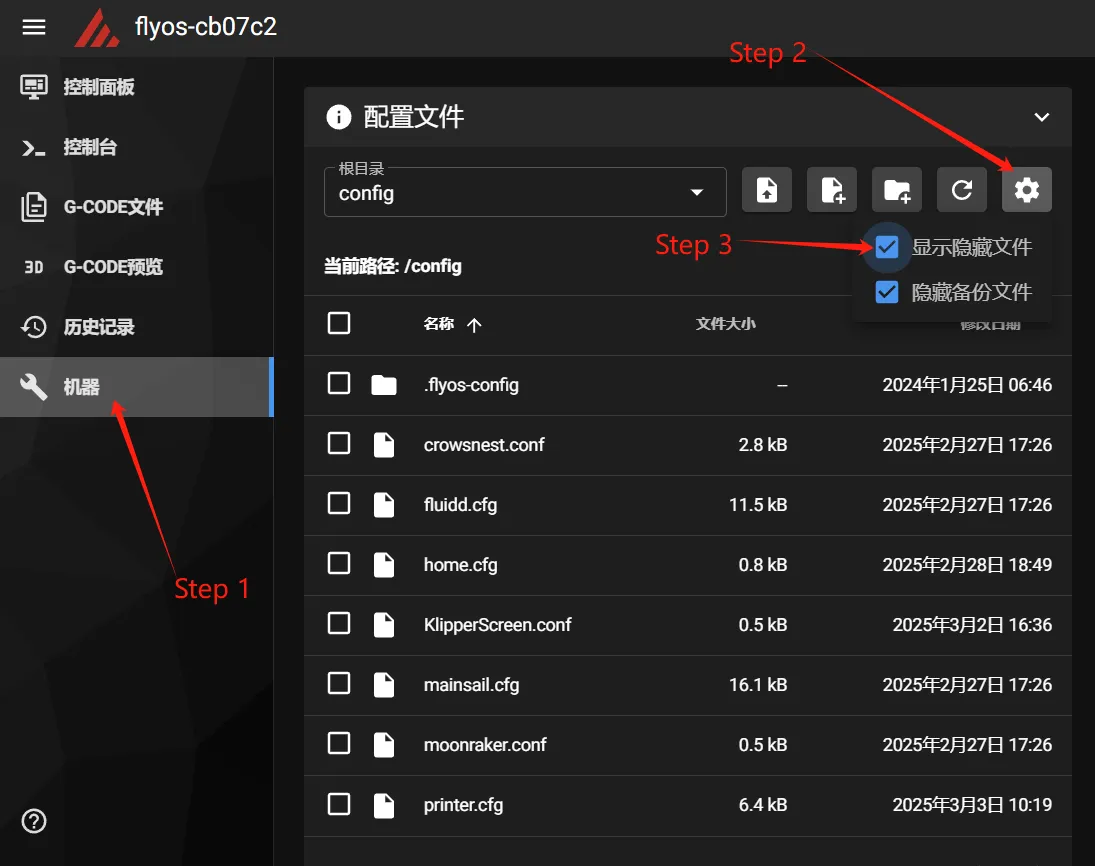
- 이제
.flyos-config폴더가 보일 것입니다. 이 폴더 안에는sys-config.conf파일이 있습니다. sys-config.conf파일은 이동식 디스크인FlyOS-Conf의 구성 파일인config.txt의 심볼릭 링크입니다.
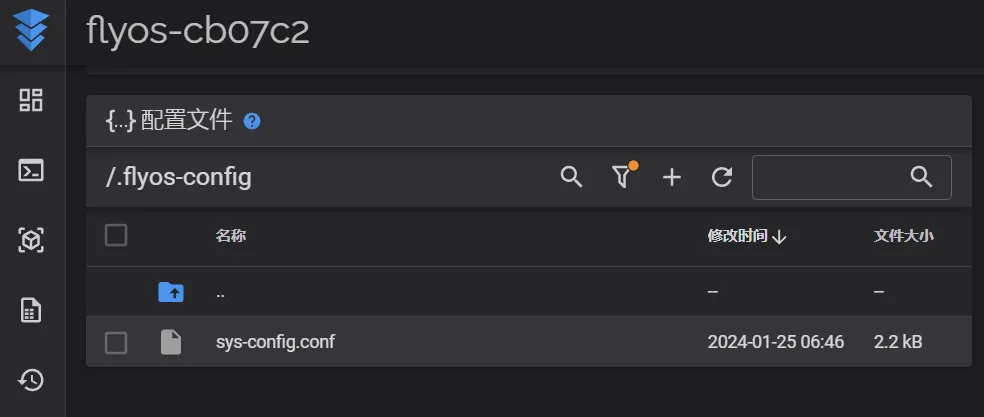
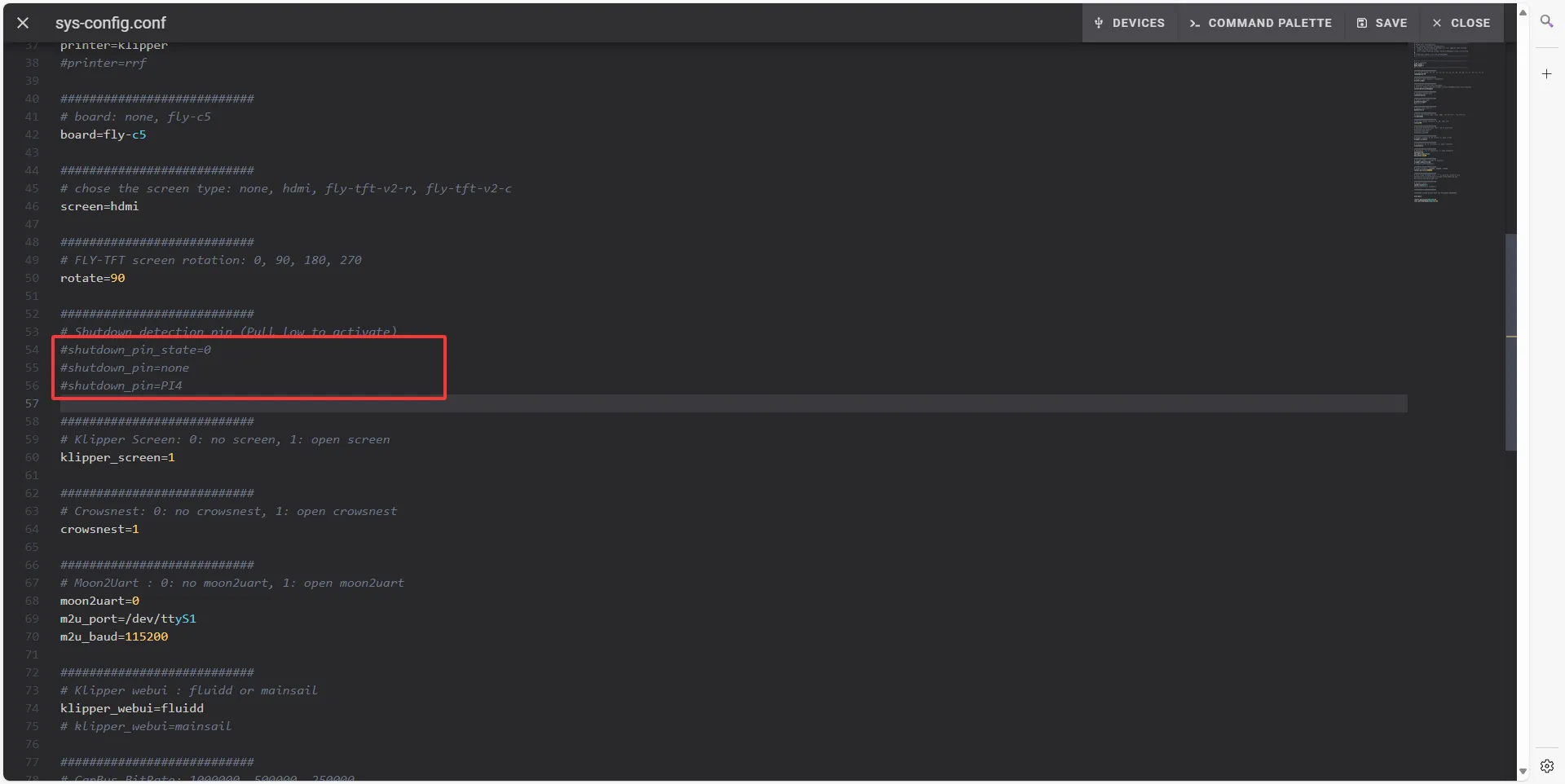
sys-config.conf파일을 열고 아래와 같이shutdown_pin_state와shutdown_pin=설정을 변경합니다.- 참고로
shutdown_pin=none은 삭제하거나 앞에#을 추가해 주어야 합니다.
- 브라우저에서 장치의 IP 주소를 엽니다. 예:
shutdown_pin_state=1
shutdown_pin=PI4
- 그런 다음
저장->닫기후 시스템을 재시작하면 됩니다.
전원 차단 종료 비활성화
참고 사항
- 전원 차단 시 종료 기능을 비활성화해야 하며, 그렇지 않으면 전원 차단 이어출력 기능을 사용할 수 없습니다.
- 전원 차단 이어출력 기능에는 진행 상황을 저장한 후 자동으로 종료하는 기능이 포함됩니다.
- 다른 전원 공급이 상위 장치에 연결되어 있지 않은지 확인하십시오. 그렇지 않으면 장치를 켤 수 없습니다.
-
브라우저 주소창에 장치의 IP 주소를 입력합니다. 예시:
http://192.168.6.179 -
설정 페이지로 이동합니다.
- 브라우저에서 장치의 IP 주소를 엽니다. 예시:
http://192.168.1.2/ - 좌측의 그림처럼 fluidd에서는
숨겨진 파일 및 폴더 필터링체크를 해제합니다. - 우측의 그림처럼 mainsail에서는
숨겨진 파일 표시를 체크합니다.
- 이제
.flyos-config폴더가 보입니다. 이 폴더 안에sys-config.conf파일이 있습니다. sys-config.conf파일은 이동식 디스크FlyOS-Conf의 설정 파일인config.txt에 대한 심볼릭 링크입니다.
sys-config.conf파일을 열고shutdown_pin_state및shutdown_pin=설정 항목을 찾습니다.- 이 설정들 앞에
#기호를 추가합니다. - 그런 다음
저장->닫기를 클릭하고 장치를 재시작합니다.
- 브라우저에서 장치의 IP 주소를 엽니다. 예시:
plr.cfg 설정 파일
- 프린터 설정 페이지에서
plr.cfg파일을 찾습니다. - 안의 내용을 비운 후 아래 설정을 붙여넣습니다.
- 설정 파일 내용은 다음과 같습니다:
[mcu host]
serial: /tmp/klipper_host_mcu

[power_loss_resume]
power_pin: host:gpiochip0/gpio260
is_shutdown: True # 종료 동작 실행 여부, 기본값은 활성화
paused_recover_z: -2.0 # 정지 시 프린트 일시정지 상태라면 재개 시 Z축 이동 거리, 기본값은 이동 없음
start_gcode:
    # 재개 전에 실행할 gcode
    # 정전 전에 저장된 모든 파라미터는 {PLR}을 통해 접근 가능
    # M118 {PLR}으로 사용 가능한 파라미터 모두 출력 가능
    M118 재개 시작: {PLR.print_stats.filename}
    M118 인터럽트 위치: X:[{PLR.POS_X}] Y:[{PLR.POS_Y}] Z:[{PLR.POS_Z}] E:[{PLR.POS_E}]
    M140 S{PLR.bed.target}      ; 베드 온도 설정
    M104 S{PLR.extruder.target-10}  ; 익스튜더 온도 설정
    M109 S{PLR.extruder.target-10}  ; 익스튜더가 설정 온도까지 가열될 때까지 대기
    G91                             ; 상대 좌표
    G1 Z2 F100                      ; Z축 상승, X, Y 원점 복귀 준비
    G90                             ; 절대 좌표
    G28 X Y                         ; XY 원점 복귀
    M140 S{PLR.bed.target}          ; 베드 온도 설정
    M104 S{PLR.extruder.target}     ; 익스튜더 온도 설정
    M190 S{PLR.bed.target}          ; 베드가 설정 온도까지 가열될 때까지 대기
    M109 S{PLR.extruder.target}     ; 익스튜더가 설정 온도까지 가열될 때까지 대기
    M83                             ; 상대적 익스트루전
    # G1 E0.5 F400                  ; 약간 압출
layer_count: 2 # 재개 후 지정된 레이어 수만큼 진행 후 layer_change_gcode 실행
layer_change_gcode:
    # {layer_count} 레이어 재개 후 실행할 gcode
    M118 프린트 속도 복원
    M106 S{PLR.fan_speed}             ; 냉각 팬 켜기
    M220 S{PLR.move_speed_percent}    ; 이동 속도 퍼센트 설정
    M221 S{PLR.extrude_speed_percent} ; 압출 속도 퍼센트 설정
shutdown_gcode:
    # 종료 전 실행할 gcode
    M118 전원 전압 낮음, 시스템 종료
    # M112 ; 비상 정지
-
위 설정 파일을 저장한 후
-
printer.cfg파일을 열어 가장 상단에 다음 내용을 추가합니다:
[include plr.cfg] -
오른쪽 상단의 저장 버튼을 클릭하고 프린터를 재시작합니다.
-
이상으로 Klipper의 전원 차단 후 재개 기능 설정이 완료되었습니다.
homing_override에 대한 설명
주의
homing_override를 사용하는 경우, 임의로 귀위 위치를 설정하면 안 됩니다. 전원 차단 후 인쇄 재개 실패에 대해서는 책임지지 않습니다.- 아래에
homing_override설정 설명이 있습니다.
- 설명
[force_move]: 강제 이동 기능을 활성화하여 지정된 위치로 강제 이동할 수 있습니다.[force_move]는homing_override의set_position_z기능을 대체합니다. 이 설정을 따르지 않으면 전원 차단 후 인쇄 재개에 실패할 수 있습니다.- 아래의
homing_override설정은 전원 차단 후 인쇄 재개 시 Z축을 정확하게 귀위할 수 있도록 하기 위한 것입니다.
[force_move]
enable_force_move: true


[homing_override]
axes: z
gcode:
    {% set max_x = printer.configfile.config["stepper_x"]["position_max"]|float %}
    {% set max_y = printer.configfile.config["stepper_y"]["position_max"]|float %}
    {% if 'z' not in printer.toolhead.homed_axes %}
        SET_KINEMATIC_POSITION Z=0
        G90
        G0 Z5 F600
    {% endif %}
    {% set home_all = 'X' not in params and 'Y' not in params and 'Z' not in params %}

    {% if home_all or 'X' in params %}
    G28 X
    {% endif %}

    {% if home_all or 'Y' in params %}
    G28 Y
    {% endif %}

    {% if home_all or 'Z' in params %}
    G0 X{max_x / 2} Y{max_y / 2}  F3600
    G28 Z
    G1 Z10 F2000
    {% endif %}
- 리프트 업 관련 설명
- 이 설정은 Z축이 귀위되지 않은 경우에만 실행되는 동작으로, 정상 사용에는 영향을 미치지 않습니다.
{% if 'z' not in printer.toolhead.homed_axes %}
    SET_KINEMATIC_POSITION Z=0
    G90
    G0 Z5 F600
{% endif %}
- 이 설정은 Z축이 귀위되지 않은 경우에만 실행되는 동작으로, 정상 사용에는 영향을 미치지 않습니다.
테스트
첫 번째 단계 테스트: 비상 정지로 전원 차단 시뮬레이션
- 아무 파일이든 인쇄를 시작하고 인쇄 도중 비상 정지 버튼을 클릭하여 전원 차단 상황을 시뮬레이션합니다.
- 다시 펌웨어 재시작을 클릭하고
Klipper가 재연결되어 정상 상태로 돌아올 때까지 기다립니다. - 웹 인터페이스에 팝업 창이 나타나는지 확인합니다. 팝업 창이 나타난다면 전원 차단 후 인쇄 재개 기능이 정상임을 의미합니다.
- 이후 실제 전원 차단 상황을 추가로 테스트하여 기능의 신뢰성을 검증할 수 있습니다.
두 번째 단계 테스트: 실제 전원 차단 시뮬레이션 및 기능 검증
- 테스트 준비: 시스템이 정상적으로 부팅되고
Klipper에 연결된 상태에서 상위 기기 옆의 상태 LED를 확인합니다. 일반적으로 시스템이 작동 중일 때 이 LED가 깜박이는데, 이 LED가 이후 관찰 대상이 됩니다. - 장치가 정상적으로 작동하며
Klipper와 연결된 상태에서 전원을 직접 차단하여 실제 전원 차단 상황을 시뮬레이션합니다. - 즉시 상위 기기 옆의 LED가 5초 이내에 완전히 꺼지는지 확인합니다.
- 꺼졌다면: 전원 차단 종료 기능이 정상임을 의미하며, 이후 단계를 계속 진행합니다.
- 꺼지지 않았다면: 자동 종료 기능이 작동하지 않은 것으로, 일반적으로는 관련 설정(예:
kppm의 배선 또는 설정)에 오류가 있기 때문이므로 집중적으로 점검하고 문제를 해결해야 합니다.
- 최소한 5초를 기다린 후 다시 전원을 연결하고,
Klipper가 자동으로 재연결되어 정상적으로 작동하는지 확인합니다. (데이터 저장 및 종료에는 3~5초가 필요합니다.) - 웹 인터페이스를 확인합니다.
- 팝업 창이 나타난다면: 전원 차단 후 인쇄 재개 기능이 성공적으로 활성화되어 정상적으로 작동하고 있음을 의미합니다.
- 아무런 알림이 없다면: 전원 차단 후 인쇄 재개 기능이 예상대로 작동하지 않았음을 의미하므로 위의 현상에 따라 관련 설정을 체계적으로 점검해야 합니다.
Loading...