オンボードUSBポートに関する注意事項
概要
このドキュメントでは、Fly-D8メインボードのUSBインターフェースの機能、接続方法、およびDIPスイッチの設定について説明します。
ホストコンピュータ接続の説明
コア接続制限
Fly-D8メインボードは、Klipper通信のためにType-C USBインターフェースのみを使用してホストコンピュータに接続できます。
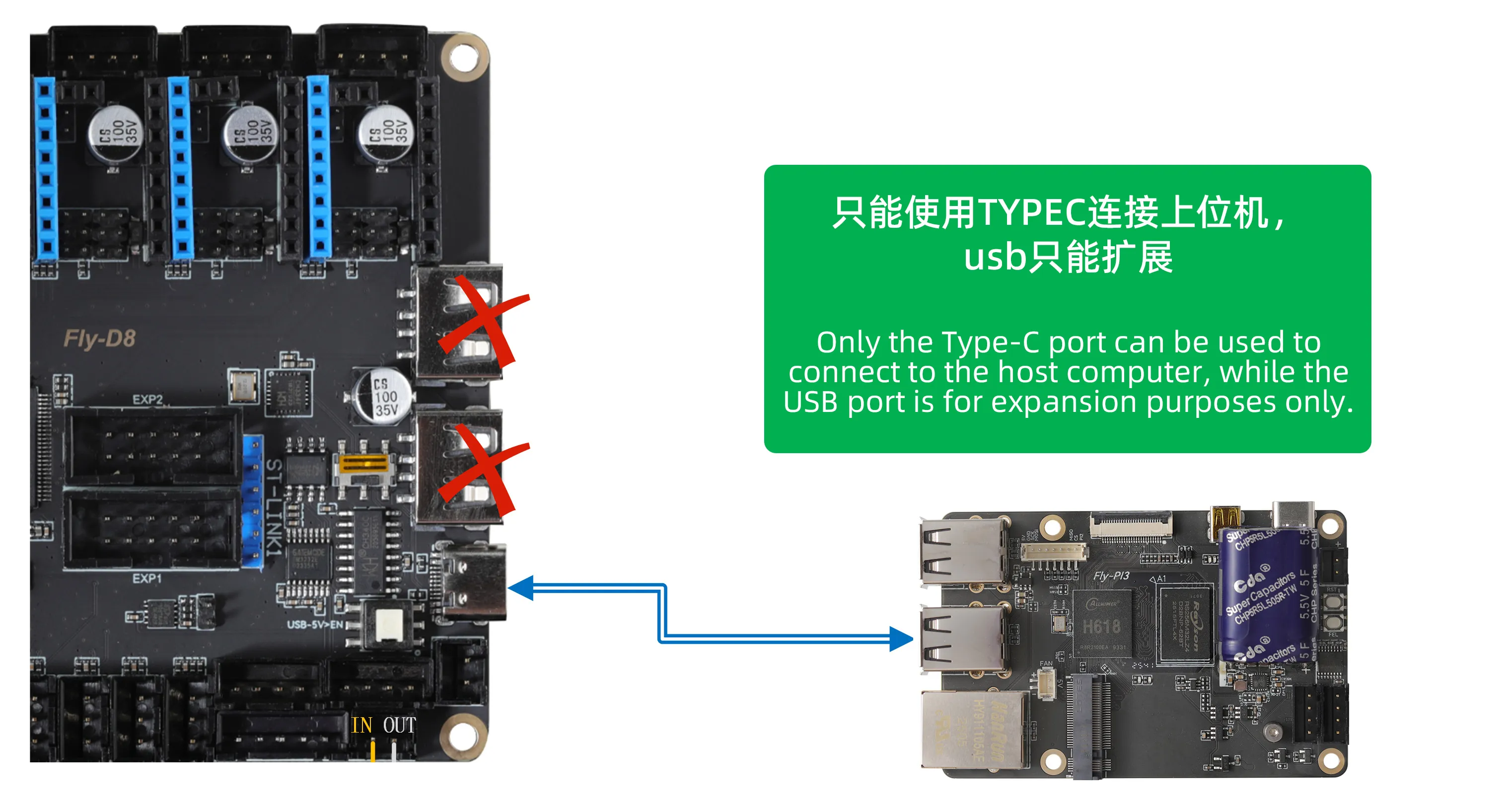
接続要件:
- 高品質なType-Cデータケーブルを使用し、データ転送の安定性を確保してください
- 長すぎるデータケーブル(1.5メートルを超えない)の使用は避けることをお勧めします
- ホストコンピュータの標準USB-Aインターフェースに接続してください
USBインターフェース機能の説明
統合アーキテクチャの説明
機能は独立、物理的に統合
Fly-D8メインボード上のRS232シリアルポートとUSB拡張機能は、2つの完全に独立した機能モジュールであり、物理的な形態でのみメインボードに統合されています。
Fly-D8メインボードには、異なる機能を持つ2つのUSBインターフェースが装備されています:
1. Type-C USB (ホストインターフェース)
- 機能: ホストコンピュータ接続専用
- 電源スイッチ: 隣に
USB-5V>ENスイッチがあり、Type-Cインターフェースの5V電源出力を制御します- 押し込み: Type-Cインターフェースの5V出力をオンにする(ホストコンピュータに電力を供給可能)
- 引き上げ: Type-Cインターフェースの5V出力をオフにする
ホストコンピュータ接続の推奨事項
通常使用時は、USB-5V>ENスイッチを引き上げる(5V出力をオフにする)ことをお勧めします。これにより以下を回避できます:
- ホストコンピュータ自身の5V電源との衝突
- 潜在的な電源逆流の問題
- ホストコンピュータのUSBインターフェースの保護
Type-Cインターフェースから追加の電源供給を必要とする場合にのみ、スイッチを押し込んでください(5V出力をオンにする)。
2. USB-A (デバイス拡張インターフェース)
- 機能: 周辺機器の拡張に使用され、以下への接続をサポートします:
- USBカメラ
- USBメモリ/ストレージデバイス
- その他の標準USBデバイス
- 独立モジュール: USB拡張機能は完全に独立したモジュールであり、メインボードに物理的に統合されているだけです
USB/RS232モード切り替え
機能選択の説明
Fly-D8メインボードは、DIPスイッチを使用して、同じ物理インターフェース上でUSB拡張機能またはRS232シリアルポート機能を選択します。
DIPスイッチ設定
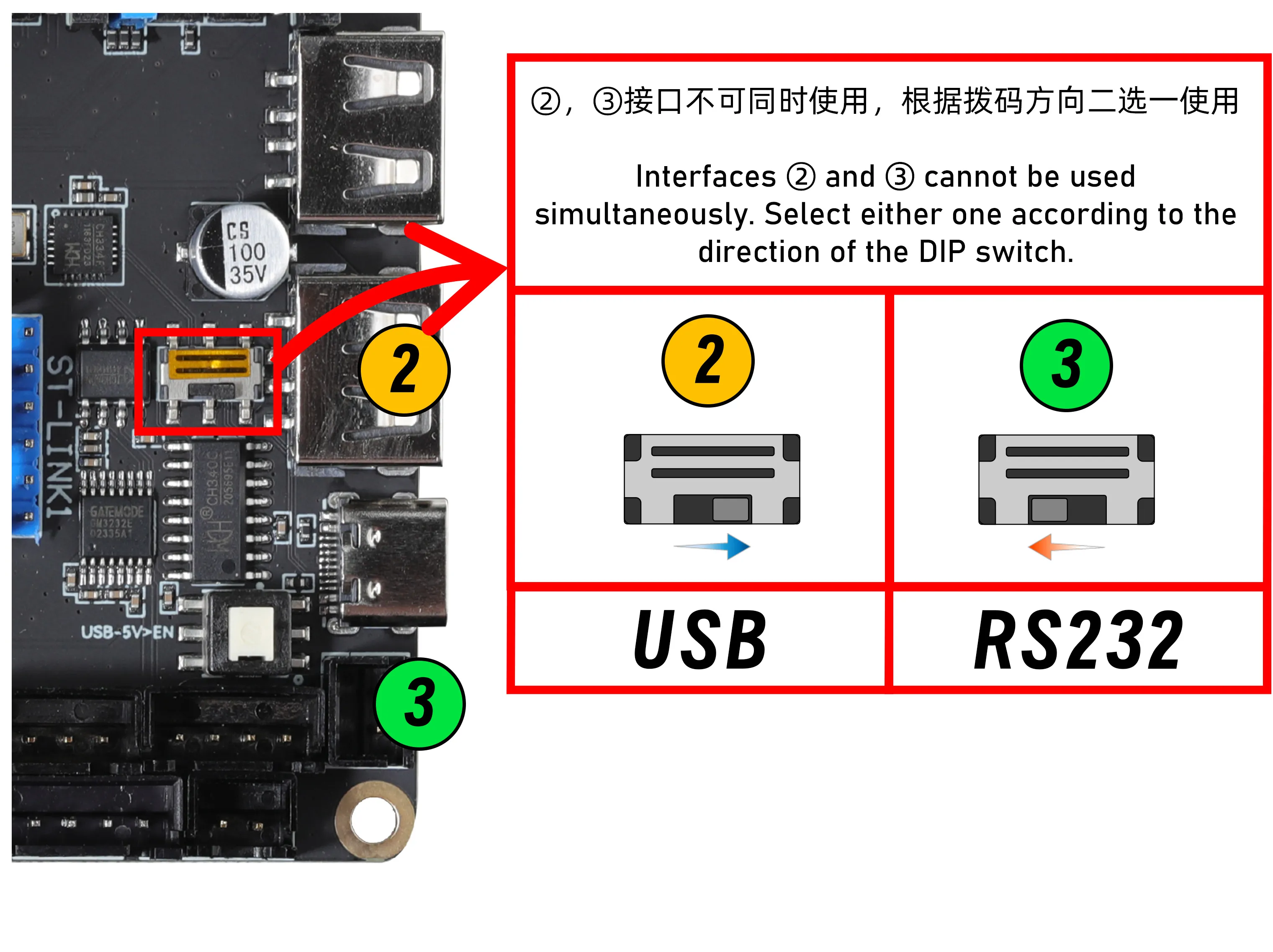
| DIPスイッチ方向 | 機能モード | 対応インターフェース | 典型的な用途 |
|---|---|---|---|
| 右側にスライド | USB拡張モード | USB-Aインターフェース❷ | カメラ、USBメモリなどのUSBデバイス接続 |
| 左側にスライド | RS232シリアルポートモード | RS232インターフェース❸ | RS232対応ツールボード接続 |
モード切り替えに関する注意事項
- 機能排他: USB拡張とRS232シリアルポート機能は同時に有効にできず、いずれか一方のみ選択可能です
- ファームウェア対応: RS232機能を使用する場合、ツールボードがRS232通信をサポートし、RS232ファームウェアが書き込まれている必要があります
- 独立モジュール: RS232シリアルポートとUSB拡張は2つの独立した機能モジュールであり、メインボードに物理的に統合されているだけです
よくある問題とトラブルシューティング
問題1: ホストコンピュータがD8メインボードを認識しない
トラブルシューティング手順:
- Type-Cインターフェースを使用して接続していることを確認してください
- Type-Cインターフェース横の
USB-5V>ENスイッチの状態を確認してください(通常使用時は引き上げ/5V出力オフを推奨) - データケーブルの品質を確認し、別のケーブルを試してください
- ホストコンピュータのUSBポートが正常に動作していることを確認してください
- メインボードの電源が正常に供給されていることを確認してください
問題2: USBデバイスが認識されない
トラブルシューティング手順:
- DIPスイッチの設定が正しいことを確認してください(右側がUSB拡張モード)
- USBデバイスの互換性を確認してください
- USBデバイスが他のホストで正常に動作することを確認してください
- Type-Cインターフェースの
USB-5V>ENスイッチが引き上げられている(5V出力がオフ)ことを確認してください
問題3: RS232通信が異常
トラブルシューティング手順:
- DIPスイッチの設定が正しいことを確認してください(左側がRS232シリアルポートモード)
- RS232ケーブルの接続を確認し、TX/RXがクロス接続されていることを確認してください
- グランドが共通化されているか確認してください(メインボードとツールボードのGNDが接続されていることを確認)
- ツールボードがRS232通信をサポートし、対応するファームウェアが書き込まれていることを確認してください
使用上の推奨事項
- Type-C接続: ホストコンピュータに接続する際は、
USB-5V>ENスイッチを引き上げる(5V出力をオフにする)ことをお勧めします。電源の衝突を避けるためです。 - 機能選択: 必要に応じてUSB拡張またはRS232シリアルポート機能を選択してください。これらは独立したモジュールです。
- RS232接続: RS232ツールボードに接続する必要がある場合は、DIPスイッチを左側に切り替えてください。
- USB拡張: カメラなどのUSBデバイスに接続する必要がある場合は、DIPスイッチを右側に切り替えてください。
- 安全な操作: すべてのモード切り替え操作は、電源を切った状態で行ってください。
- ファームウェア対応: RS232機能を使用する前に、ツールボードにRS232ファームウェアが書き込まれていることを確認してください。
Loading...