USBブリッジCANファームウェア書き込み
ホストPCへの接続
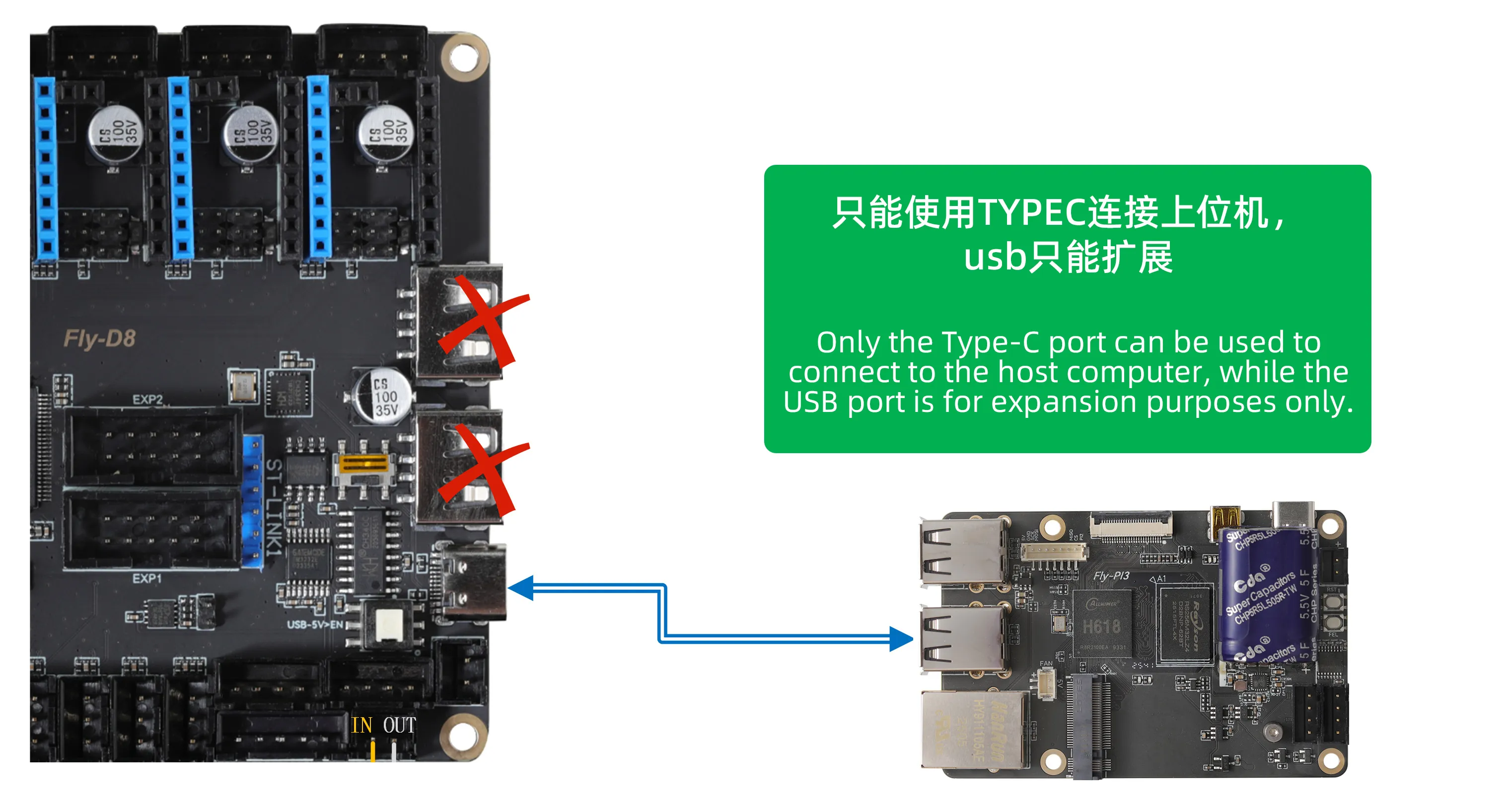
Fly-D8メインボードは、Klipper通信のためにType-C USBインターフェース経由でのみホストPCに接続できます。
ファームウェアコンパイルの注意事項と操作ガイド
注意事項
- ネットワーク接続:上位機(ラズベリーパイなど)がネットワークに接続されていることを確認してください。
- アクセス方法:SSHによるネットワークログインを使用して上位機にアクセスする必要があります。シリアルツールの使用は禁止です。
- ユーザー権限:上位機のシステムタイプに応じて、正しいユーザーアカウントで操作してください。
- 入力モード:キーボードの入力モードが**半角モード(英語モード)**であることを確認してください。
SSHログインとユーザー切り替え
SSHで上位機にログインする
SSHツール(MobaXterm、PuTTYなど)を使用して、ネットワーク経由で上位機にログインします: SSH接続の詳細チュートリアルを表示
システムタイプに応じてユーザーを切り替える
- 通常の上位機(Armbian)
- FASTシステム(FlyOS-FAST)
適用システム:
- ラズベリーパイ公式システム
- FLY派Armbianシステム
- Klipperがインストール済みのその他のシステム
ユーザー権限要件:
rootユーザーを使用して操作することは禁止です。- 一般ユーザーに切り替えて操作する必要があります。
切り替えコマンド:
-
その他のシステム(
<username>を実際のユーザー名に置き換えてください)su <username>
一般ユーザーは通常、必要なコンパイル権限を持っています。rootユーザーを使用すると権限の問題が発生する可能性があります。
適用システム:
- FlyOS-FASTシステム
ログイン情報:
- ユーザー名:
root - パスワード:
mellow
FASTシステムにはrootユーザーのみが存在します。
ファームウェアコンパイルの説明
1. キーボード操作ガイド
- Klipperファームウェア設定ページでは、以下のショートカットキーのみ使用できます。
- マウスを直接操作することはできません!
| キー | 機能説明 |
|---|---|
| ↑ ↓ 方向キー | カーソルを上下に移動してメニュー項目を選択 |
| Enter または Space | 選択/チェックボックスの確認 または サブメニューへ移動 |
| ESC | 前のメニューに戻る |
| Q | Klipperファームウェア設定ページを終了 |
| Y | 終了時にプロンプトが表示されたら、Yキーを押して設定を保存 |
隠しオプションを表示する
設定ページのオプションが少ない場合は、まず以下をチェックしてください:
[ ] Enable extra low-level configuration options
このオプションは、一部の隠れた設定オプションを表示するために使用されます。
ファームウェアのコンパイルを開始する
以下に、ファームウェアのコンパイル方法を説明します:
-
SSH接続後、以下のコマンドを入力してEnterキーを押してください:
cd ~/klipper && rm -rf ~/klipper/.config && rm -rf ~/klipper/out && make menuconfig -
ここで、
rm -rf ~/klipper/.config && rm -rf ~/klipper/outは以前のコンパイルデータとファームウェアを削除します -
make menuconfigはファームウェアをコンパイルします。実行後、以下の画面が表示されるはずです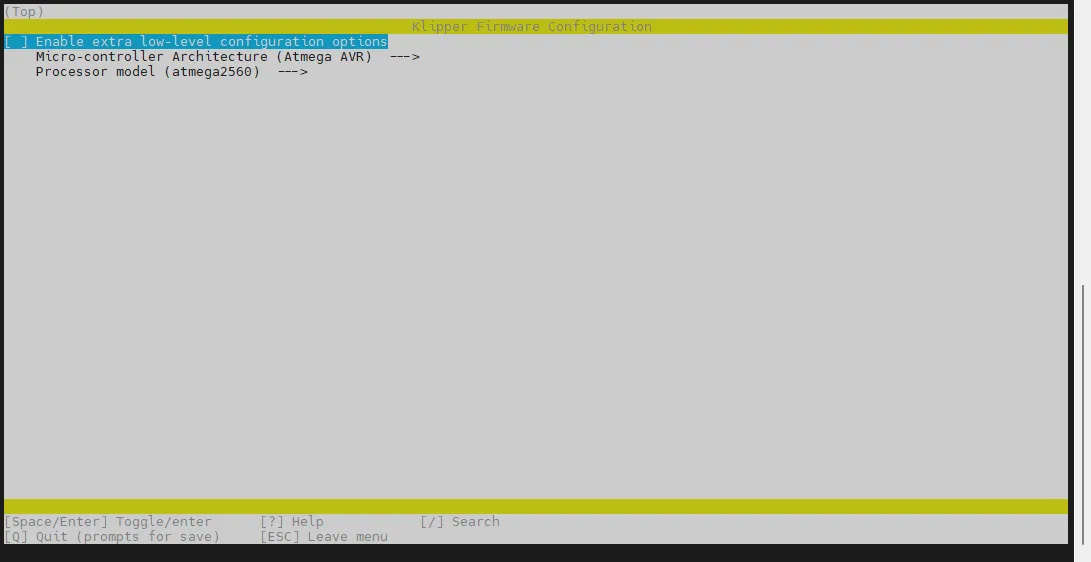
-
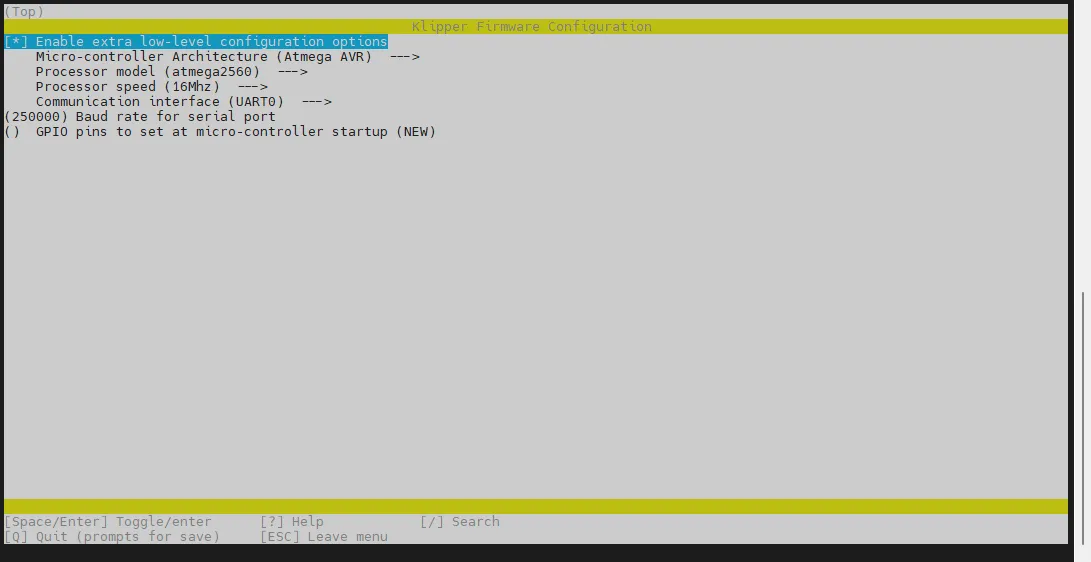
Enable extra low-level configuration optionsを選択し、Enterキーを押してください
-
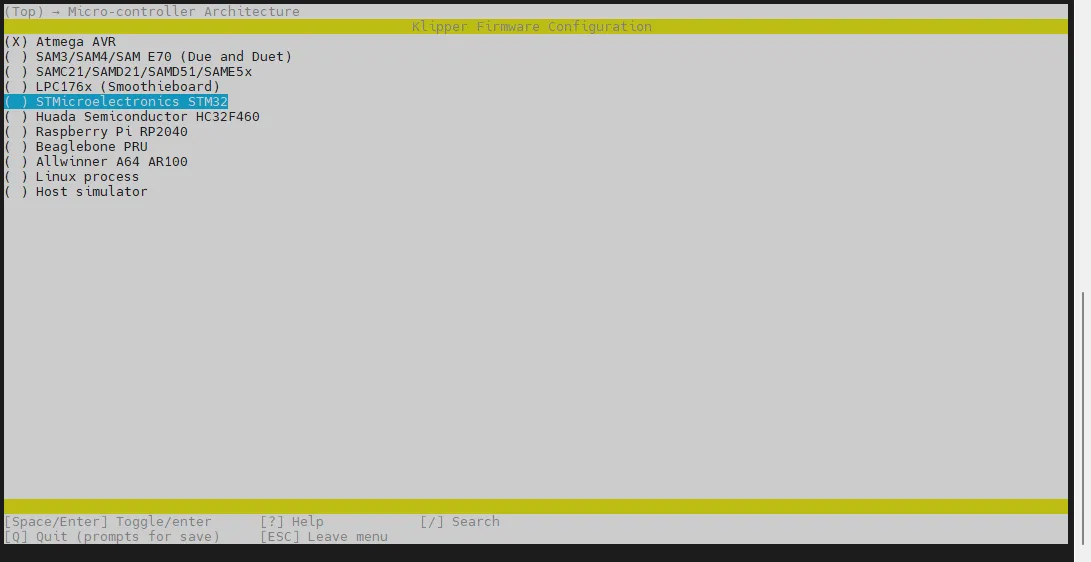
メニューMicro-controller Architectureに入り、STMicroelectronics STM32を選択してEnterキーを押してください
-
メニューProcessor modelに入り、STM32F407を選択してEnterキーを押してください
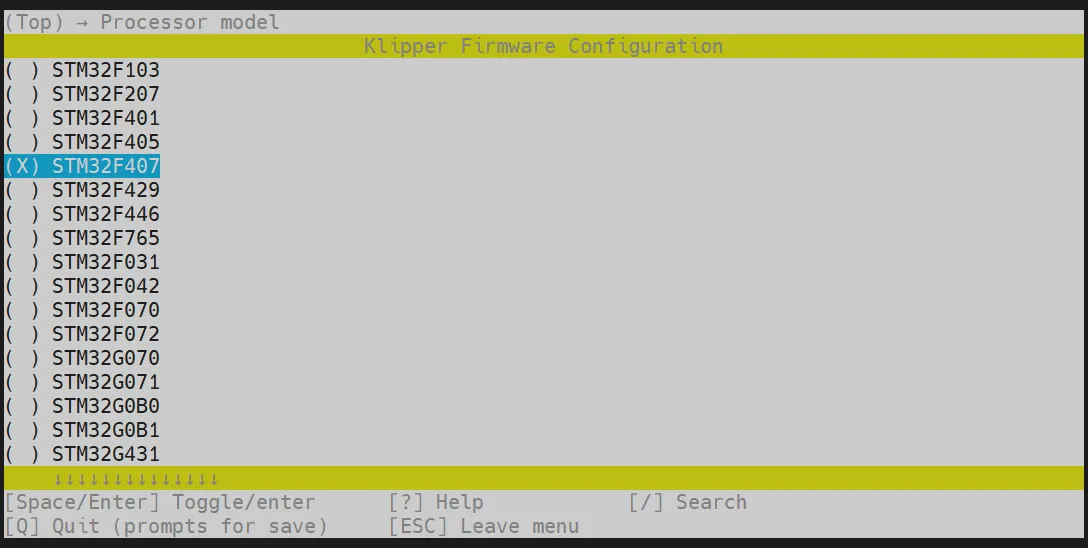
-
Bootloader offsetを選択し、32KiB bootloaderを選択してください:
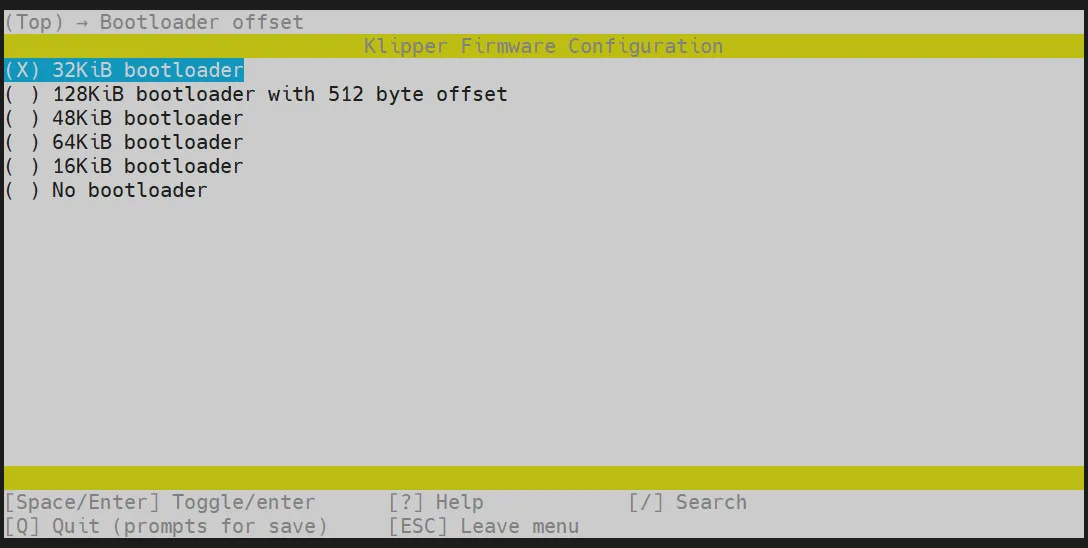
-
Communication interfaceを選択し、**USB to CAN bus bridge (USB on PA11/PA12)**を選択してください:
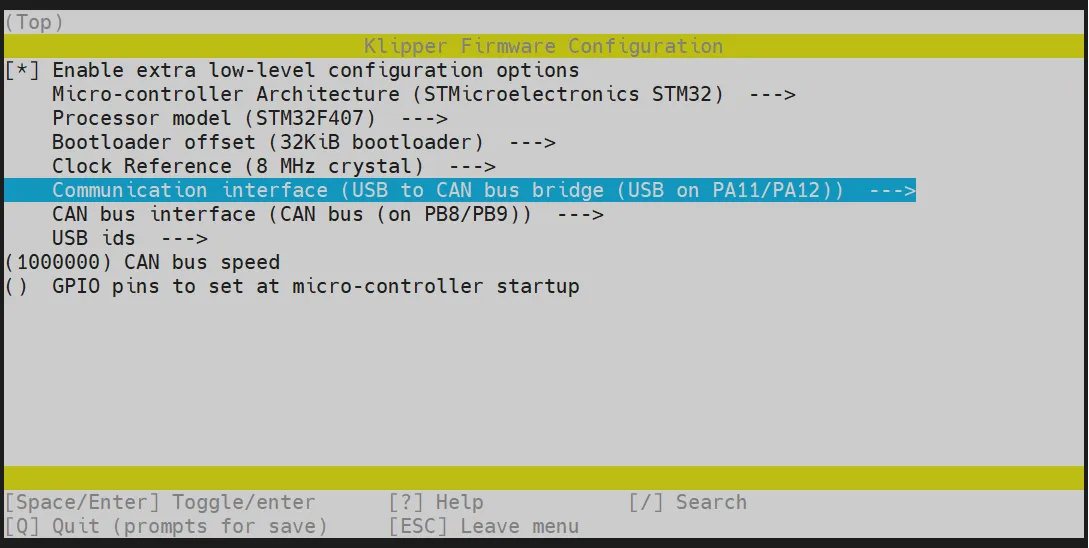
Qキーを押すと、Save configurationが表示されます。その状態でYキーを押してください
- これで設定が保存され、コマンドラインインターフェースに戻るはずです
- 以下のコマンドを入力してコンパイルを開始してください。時間がかかります
make -j4
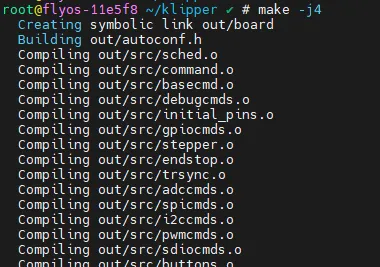
- 最後に以下の内容が出力されれば、コンパイルは成功です
- Klipperのバージョンによっては、
out/klipper.binが表示されれば成功を意味しますLinking out/klipper.elf
Creating bin file out/klipper.bin
書き込みモードへの移行
- Type-CケーブルでメインボードをホストPCに接続した後、RSTボタンをダブルクリックします。この時、メインボード上のLEDが点滅します。
- LEDが点滅しない場合は、katapultファームウェアを再書き込みしてください:katapultファームウェアの書き込み
- LEDが点滅しない場合は、katapultファームウェアの書き込みが完了した後、次のステップを実行してください。
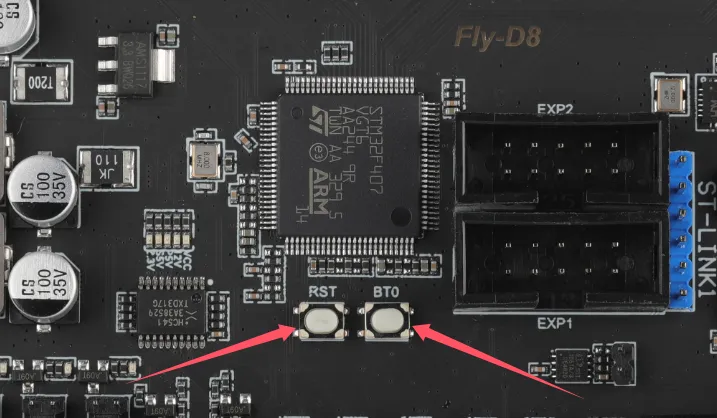
- 上位機が正常にネットワークに接続できることを確認し、下位機と接続されているデータケーブルがデータ転送機能を持っていることを確認してください。
- 上位機にSSH接続し、コマンドラインで
lsusbを入力してEnterを押します。もし下の画像で囲まれた情報が表示された場合、次のステップに進むことができます。- 何も情報が返ってこない場合、これは上位機のシステムの問題です。こちらでは対応できませんので、正常なシステムに変更するか、上位機を交換してください。
lsusbコマンドが見つからない場合、以下のコマンドを実行してインストールできます:sudo apt-get install usbutils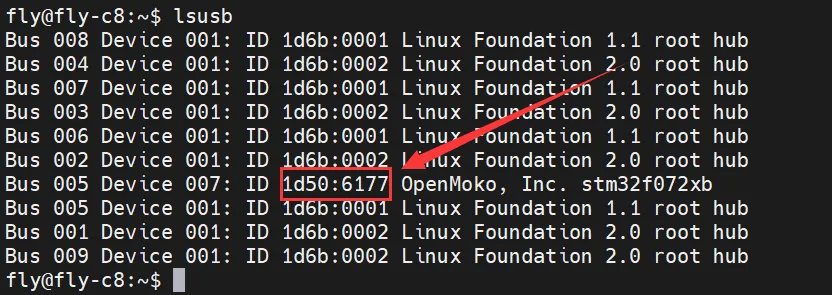
1d50:6177は今回使用する予定のデバイスです。- 一部の上位機はシステムの問題により、完全に表示されないか、全く表示されないことがあります。
lsusbコマンドを入力するとデバイスが表示されるが、1d50:6177が表示されない場合は、データケーブルを交換して、マザーボードを上位機の他のUSBポートに接続してみてください。
- 上記の手順を以前に実行しており、Klipperファームウェアの書き込みが成功し、マザーボードが正常に動作している場合、Klipperファームウェアを更新するだけであれば、このページの右側メニューにある「ファームウェア更新」セクションをご覧ください。
1d50:6177 デバイスが表示された後でなければ、次のステップに進めません。
ファームウェアの書き込み
ファームウェア書き込み開始
- 書き込みプラグインのインストールにはインターネット接続が必要です。上位機がインターネットに接続されていることを確認してください。
- すでに書き込みプラグインをインストールしている場合は、再インストールの必要はありません。
書き込み依存関係のインストール
Fly公式上位機以外を使用している場合は、必ず以下のコマンドを実行してファームウェア書き込み依存パッケージをインストールしてください!
- GitHubリポジトリ
- 国内ミラー
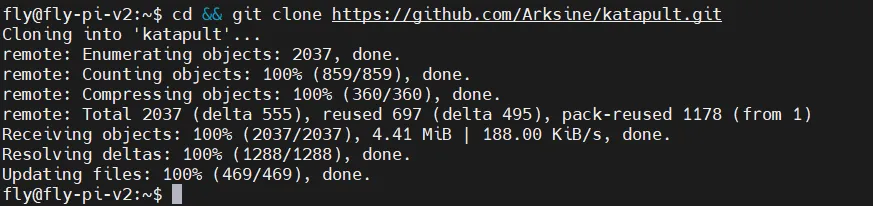
cd && git clone https://github.com/Arksine/katapult.git
cd && git clone https://gitee.com/MrCakeFuck/katapult.git
ボードIDの取得
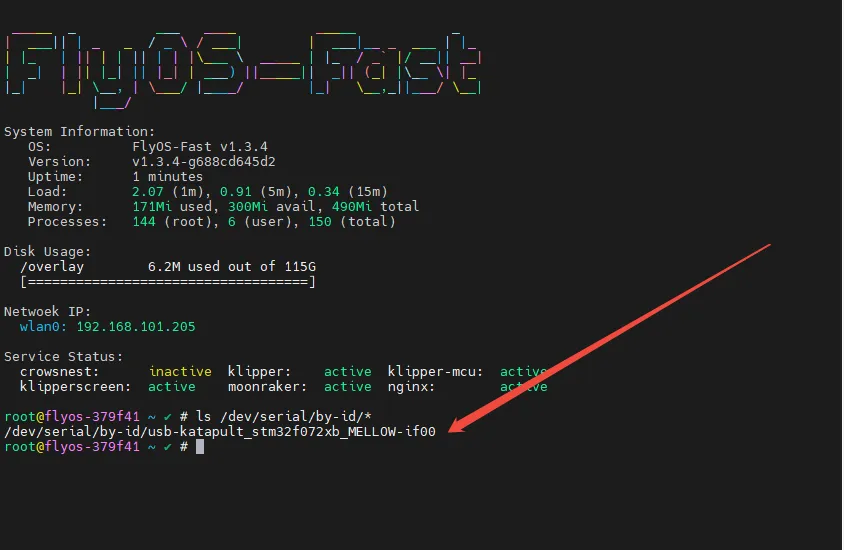
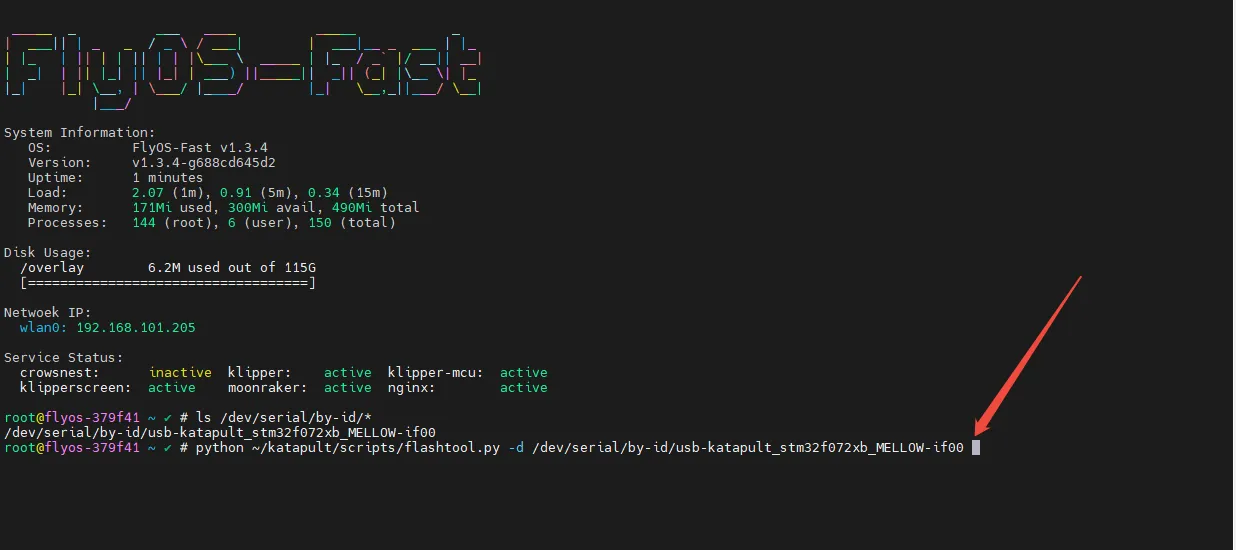
以下のコマンドを実行してデバイスIDを検索します。正常な場合、以下の図のようなIDが表示されます(注意:各ボードのIDは異なります):
ls /dev/serial/by-id/*
ファームウェアの書き込み
- ファームウェアファイルがコンパイル済みであることを確認してください。
- 以下のコマンド内の
<あなたのボードID>を、前の手順で確認した実際のIDに置き換えてください。
- Fly-Armbian/通常上位機
- Fly-FASTシステム
~/klippy-env/bin/python ~/katapult/scripts/flashtool.py -d /dev/serial/by-id/<あなたのボードID>
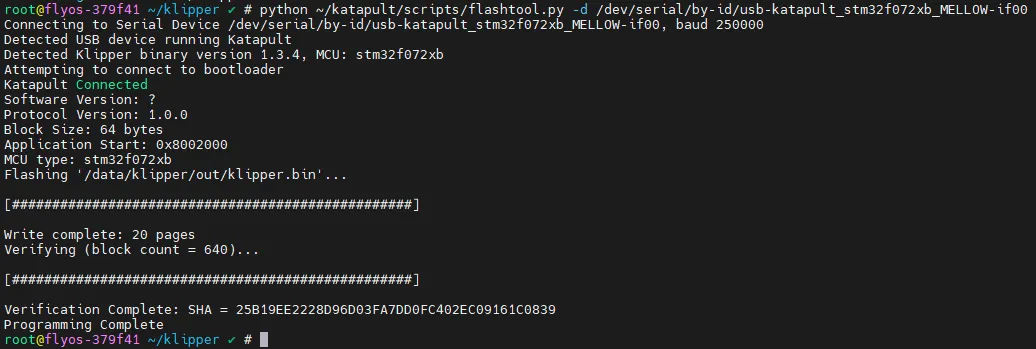
python ~/katapult/scripts/flashtool.py -d /dev/serial/by-id/<あなたのボードID>
書き込みプロセス参考:
書き込み成功参考:
ファームウェア更新
- USBファームウェア更新
- ブリッジCANファームウェア更新
USBファームウェア更新手順
- ボードIDの確認
ls /dev/serial/by-id/*
下図の /dev/serial/by-id/usb-katapult_rp2040_E662549553642032-if00 がボードIDです。

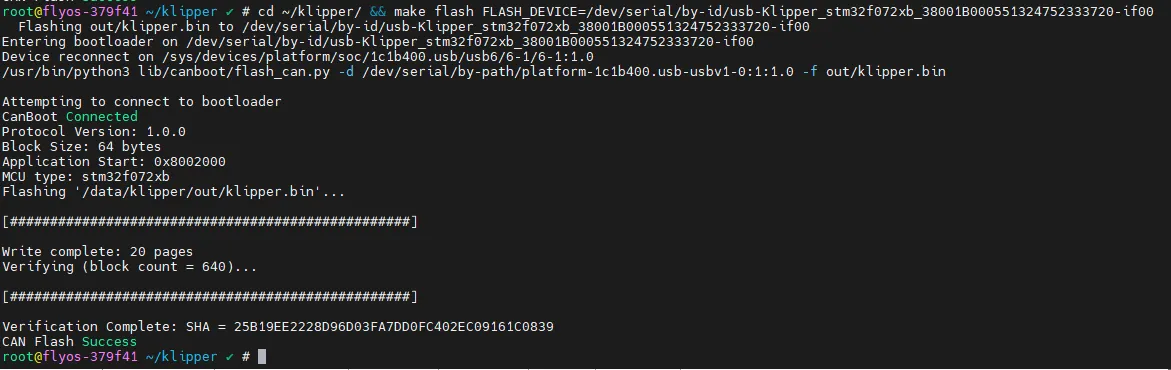
- ファームウェアの更新
cd ~/klipper/ && make flash FLASH_DEVICE=<あなたのボードID>
<あなたのボードID>は実際に確認したIDに置き換えてください。
ブリッジCANファームウェア更新手順
- リセットして書き込みモードに入る
<あなたのボードID> は printer.cfg 設定ファイル内のボードの CANBUS UUID です。
- Fly-Armbian/通常上位機
- Fly-FASTシステム
~/klippy-env/bin/python3 ~/katapult/scripts/flashtool.py -i can0 -r -u <あなたのボードID>
python3 ~/katapult/scripts/flashtool.py -i can0 -r -u <あなたのボードID>
下図の f95cee90e1f9 はボードの CANBUS UUID です(例示のみ)。

- 新しいデバイスIDの確認
ls /dev/serial/by-id/*
- これは参考です!
- 下図の
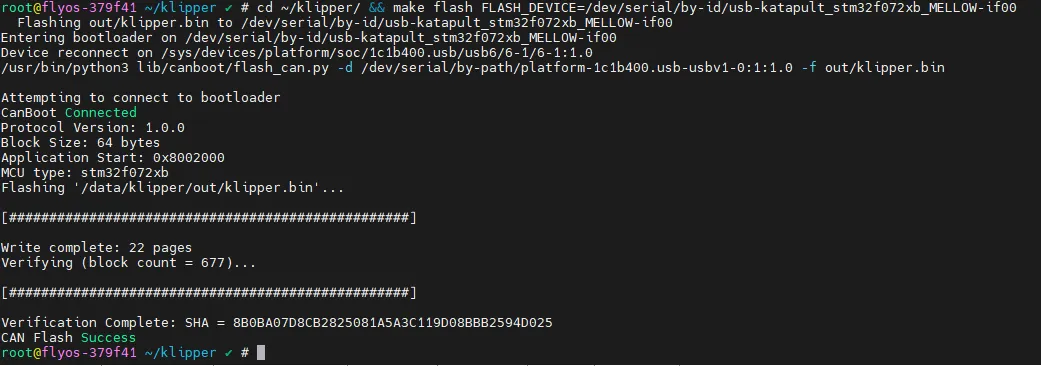
/dev/serial/by-id/usb-Klipper_stm32f072xb_38001B000551324752333720-if00が新しく認識されたボードIDです。
- 新しいファームウェアの書き込み
cd ~/klipper/ && make flash FLASH_DEVICE=<あなたのボードID>
誤ったファームウェアを書き込んだ場合の解決方法
方法一:素早く書き込みモードに入る
- ボードの電源を切る
- 電源を入れ直した後、RESETボタンを素早くダブルクリック
- 書き込みモードに再び入る