Compilation du firmware USB
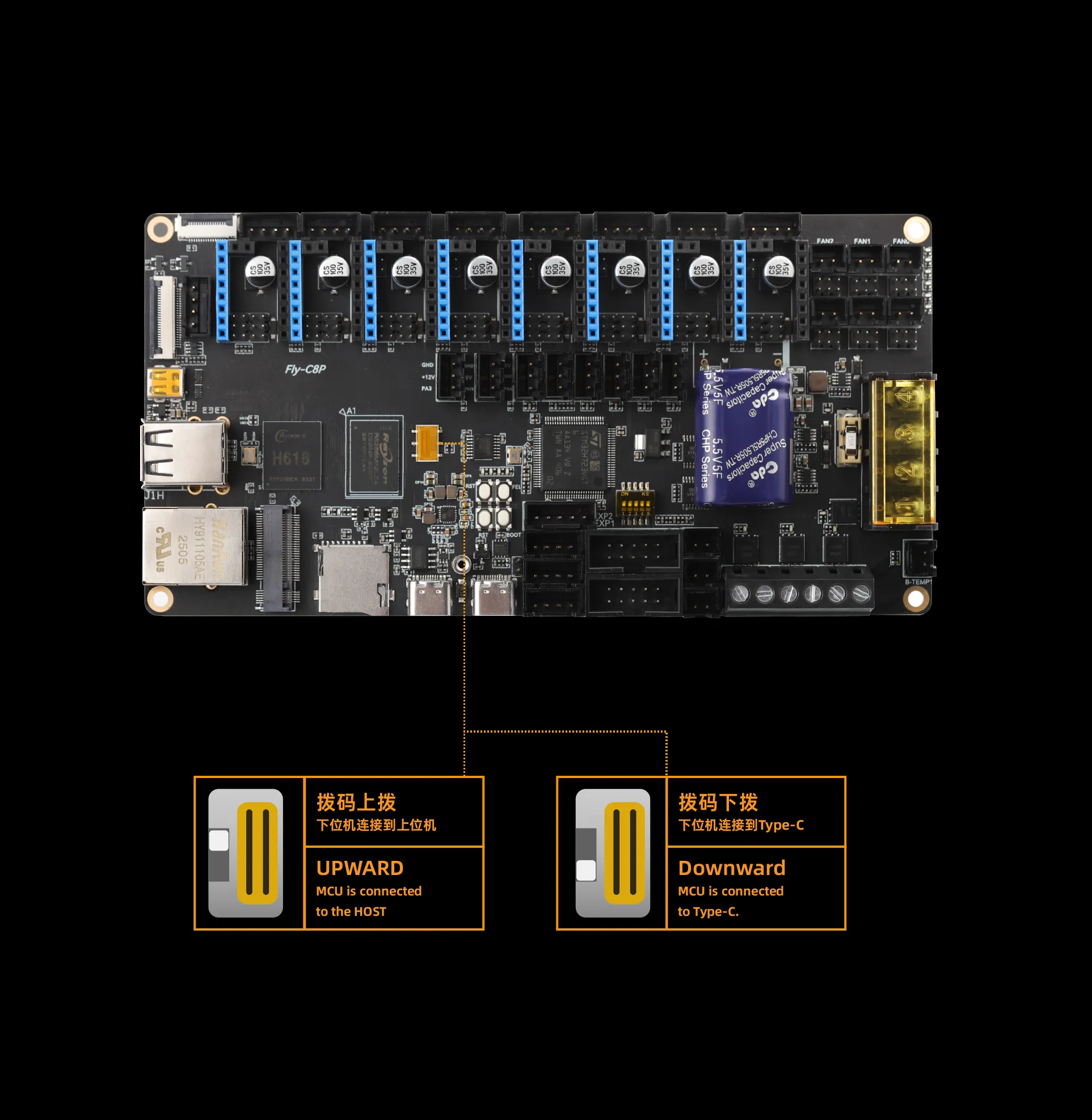
Vérification des interrupteurs DIP
- Pendant l'utilisation normale, veuillez positionner les interrupteurs DIP vers le haut
- Lorsque vous actionnez les interrupteurs DIP, poussez-les bien vers le haut jusqu'en butée, sinon la connexion avec l'équipement cible pourrait ne pas fonctionner !!!
Connexion SSH à l'équipement hôte
- Avant de compiler le firmware, vous devez vous connecter via SSH à l'équipement hôte en utilisant le Wi-Fi
- Commencez par :vous connecter en SSH à l'équipement hôte via Wi-Fi
- Flashage du firmware USB
- Compilation manuelle du firmware USB
Flashage du firmware USB
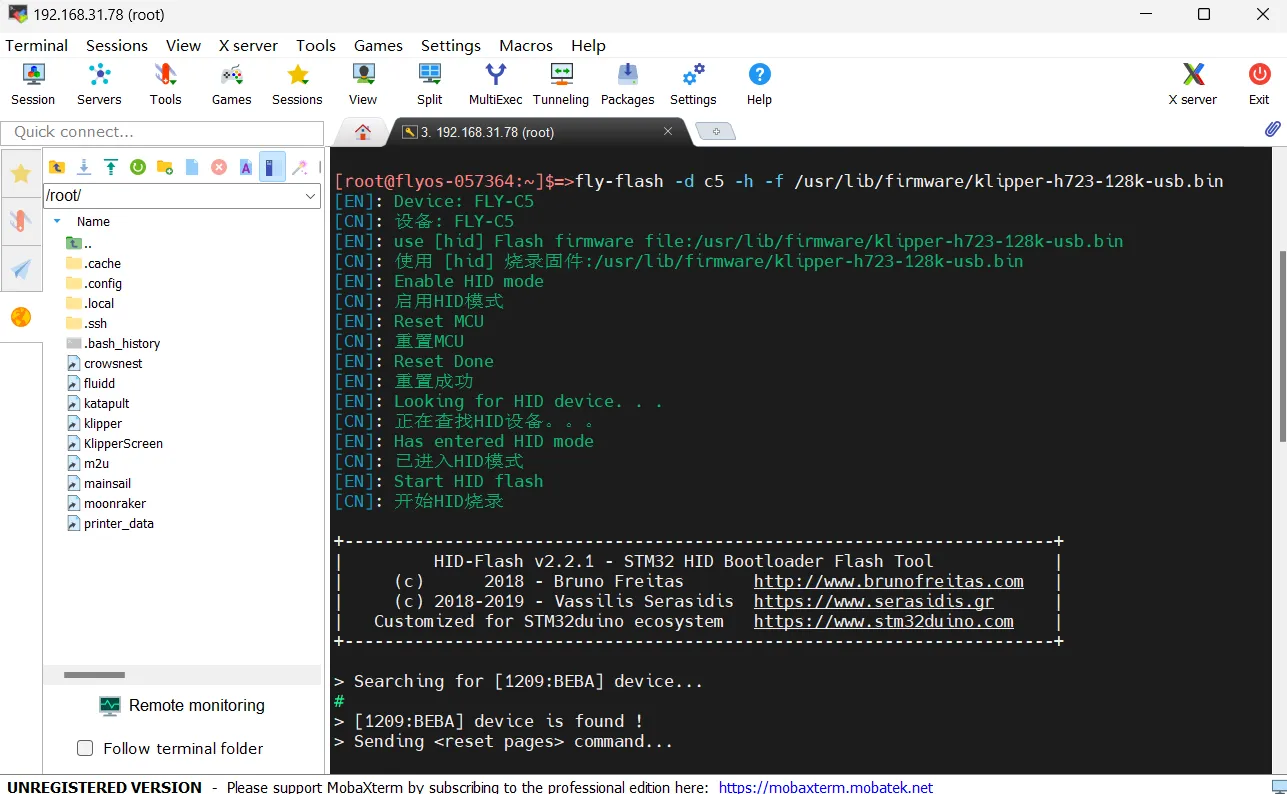
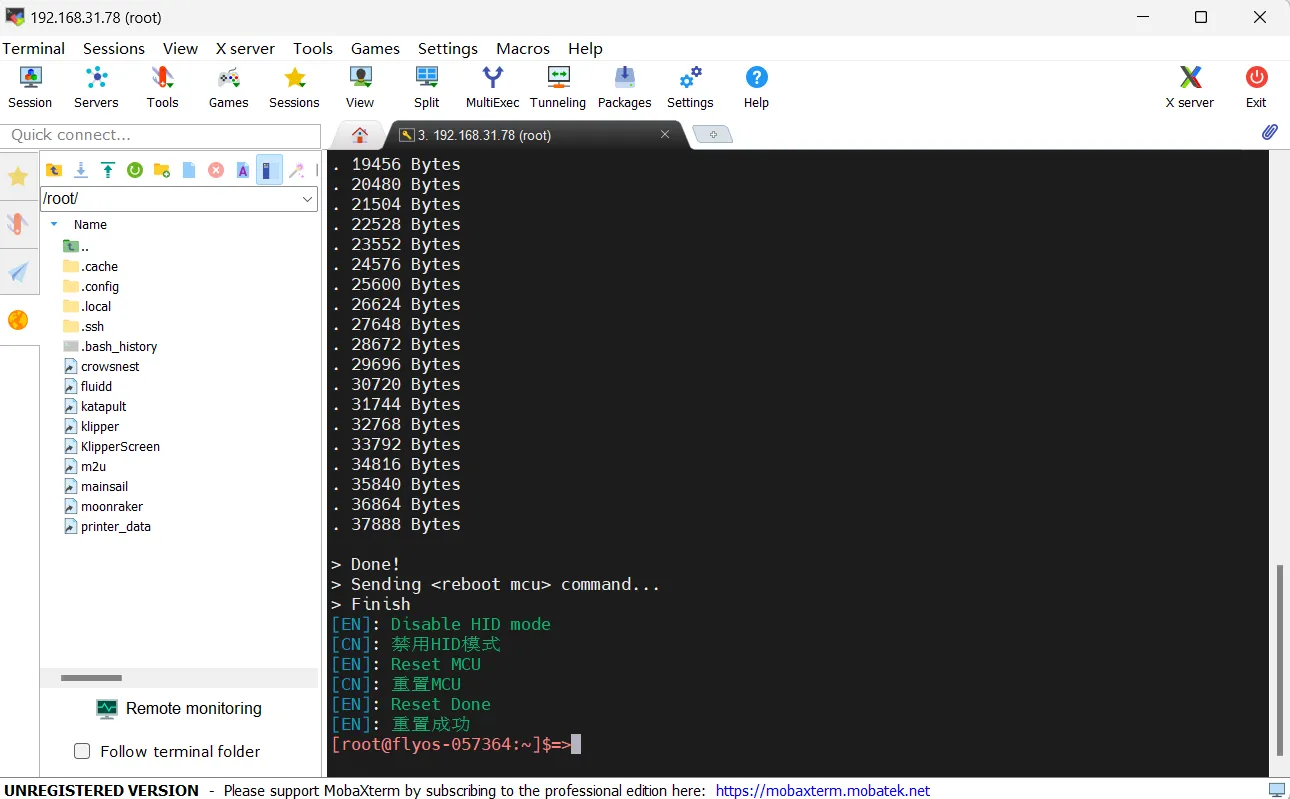
- Le système FLYOS-FAST contient déjà une version du firmware USB préalablement compilée. Il n'est donc pas nécessaire de compiler manuellement le firmware. Il vous suffit d'exécuter la commande ci-dessous pour flasher le firmware.
- Vous pouvez aussi choisir de
compiler manuellement le firmware USBsi vous le souhaitez
- Il vous suffit de saisir la commande suivante dans l'équipement hôte via SSH
fly-flash -d auto -h -f /usr/lib/firmware/klipper/stm32h723-128k-usb.bin
Compilation manuelle du firmware USB
Notice sur les opérations de compilation et de configuration du firmware Klipper
Assurez-vous que le mode d'entrée du clavier est en mode demi-largeur, c'est-à-dire en mode anglais
- Les touches
↑et↓du clavier servent à déplacer le curseur vers le haut ou le bas pour sélectionner les éléments du menu - La touche
Entréeou la barre d'espaceEspacesert à cocher un élément du menu ou à accéder au sous-menu - La touche
Échapsert à revenir au menu précédent - La touche
Qsert à quitter la page de configuration du firmware Klipper - Lors de la sortie de la page de configuration du firmware Klipper avec une invitation, appuyez sur la touche
Ypour enregistrer le fichier de configuration
Si le nombre d'options dans la page de configuration est faible, activez d'abord [ ] Activer les options de configuration de niveau inférieur supplémentaires pour afficher certaines options masquées
Voici comment compiler le firmware :
-
Connectez-vous à SSH puis entrez la commande suivante et appuyez sur Entrée :
cd ~/klipper && rm -rf ~/klipper/.config && rm -rf ~/klipper/out && make menuconfig -
Où
rm -rf ~/klipper/.config && rm -rf ~/klipper/outest la suppression des données de compilation et du firmware précédents,make menuconfigest la compilation du firmware, une fois exécutée, l'interface suivante devrait apparaître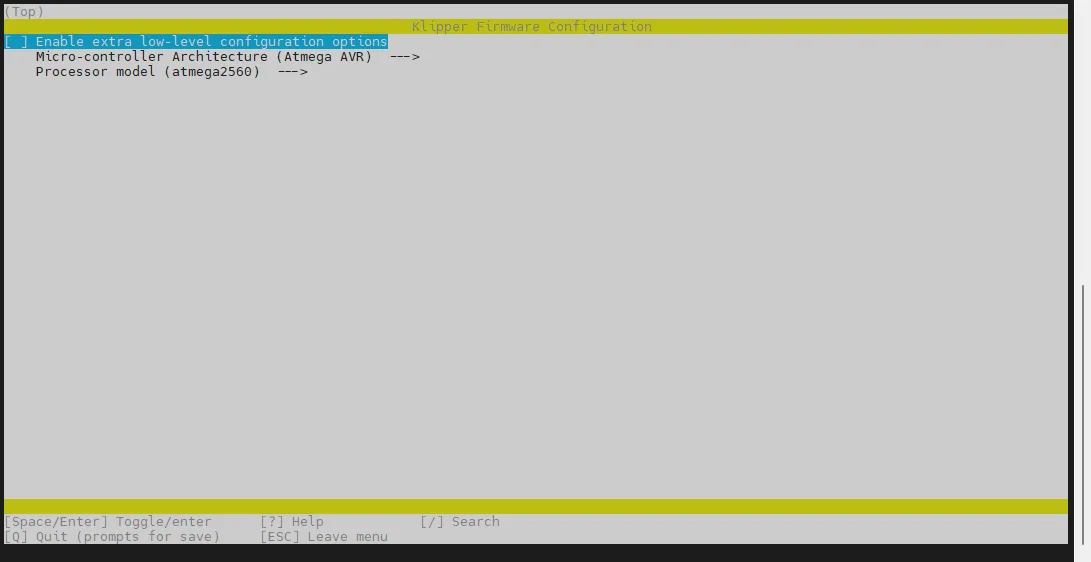
-
Sélectionnez Activer les options de configuration de bas niveau supplémentaires et appuyez sur Entrée
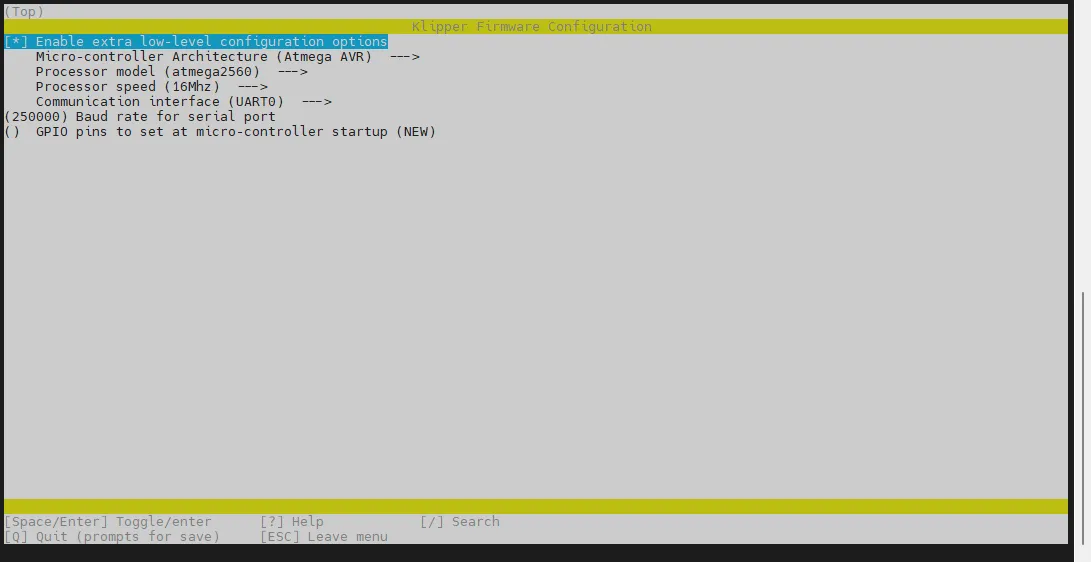
-
Entrez dans le menu Architecture du microcontrôleur puis sélectionnez STMicroelectronics STM32 et appuyez sur Entrée
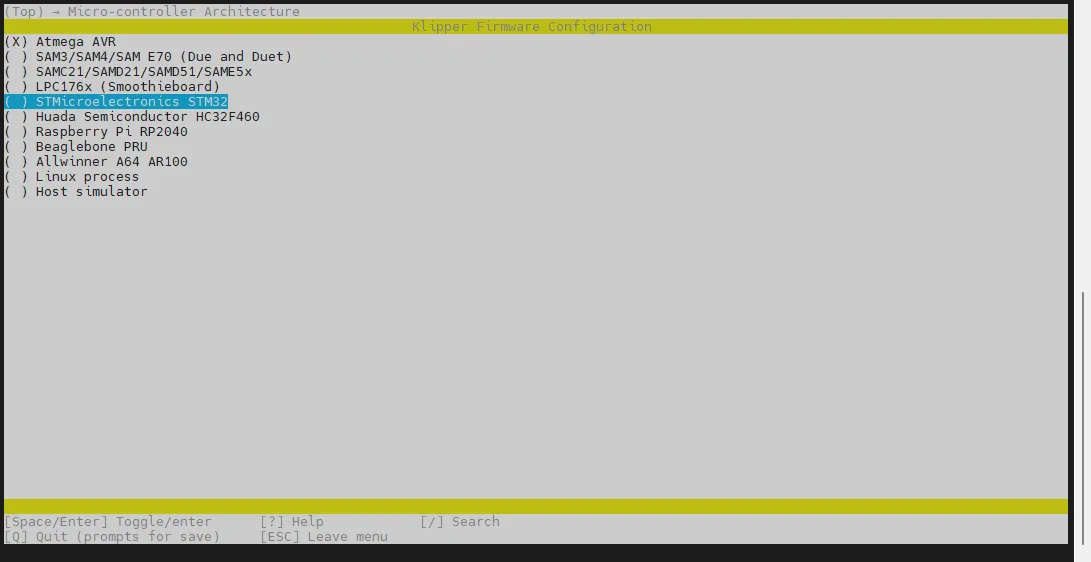
-
Entrez dans le menu Modèle de processeur, sélectionnez STM32H723 et appuyez sur Entrée
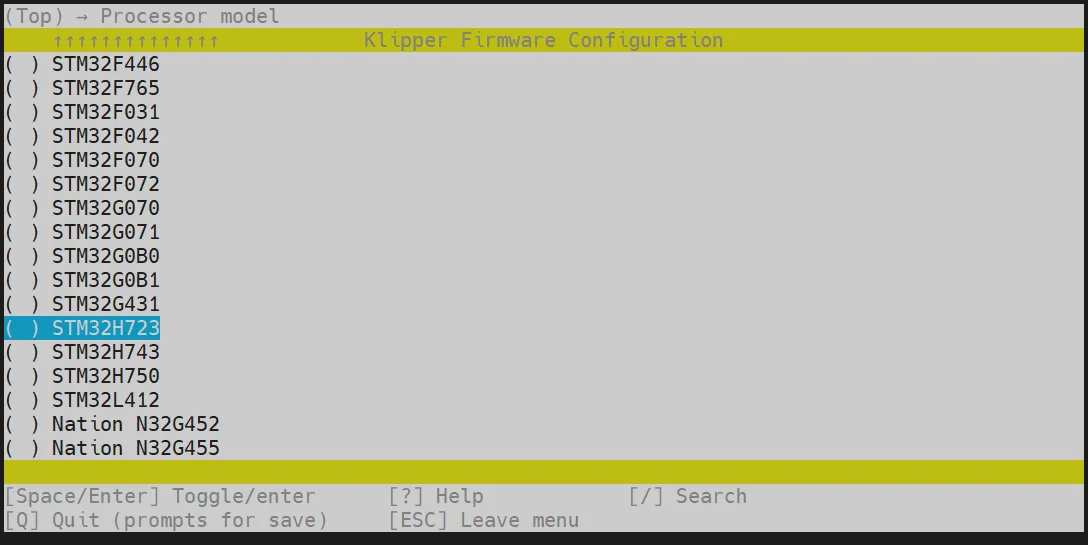
-
Sélectionnez Offset du bootloader, sélectionnez : 128KiB bootloader
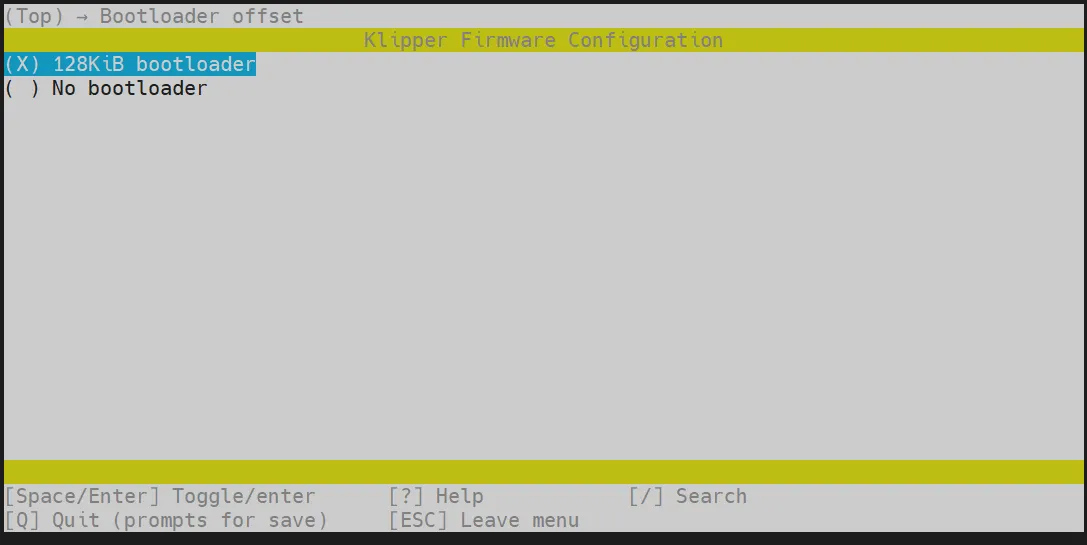
-
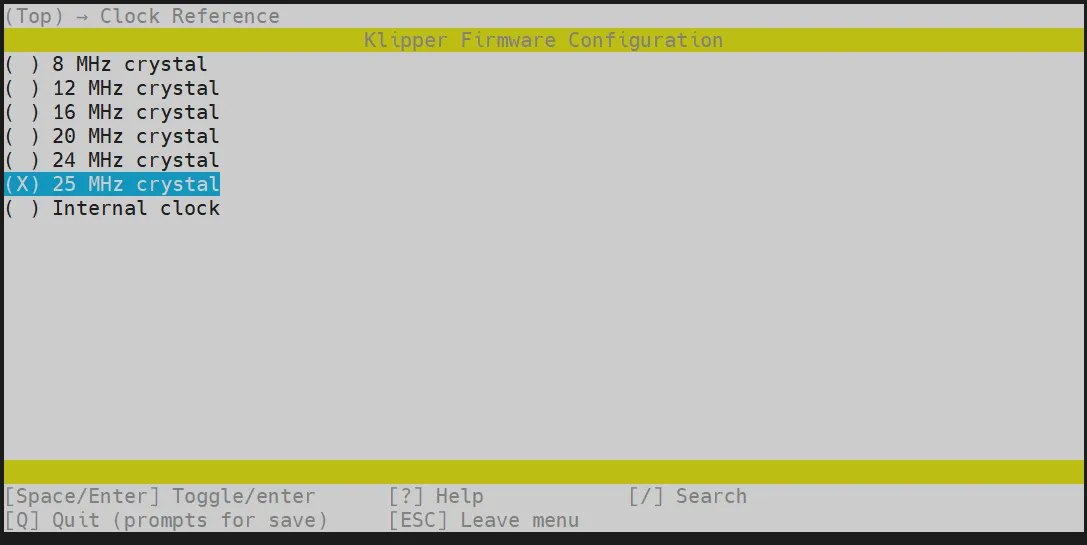
Sélectionnez Référence d'horloge (cristal de 8 MHz) , sélectionnez : Cristal de 25 MHz
-
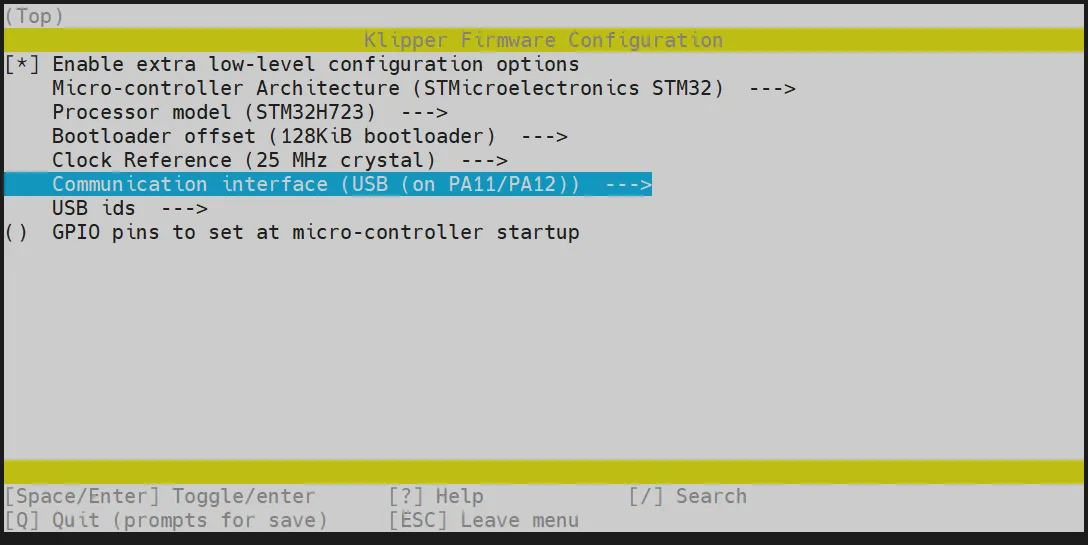
Interface de communication, sélectionnez : USB (sur PA11/PA12)
- Appuyez sur la touche
Q, l'optionSave configurationapparaîtra, appuyez alors sur la toucheY

-
La configuration devrait maintenant être enregistrée, et vous êtes revenu à l'interface en ligne de commande
-
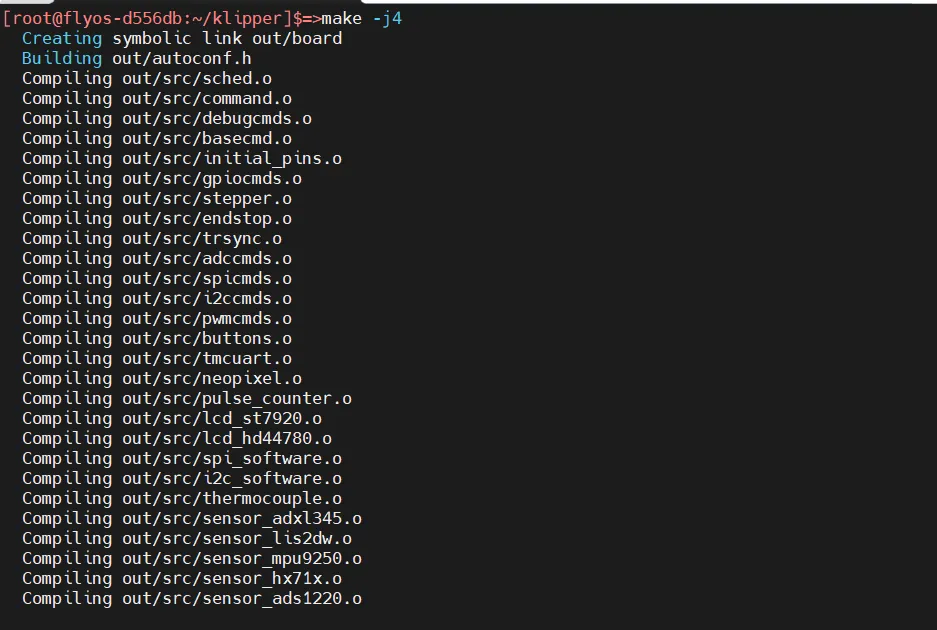
Saisissez la commande suivante pour commencer la compilation (cela prendra un certain temps)
make -j4
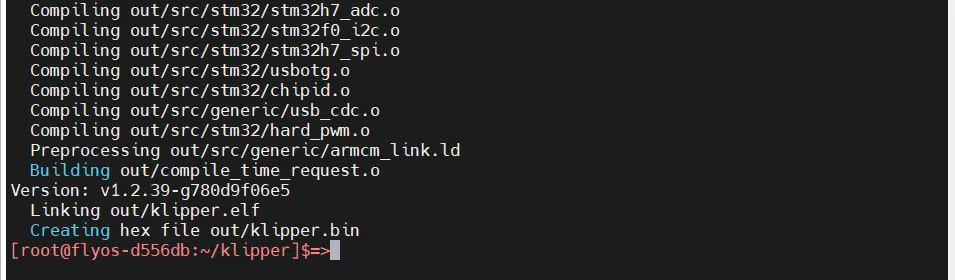
- Lorsque l'affichage suivant apparaît, la compilation est réussie
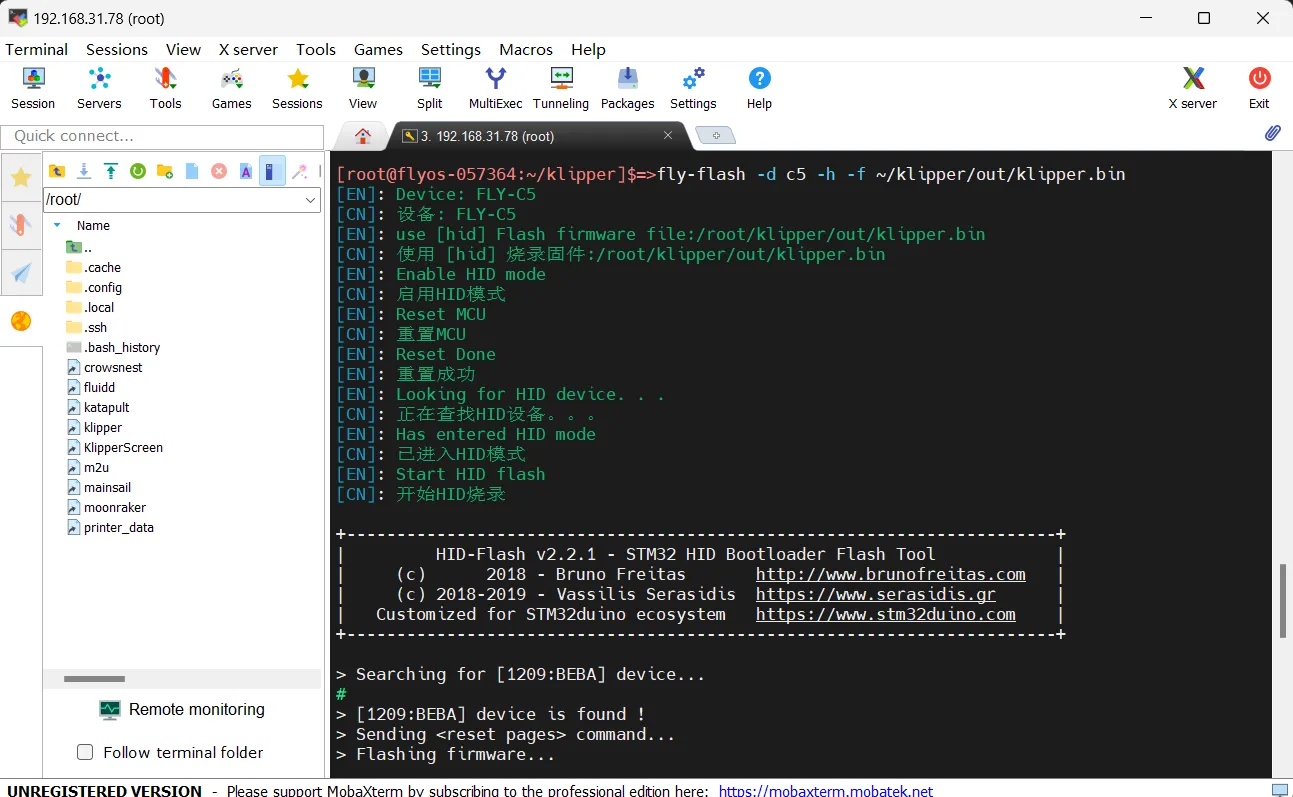
Flashage du firmware
Exécutez la commande suivante pour flasher le firmware
fly-flash -d auto -h -f /data/klipper/out/klipper.bin
Recherche de l'ID USB
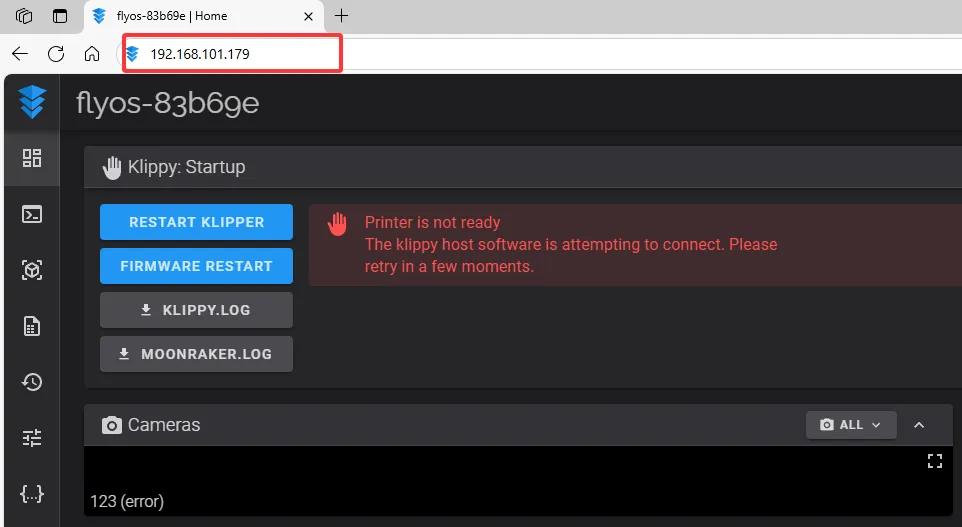
- Ouvrez votre navigateur et saisissez l'adresse IP de l'ordinateur hôte dans la barre d'adresse. Par exemple, si l'IP de mon ordinateur hôte est
192.168.101.179, entrez-la directement puis appuyez sur Entrée.
- Ouvrez l'interface WEB de l'ordinateur hôte, trouvez dans les options de configuration du menu de gauche :
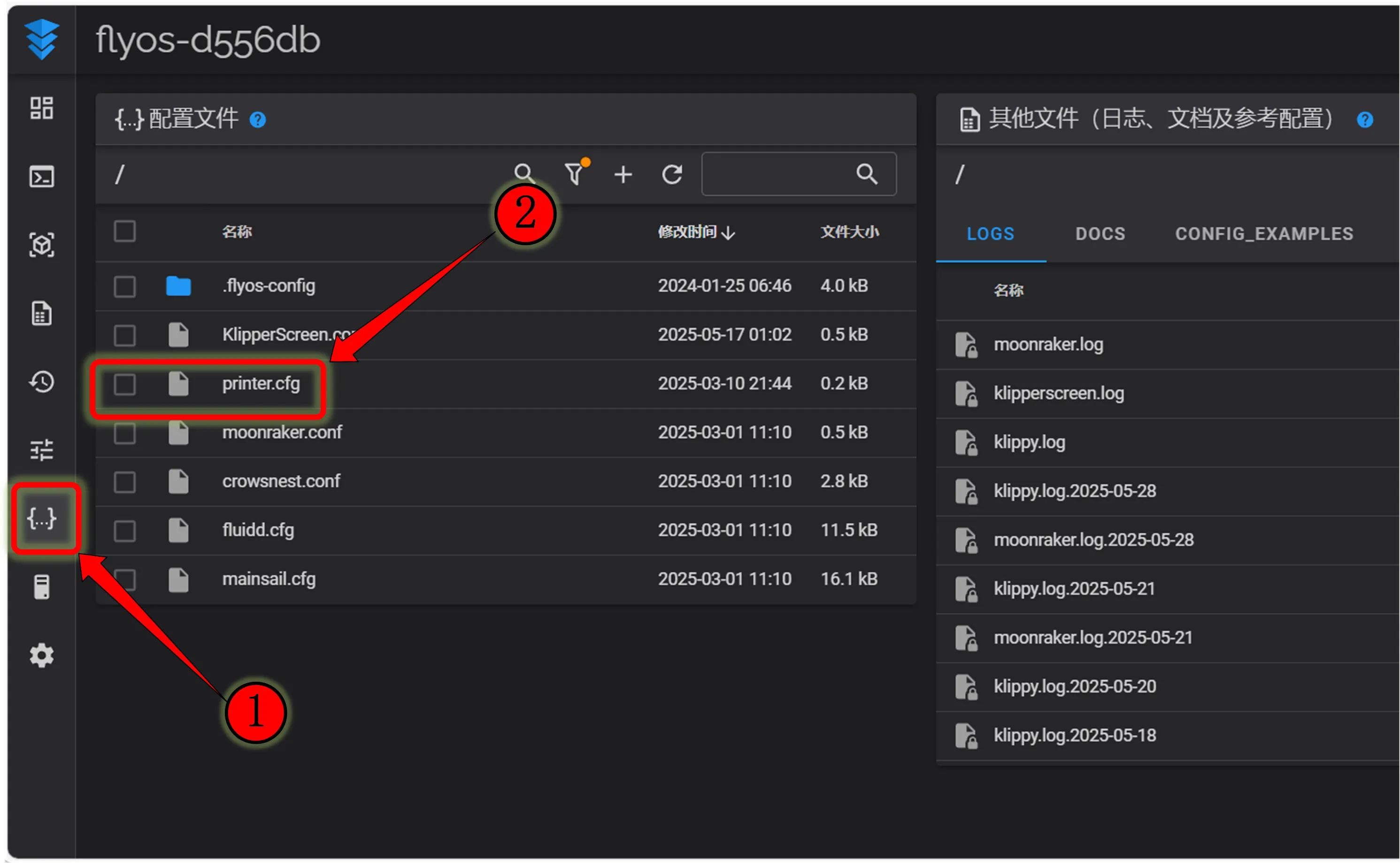 |
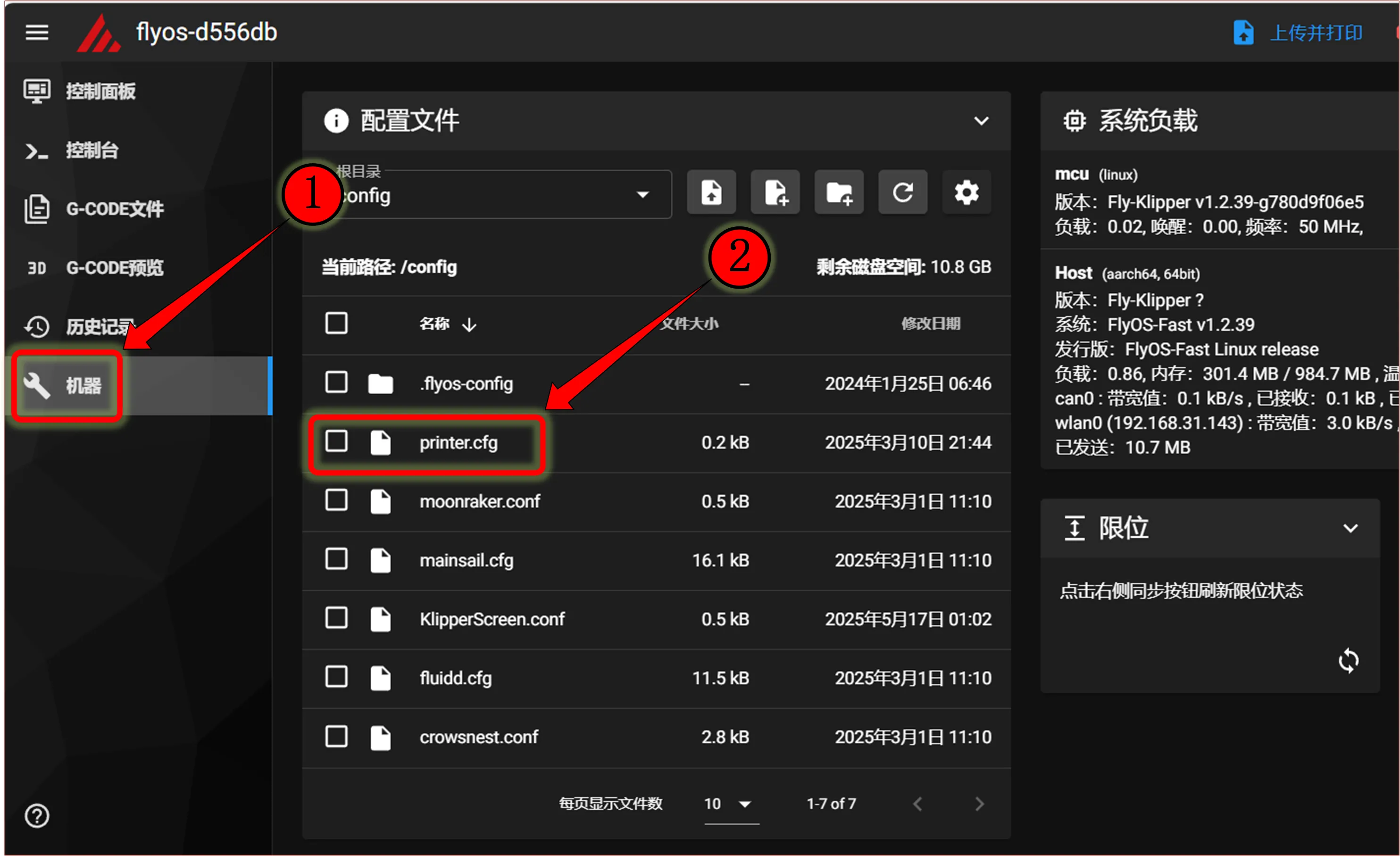 |
-
Une fois dans
printer.cfg, cliquez surDEVICESen haut à droite.

-
Cliquez sur
SERIAL, puis actualisez.- Actualisation sous fluidd
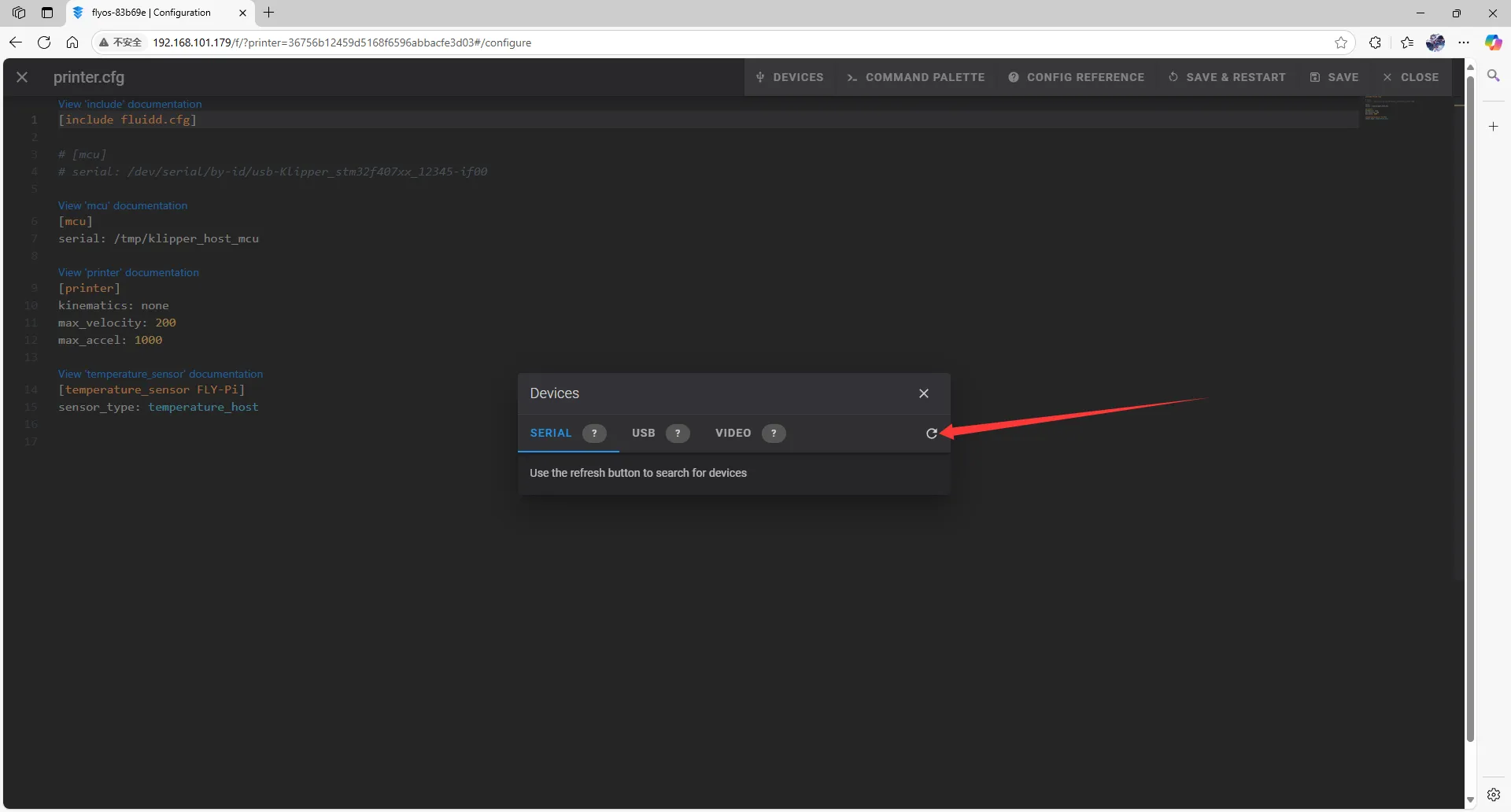
- Actualisation sous mainsail
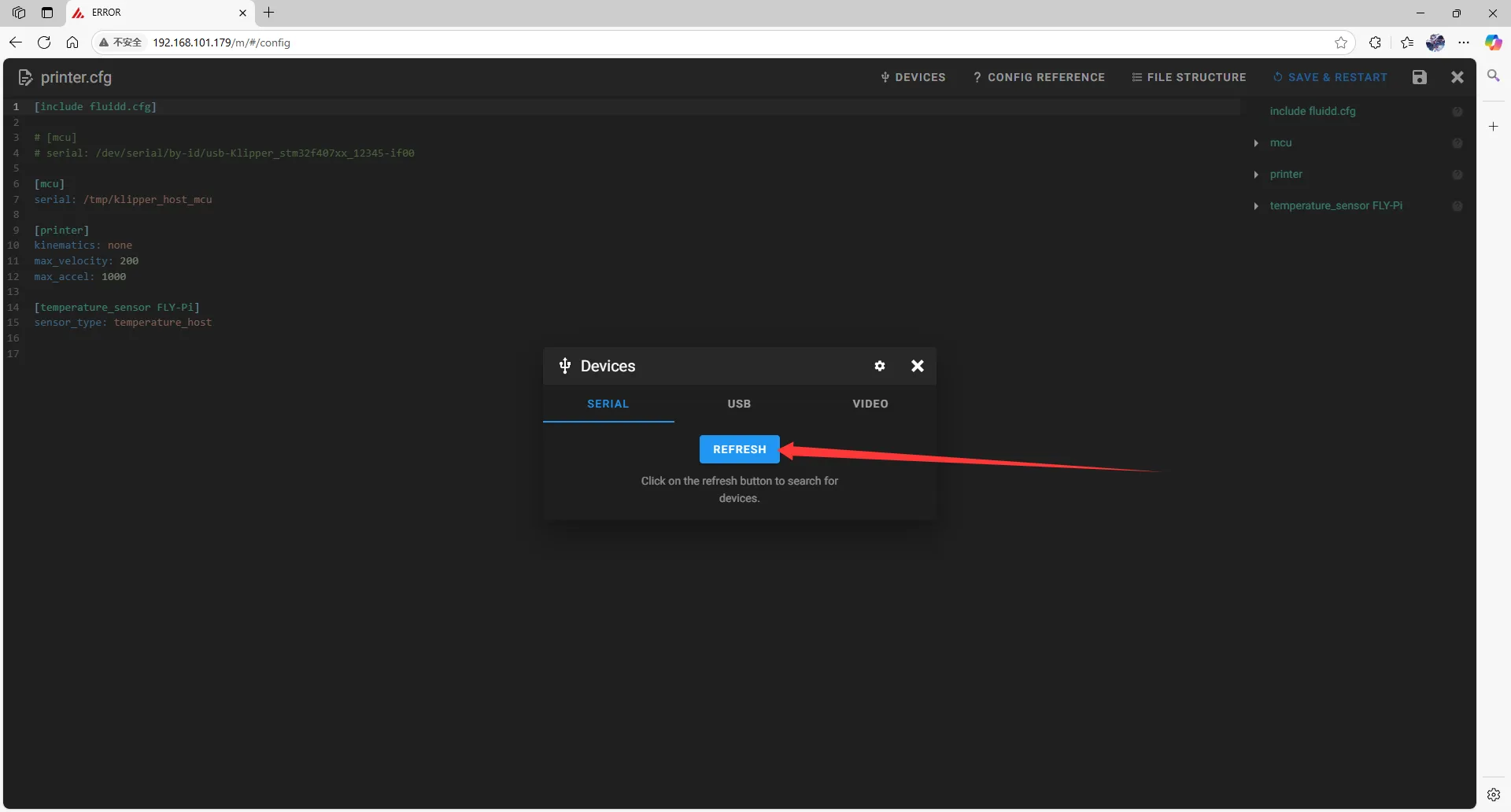
-
Copiez l'ID, cliquez sur la flèche indiquée pour copier.
- Sous fluidd, vérifiez la présence de
ttyAMCet assurez-vous que le chemin par ID existe, c'est l'ID USB

- Sous mainsail, vérifiez la présence de
ttyAMCet assurez-vous que le chemin par ID existe, c'est l'ID USB

- Sous fluidd, vérifiez la présence de
Saisie de l'ID USB
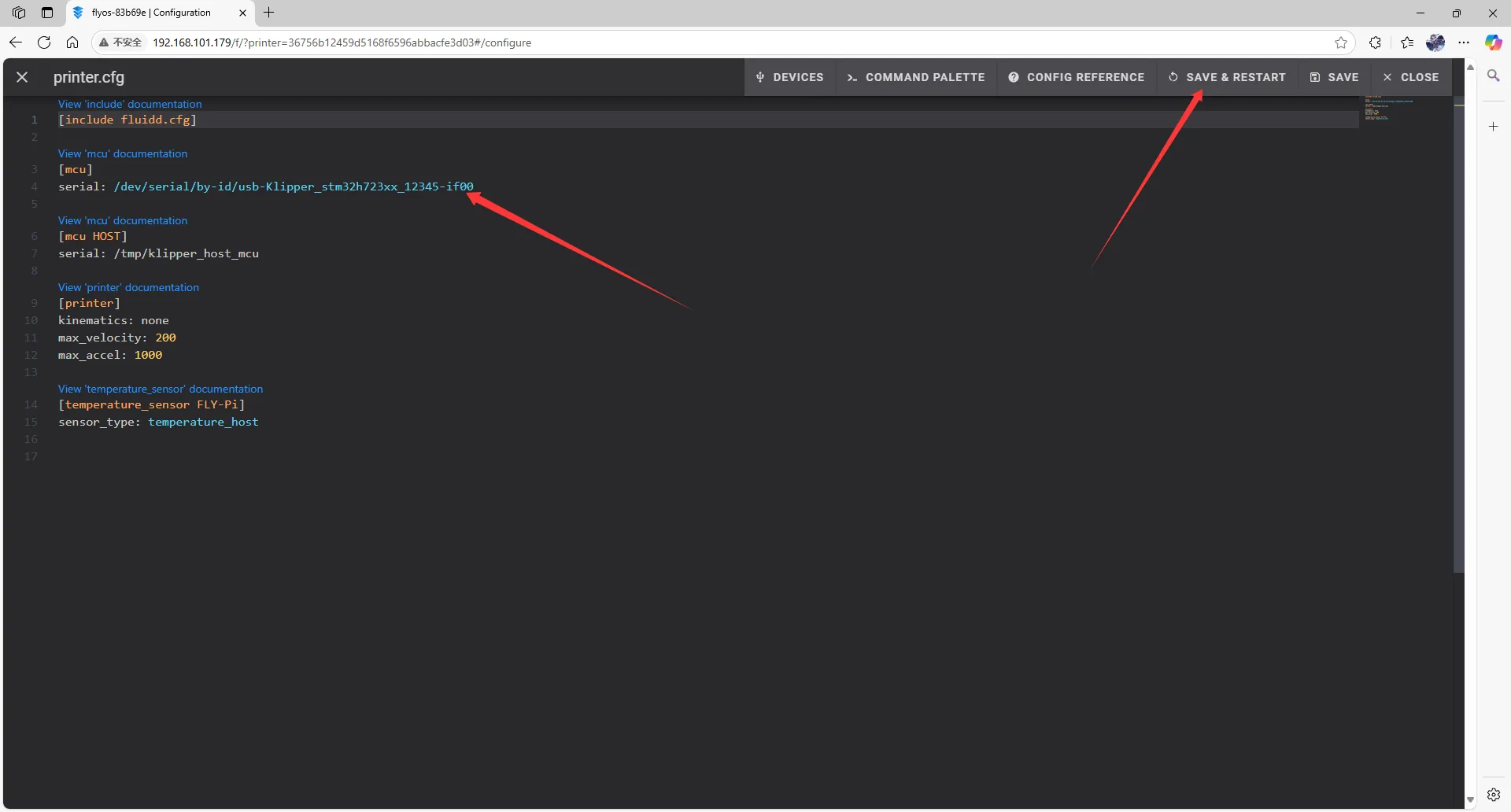
- Fermez
DEVICESet saisissez l'ID
- Dans le fichier de configuration, remplacez :
[mcu]
serial: /tmp/klipper_host_mcu
par
[mcu host]
serial: /tmp/klipper_host_mcu
- Ajoutez :
[mcu]
serial: <Remplacez ici par l'ID que vous venez de trouver>
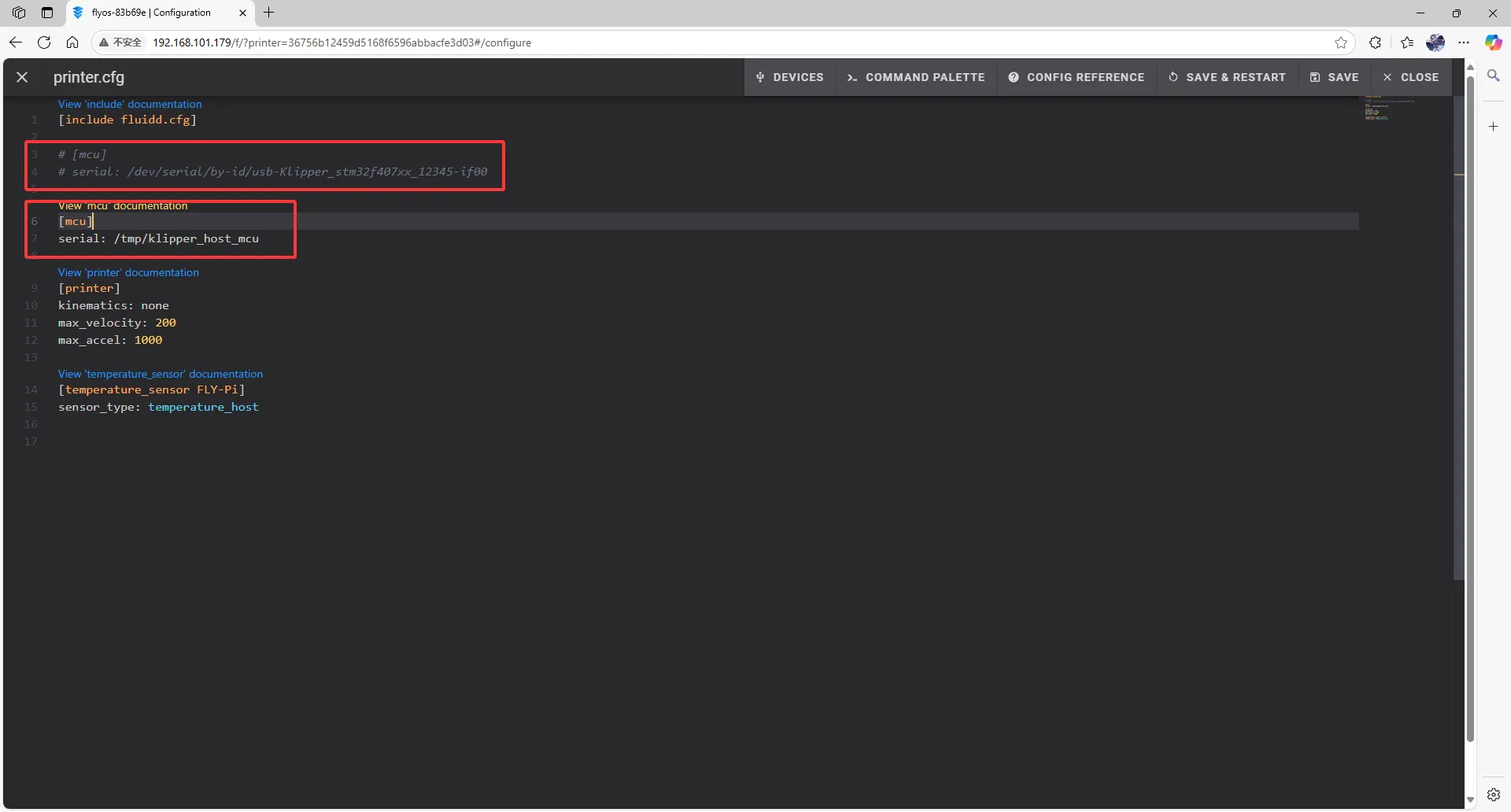 |
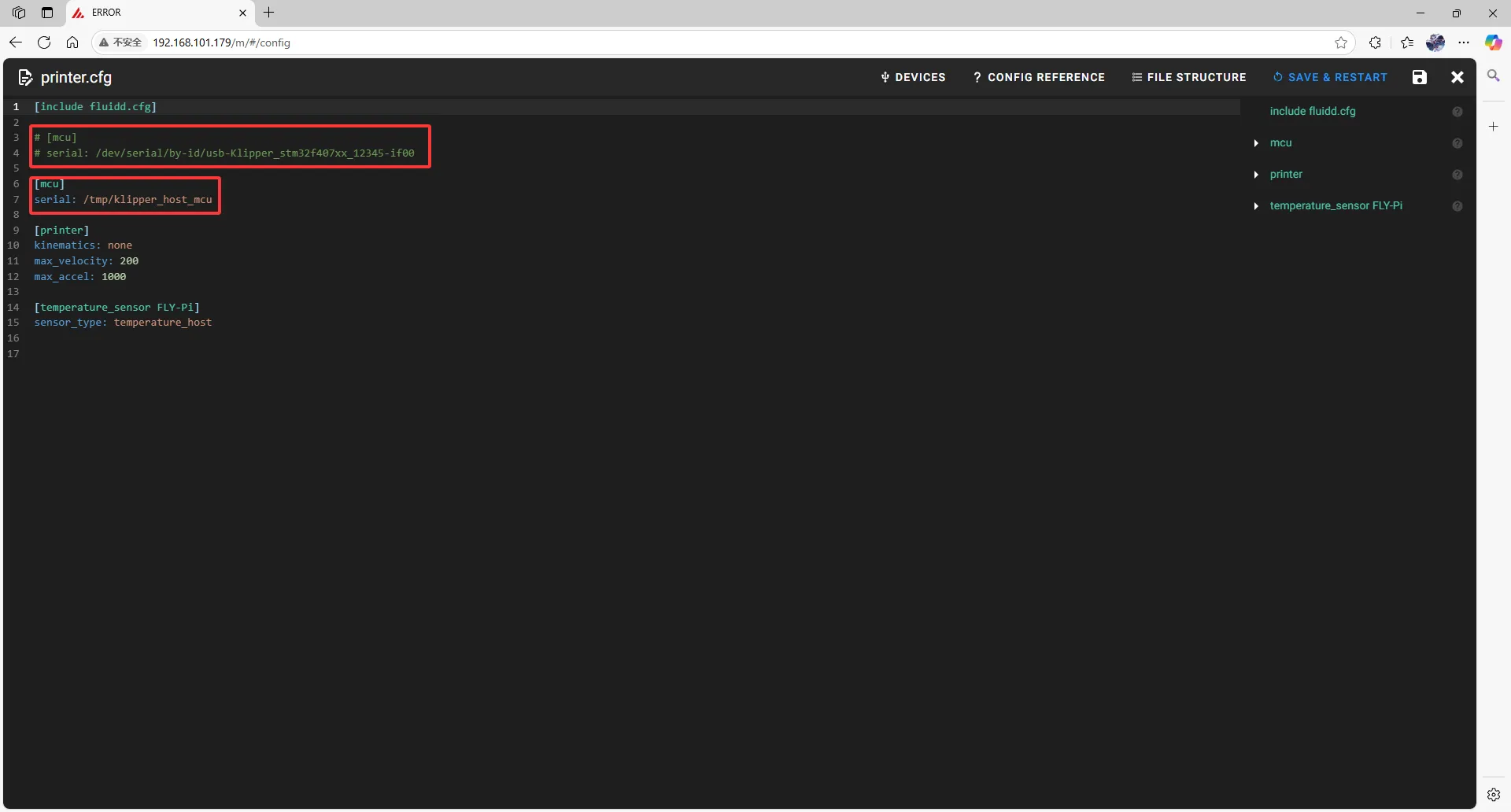 |
- Saisissez l'ID dans la configuration
- Après avoir saisi l'ID, cliquez sur
SAVE & RESTARTen haut à droite
 |  |
- Si Klipper affiche
ADC out of range, ce phénomène est normal. Connectez le lit chauffant et la thermistance à la carte mère, configurez correctement les broches de la thermistance de l'extrudeur et du lit chauffé, puis sauvegardez et redémarrez.
Attention : Tous les ID mentionnés dans ce document sont des exemples. Chaque carte mère possède un ID différent. Veuillez saisir l'ID réellement obtenu.