板载USB口注意事项
概述
本文档说明Fly-D8主板的USB接口功能、连接方式及拨码开关配置。
上位机连接说明
核心连接限制
Fly-D8主板只能通过Type-C USB接口与上位机进行Klipper通信。
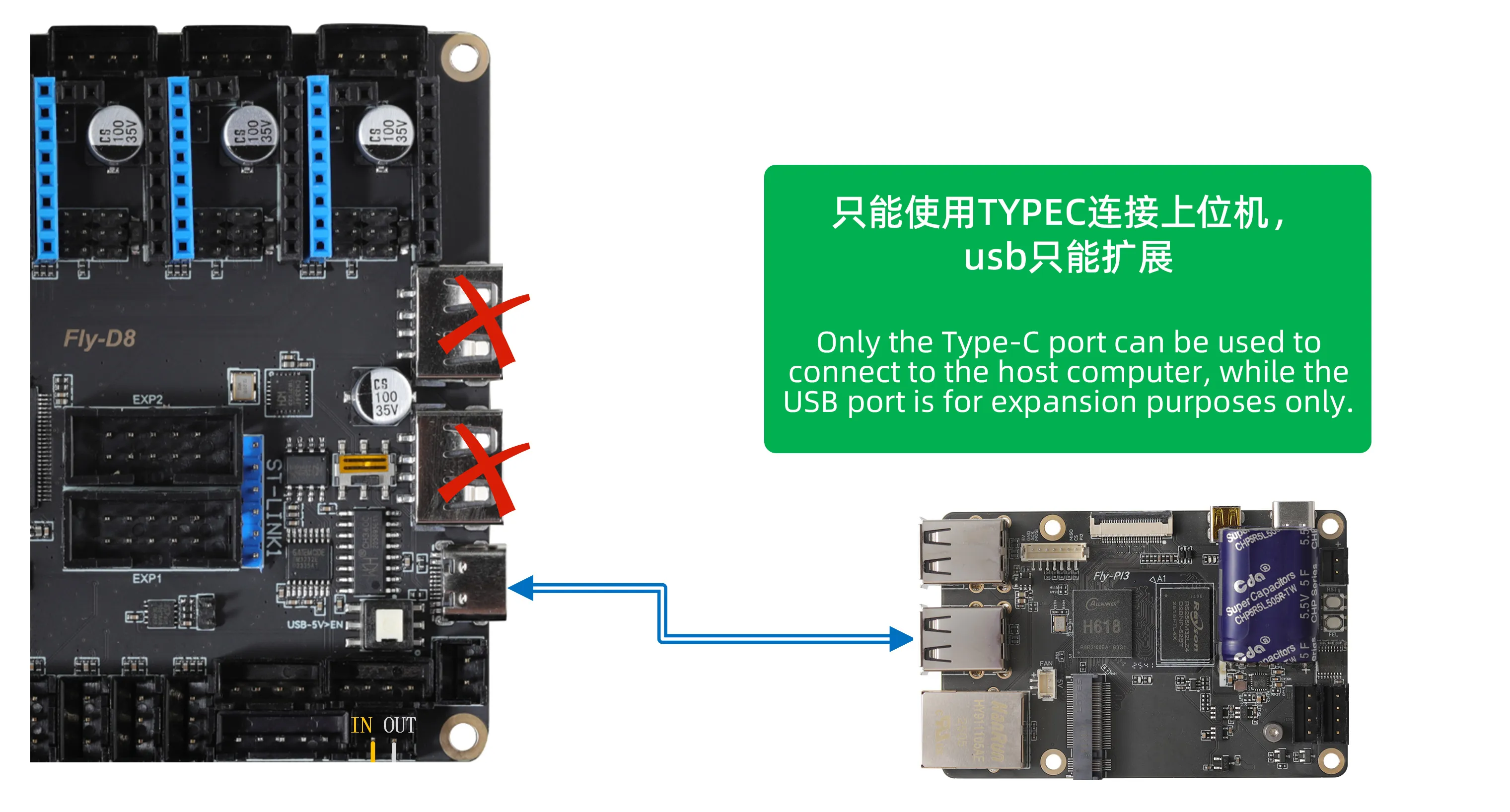
连接要求:
- 使用高质量Type-C数据线,确保数据传输稳定
- 建议避免使用过长的数据线(不超过1.5米)
- 连接至上位机的标准USB-A接口
USB接口功能说明
集成架构说明
功能独立,物理集成
Fly-D8主板上的RS232串口和USB扩展功能是两个完全独立的功能模块,仅通过物理形式集成在主板上。
Fly-D8主板配备两个USB接口,具有不同的功能:
1. Type-C USB (主机接口)
- 功能: 专用于连接上位机
- 电源开关: 旁边有
USB-5V>EN开关,用于控制Type-C接口的5V供电输出- 按下: 打开Type-C接口5V输出(可为上位机供电)
- 弹起: 关闭Type-C接口5V输出
上位机连接建议
常规使用时建议将USB-5V>EN开关弹起(关闭5V输出),以避免:
- 与上位机自身的5V电源冲突
- 潜在的电源回流问题
- 保护上位机USB接口
仅在上位机需要从Type-C接口获取额外供电时才按下开关(打开5V输出)。
2. USB-A (设备扩展接口)
- 功能: 用于扩展外设,支持连接:
- USB摄像头
- U盘/存储设备
- 其他标准USB设备
- 独立模块: USB扩展功能是完全独立的模块,仅通过主板物理集成
USB/RS232模式切换
功能选择说明
Fly-D8主板通过拨码开关在同一物理接口上选择USB扩展功能或RS232串口功能。
拨码开关设置
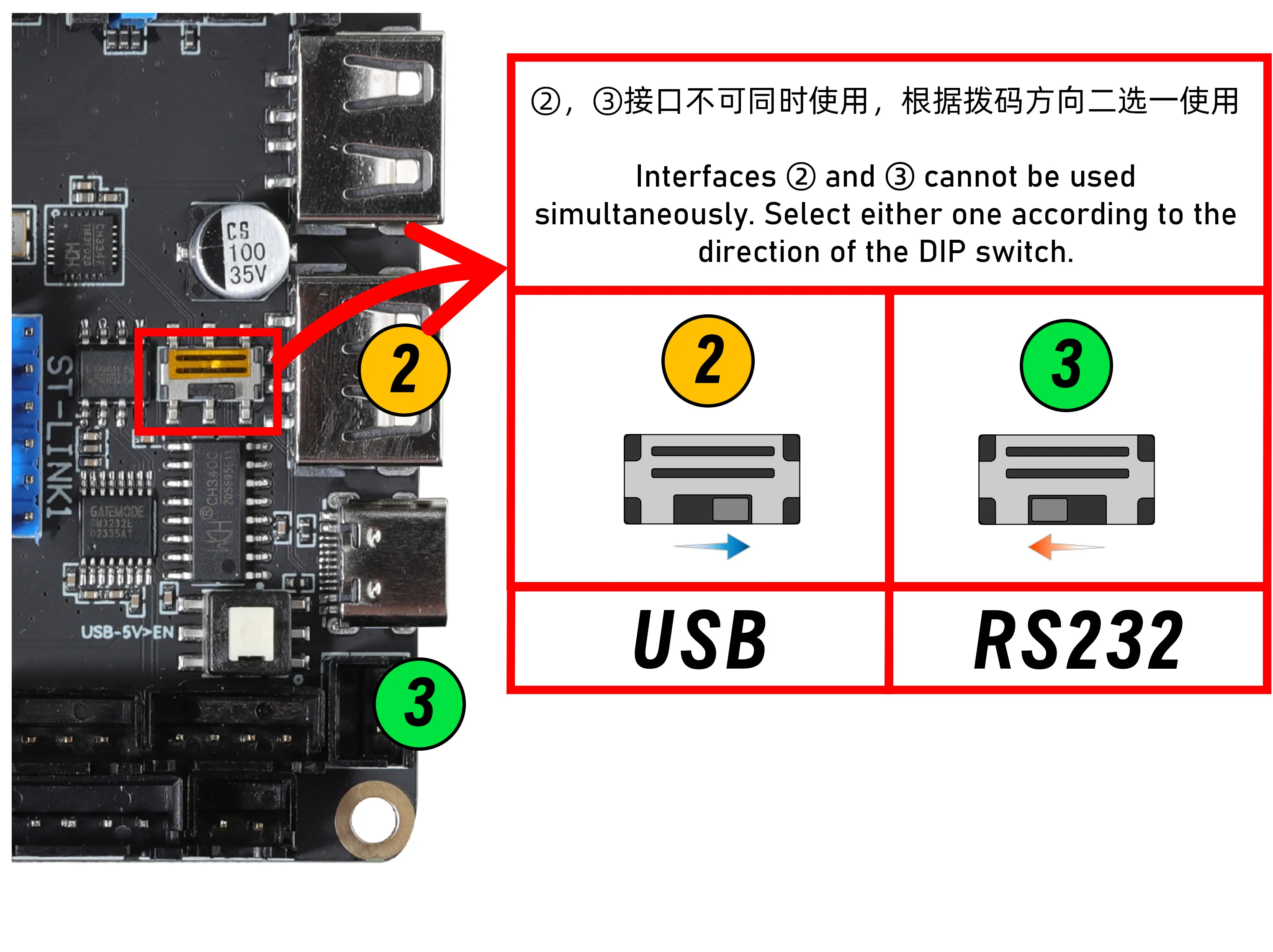
| 拨码方向 | 功能模式 | 对应接口 | 典型用途 |
|---|---|---|---|
| 向右拨 | USB扩展模式 | USB-A接口❷ | 连接摄像头、U盘等USB设备 |
| 向左拨 | RS232串口模式 | RS232接口❸ | 连接支持RS232的工具板 |
模式切换注意事项
- 功能互斥: USB扩展与RS232串口功能不可同时启用,只能二选一
- 固件匹配: 使用RS232功能时,需要工具板支持RS232通信并烧录了RS232固件
- 独立模块: RS232串口和USB扩展是两个独立功能模块,仅通过主板物理集成
常见问题与排查
问题1: 上位机无法识别D8主板
排查步骤:
- 确认使用Type-C接口连接
- 检查Type-C接口旁边的
USB-5V>EN开关状态(常规使用建议弹起/关闭5V输出) - 检查数据线质量,尝试更换数据线
- 验证上位机USB端口正常工作
- 检查主板电源是否正常供电
问题2: USB设备无法识别
排查步骤:
- 确认拨码开关设置正确(向右为USB扩展模式)
- 检查USB设备兼容性
- 验证USB设备在其他主机上正常工作
- 确保Type-C接口的
USB-5V>EN开关已弹起(关闭5V输出)
问题3: RS232通信异常
排查步骤:
- 确认拨码开关设置正确(向左为RS232串口模式)
- 检查RS232线缆连接,确认TX/RX交叉连接
- 检查是否共地(确保主板和工具板的GND连接)
- 验证工具板是否支持RS232通信并烧录了相应固件
使用建议
- Type-C连接: 连接上位机时,建议将
USB-5V>EN开关弹起(关闭5V输出),避免电源冲突 - 功能选择: 根据需求选择USB扩展或RS232串口功能,两者为独立模块
- RS232连接: 需要连接RS232工具板时,将拨码开关向左切换
- USB扩展: 需要连接摄像头等USB设备时,将拨码开关向右切换
- 安全操作: 所有模式切换操作必须在断电状态下进行
- 固件匹配: 使用RS232功能前,确认工具板已烧录RS232固件
Loading...