Compilation du firmware USB
Connexion à l'hôte
La carte mère Fly-D8 ne peut communiquer avec l'hôte Klipper que via le port USB Type-C.
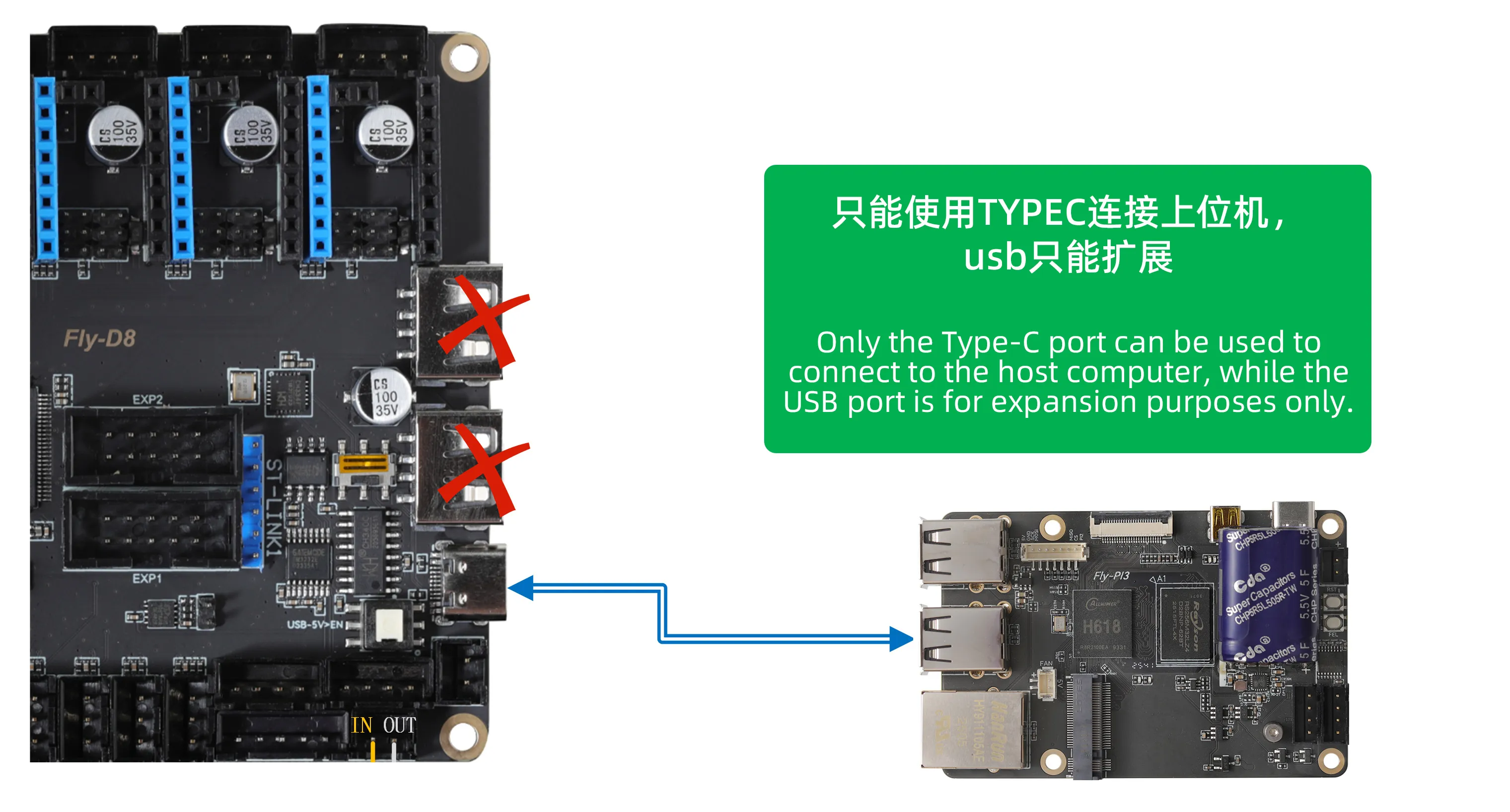
Notes et guide de compilation du firmware
Notes importantes
- Connexion réseau : Assurez-vous que l'ordinateur hôte (Raspberry Pi, etc.) est connecté au réseau.
- Méthode d'accès : Vous devez vous connecter à l'ordinateur hôte via SSH sur le réseau. L'utilisation d'outils série est interdite.
- Permissions utilisateur : Utilisez le compte utilisateur approprié en fonction du type de système de l'ordinateur hôte.
- Méthode de saisie : Assurez-vous que la méthode de saisie du clavier est en mode demi-largeur (mode anglais).
Connexion SSH et changement d'utilisateur
Connexion SSH à l'ordinateur hôte
Utilisez un outil SSH (comme MobaXterm, PuTTY, etc.) pour vous connecter à l'ordinateur hôte via le réseau : Voir le tutoriel détaillé sur la connexion SSH
Changer d'utilisateur selon le type de système
- Ordinateur hôte standard (Armbian)
- Système FAST (FlyOS-FAST)
Systèmes applicables :
- Système officiel Raspberry Pi
- Système Armbian FLY Pi
- Autres systèmes avec Klipper installé
Exigences de permissions utilisateur :
- Il est interdit d'utiliser l'utilisateur
rootpour toute opération. - Vous devez passer à un utilisateur standard pour effectuer les opérations.
Commande de changement :
-
Autres systèmes (remplacez
<username>par votre nom d'utilisateur)su <username>
L'utilisateur standard dispose généralement des permissions de compilation nécessaires. L'utilisation de l'utilisateur root peut entraîner des problèmes de permissions.
Systèmes applicables :
- Système FlyOS-FAST
Informations de connexion :
- Nom d'utilisateur :
root - Mot de passe :
mellow
Le système FAST ne possède que l'utilisateur root.
Explications sur la compilation du firmware
1. Guide des raccourcis clavier
- Sur la page de configuration du firmware Klipper, vous ne pouvez utiliser que les raccourcis clavier suivants :
- L'utilisation directe de la souris est impossible !
| Touche | Fonction |
|---|---|
| Flèches ↑ ↓ | Déplacer le curseur vers le haut/le bas pour sélectionner un élément du menu |
| Entrée ou Espace | Confirmer la sélection/cocher l'élément du menu ou entrer dans un sous-menu |
| Échap | Revenir au menu précédent |
| Q | Quitter la page de configuration du firmware Klipper |
| Y | Si une confirmation apparaît à la sortie, appuyez sur Y pour enregistrer la configuration |
Afficher les options masquées
Si la page de configuration affiche peu d'options, cochez d'abord :
[ ] Activer les options de configuration de bas niveau supplémentaires
Cette option permet d'afficher certaines options de configuration masquées.
Démarrer la compilation du firmware
Voici comment compiler le firmware :
-
Après la connexion SSH, entrez la commande suivante et appuyez sur Entrée :
cd ~/klipper && rm -rf ~/klipper/.config && rm -rf ~/klipper/out && make menuconfig -
Ici,
rm -rf ~/klipper/.config && rm -rf ~/klipper/outsupprime les données et le firmware de compilation précédents. -
make menuconfigcompile le firmware. Après exécution, l'interface suivante devrait apparaître :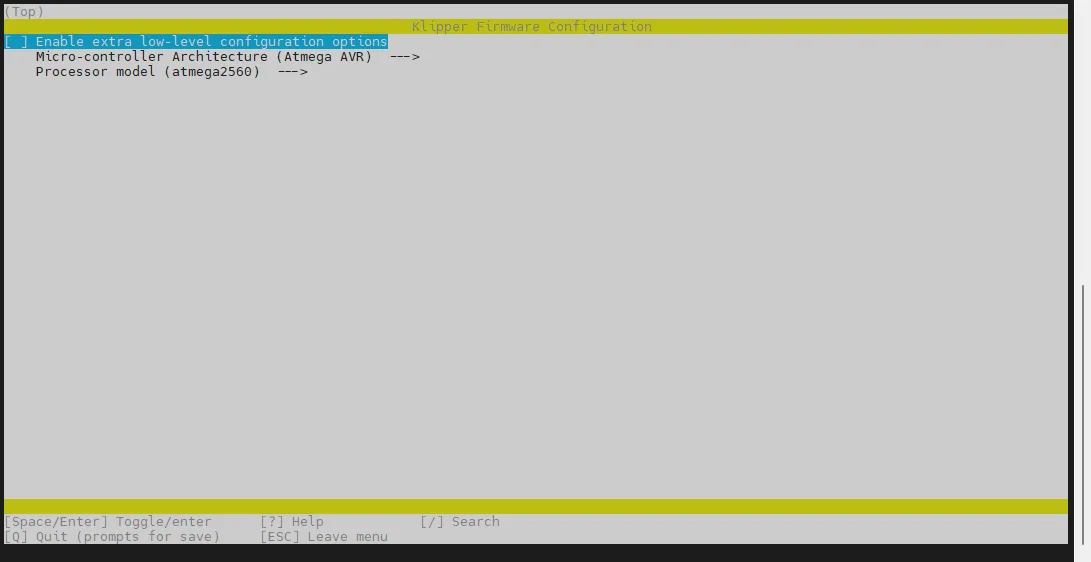
-
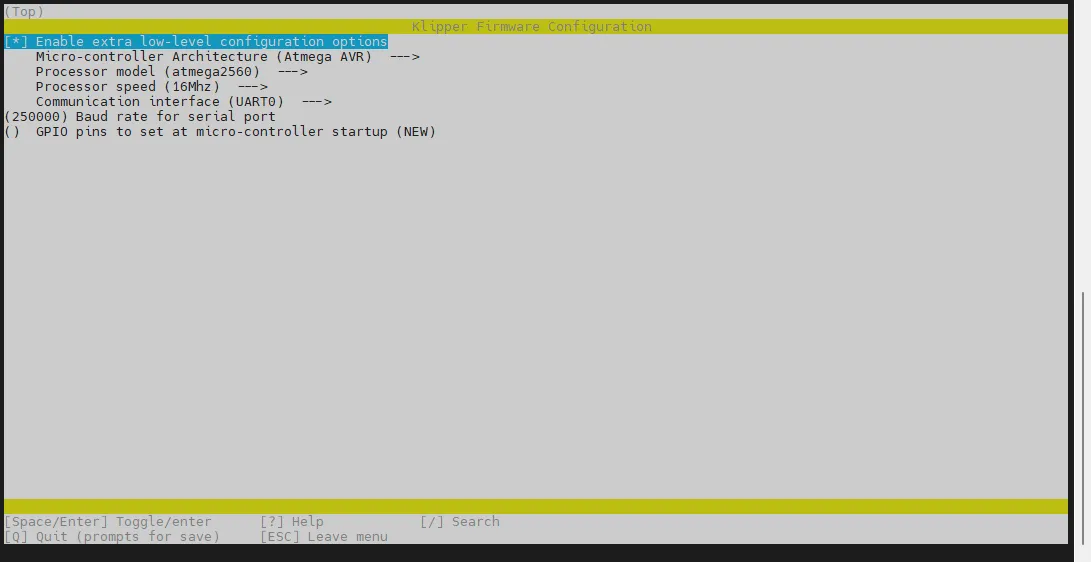
Sélectionnez Enable extra low-level configuration options et appuyez sur Entrée.
-
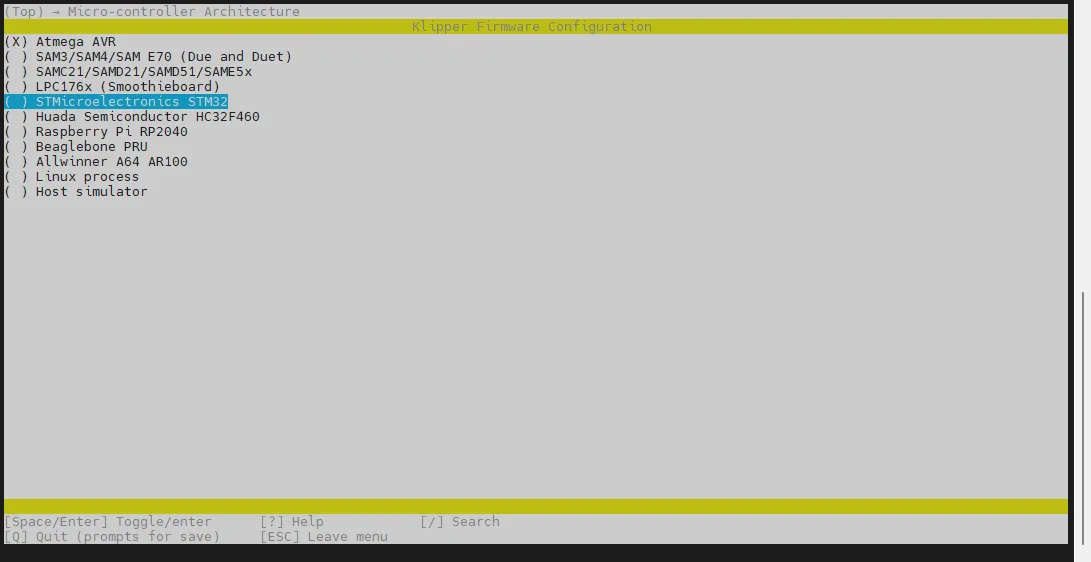
Accédez au menu Micro-controller Architecture, puis sélectionnez STMicroelectronics STM32 et appuyez sur Entrée.
-
Accédez au menu Processor model, sélectionnez STM32F407 et appuyez sur Entrée.
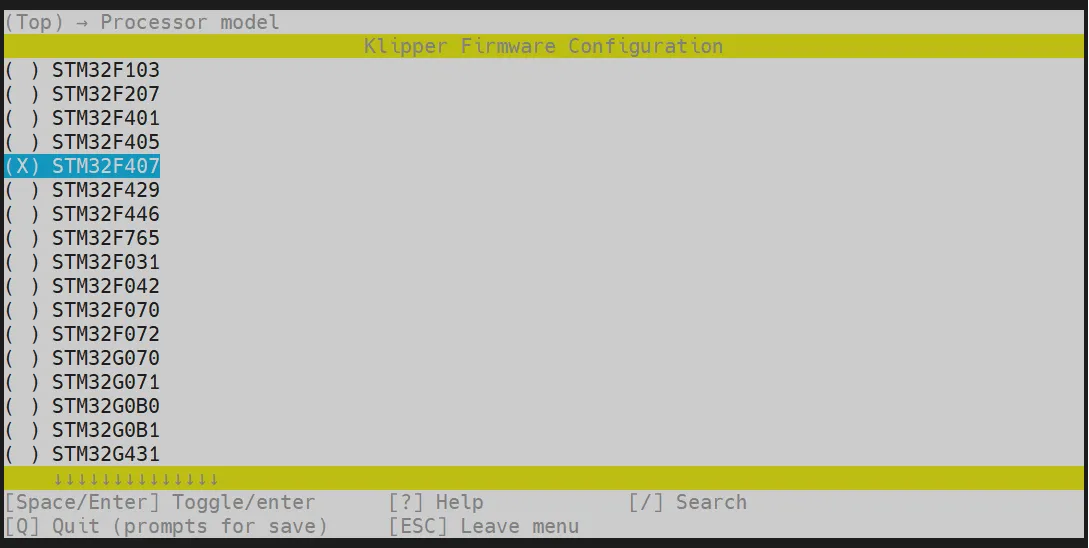
-
Sélectionnez Bootloader offset, puis choisissez : 32KiB bootloader.
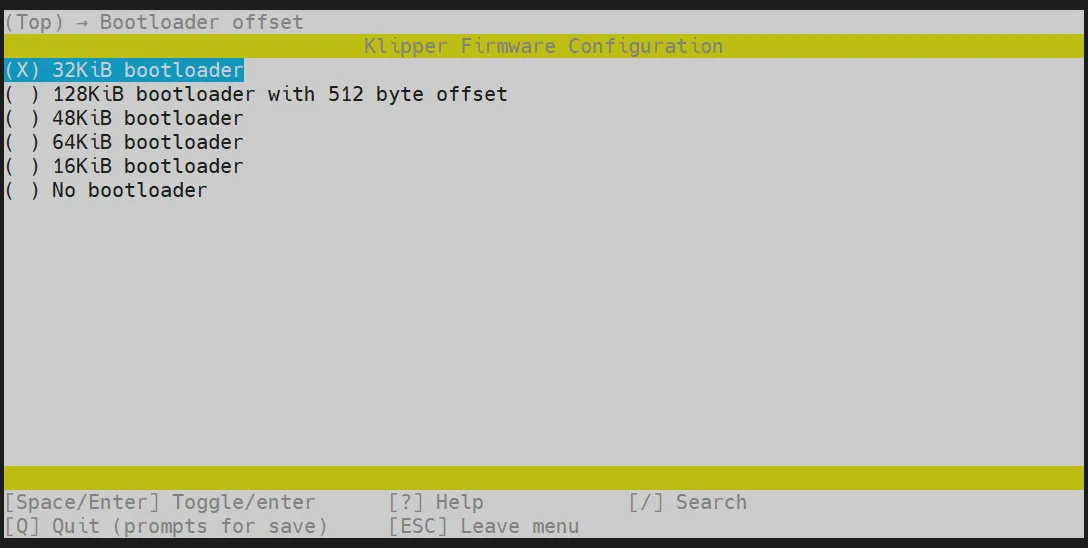
-
Pour Communication interface, sélectionnez : USB (on PA11/PA12).
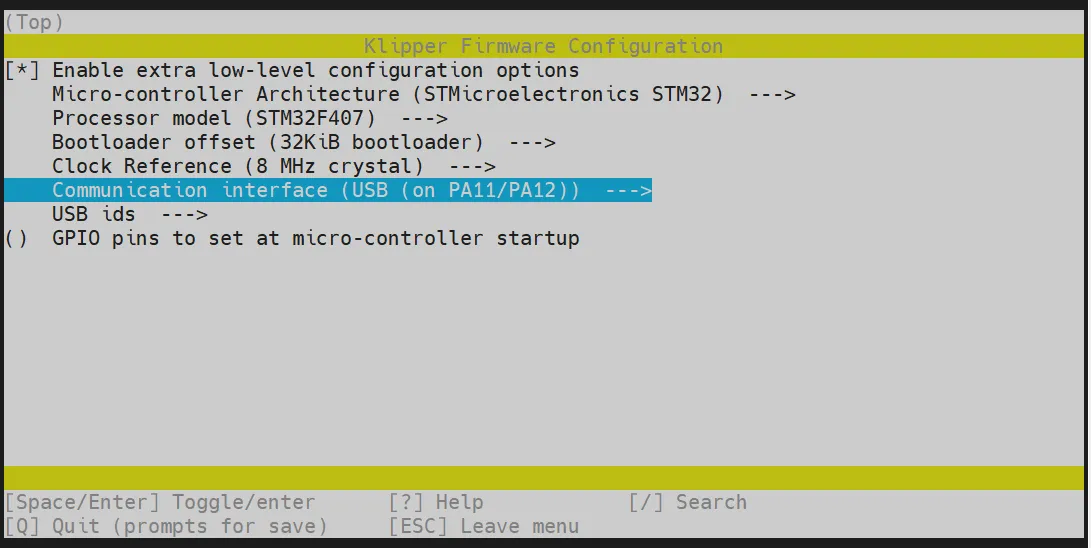
- Appuyez sur la touche
Q. Save configuration apparaît. Appuyez ensuite surY.
- La configuration devrait maintenant être enregistrée et vous devriez être revenu à l'interface de ligne de commande.
- Entrez la commande ci-dessous pour démarrer la compilation. Cela prendra un certain temps.
make -j4
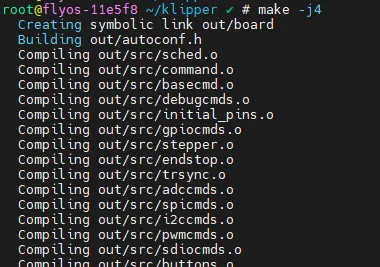
- Si la sortie finale est la suivante, la compilation a réussi.
- En raison des différences de version de Klipper, la simple présence de
out/klipper.binindique le succès.Linking out/klipper.elf
Creating bin file out/klipper.bin
Entrer en mode flashage
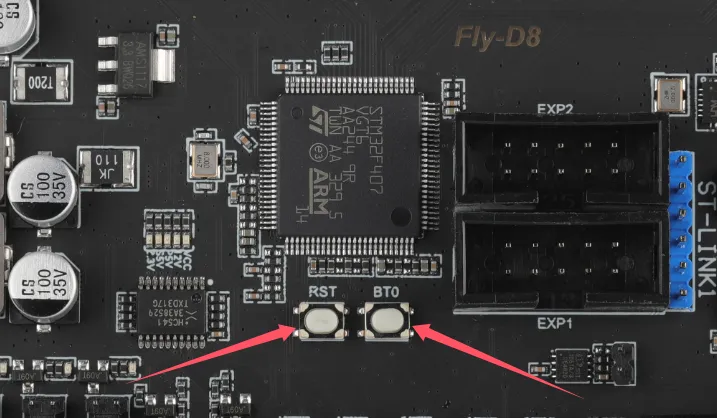
- Après avoir connecté la carte mère à l'hôte avec un câble de données Type-C, double-cliquez sur le bouton RST. À ce moment, une LED sur la carte mère clignotera.
- Si aucune LED ne clignote, veuillez re-flasher le firmware katapult : Flasher le firmware katapult
- Si aucune LED ne clignote, après avoir flashé le firmware katapult, passez à l'étape suivante.
- Assurez-vous que la machine supérieure peut se connecter normalement à Internet et que le câble de données du périphérique inférieur connecté à la machine supérieure a une fonction de transmission de données.
- Après avoir établi une connexion SSH avec la machine supérieure, entrez la commande
lsusbet appuyez sur Entrée. Si l'information entourée dans l'image ci-dessous est affichée, vous pouvez passer à l'étape suivante.- Si aucune information n'est retournée, il s'agit d'un problème système de la machine supérieure, nous ne pouvons rien faire. Vous devez remplacer un système confirmé comme fonctionnel ou changer la machine supérieure.
- Si la commande
lsusbne fonctionne pas, vous pouvez exécuter la commande suivante pour l'installer :sudo apt-get install usbutils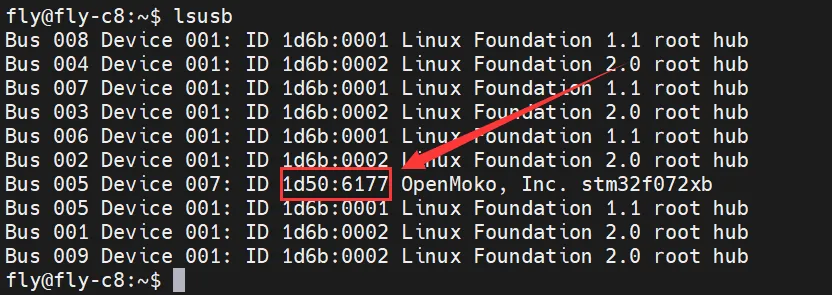
1d50:6177appartient à l'appareil que vous utiliserez cette fois.- Certaines machines supérieures peuvent ne pas afficher correctement ou ne pas afficher du tout en raison de problèmes système.
- Si vous pouvez voir l'appareil après avoir entré la commande
lsusb, mais que1d50:6177n'est pas affiché, essayez de changer de câble de données et connectez le contrôleur mère à un autre port USB de la machine supérieure.
- Si vous avez effectué les étapes mentionnées précédemment et que la mise à jour du firmware Klipper a réussi, et que le contrôleur mère fonctionne normalement, mais que vous souhaitez uniquement mettre à jour le firmware Klipper, veuillez consulter la section
Mise à jour du firmwaredu menu latéral droit de cette page.
Il est obligatoire de trouver le périphérique 1d50:6177 avant de poursuivre.
Flasher le firmware
Début du flashage
- Une connexion Internet est nécessaire pour installer le plugin de flashage, assurez-vous que votre ordinateur hôte est connecté à Internet
- Si le plugin de flashage est déjà installé, il n'est pas nécessaire de le réinstaller
Installation des dépendances de flashage
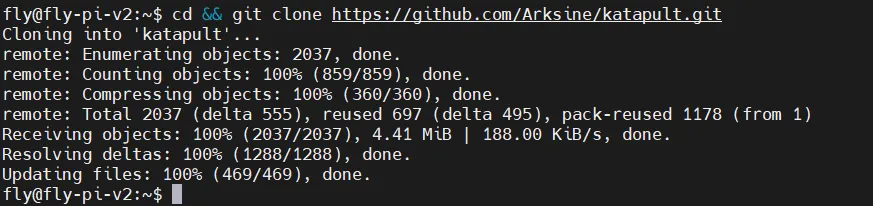
Si vous utilisez un ordinateur hôte non officiel de Fly, veuillez absolument exécuter la commande suivante pour installer le package de dépendances de flashage du firmware !
- Dépôt GitHub
- Miroir domestique
cd && git clone https://github.com/Arksine/katapult.git
cd && git clone https://gitee.com/MrCakeFuck/katapult.git
Obtention de l'ID de la carte mère
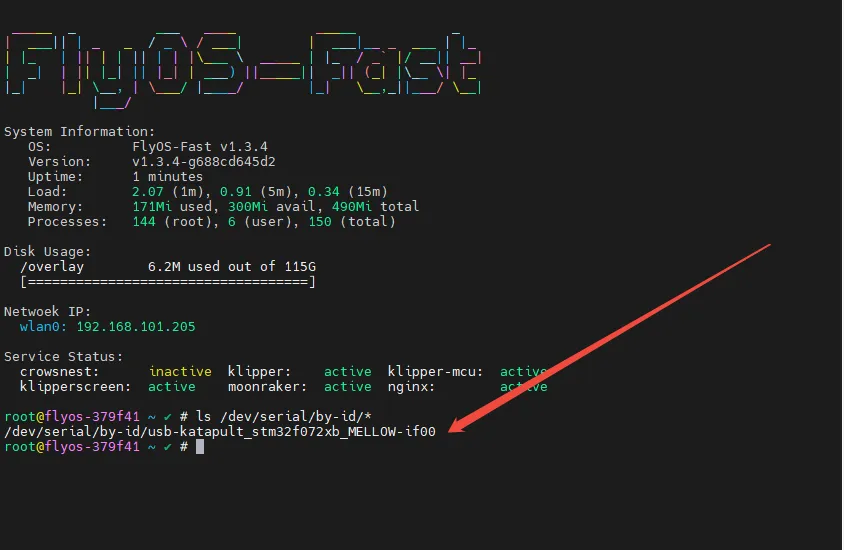
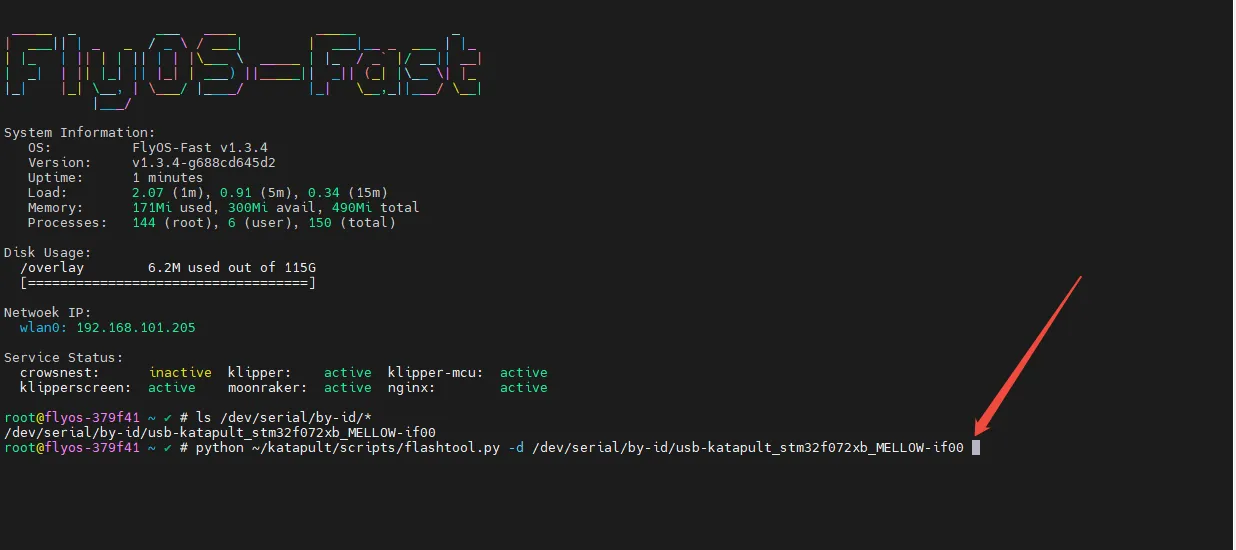
Exécutez la commande suivante pour rechercher l'ID de l'appareil. Normalement, un ID similaire à celui de l'image ci-dessous devrait s'afficher (Remarque : chaque carte mère a un ID différent) :
ls /dev/serial/by-id/*
Flashage du firmware
- Assurez-vous que le fichier de firmware a été compilé
- Remplacez
<你的主板ID>dans la commande ci-dessous par l'ID réel obtenu à l'étape précédente
- Fly-Armbian/Ordinateur hôte standard
- Système Fly-FAST
~/klippy-env/bin/python ~/katapult/scripts/flashtool.py -d /dev/serial/by-id/<你的主板ID>
python ~/katapult/scripts/flashtool.py -d /dev/serial/by-id/<你的主板ID>
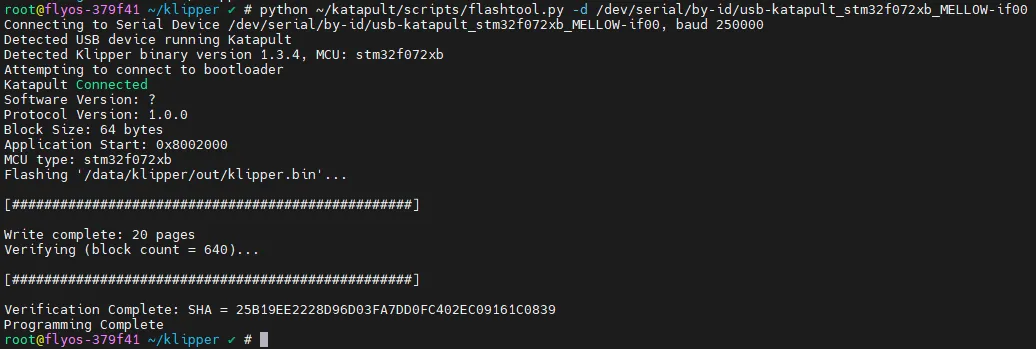
Référence du processus de flashage :
Référence de flashage réussi :
Mise à jour du firmware
- Mise à jour du firmware via USB
- Mise à jour du firmware via CAN en pont
Étapes de mise à jour du firmware via USB
- Rechercher l'ID de la carte mère
ls /dev/serial/by-id/*
Dans l'image ci-dessous, /dev/serial/by-id/usb-katapult_rp2040_E662549553642032-if00 est l'ID de la carte mère

- Mettre à jour le firmware
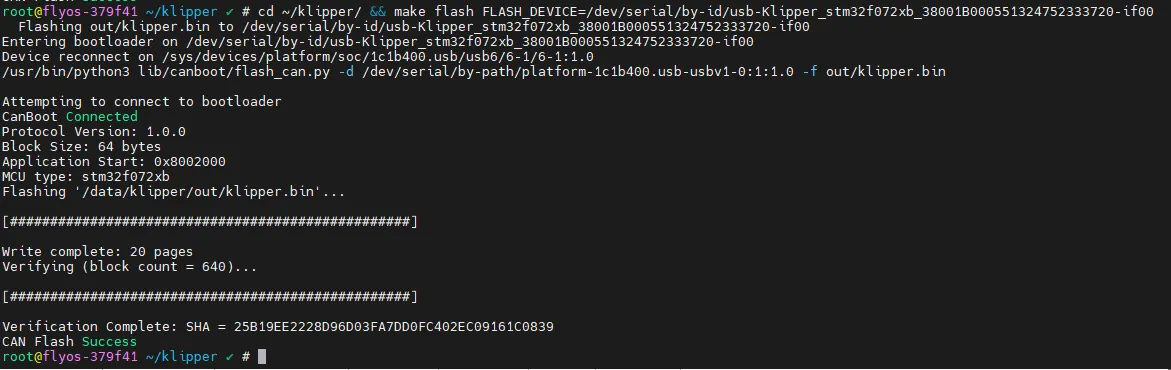
cd ~/klipper/ && make flash FLASH_DEVICE=<你的主板ID>
- Veuillez remplacer
<你的主板ID>par l'ID réellement obtenu
Étapes de mise à jour du firmware via CAN en pont
- Réinitialiser pour entrer en mode flashage
<你的主板ID> est l'UUID CANBUS de la carte mère dans le fichier de configuration printer.cfg
- Fly-Armbian/Ordinateur hôte standard
- Système Fly-FAST
~/klippy-env/bin/python3 ~/katapult/scripts/flashtool.py -i can0 -r -u <你的主板ID>
python3 ~/katapult/scripts/flashtool.py -i can0 -r -u <你的主板ID>
Dans l'image ci-dessous, f95cee90e1f9 est l'UUID CANBUS de la carte mère (uniquement à titre d'exemple)

- Rechercher le nouvel ID de l'appareil
ls /dev/serial/by-id/*
- Ceci est juste une référence !
- Dans l'image ci-dessous,
/dev/serial/by-id/usb-Klipper_stm32f072xb_38001B000551324752333720-if00est le nouvel ID de carte mère détecté
- Flasher le nouveau firmware
cd ~/klipper/ && make flash FLASH_DEVICE=<你的主板ID>
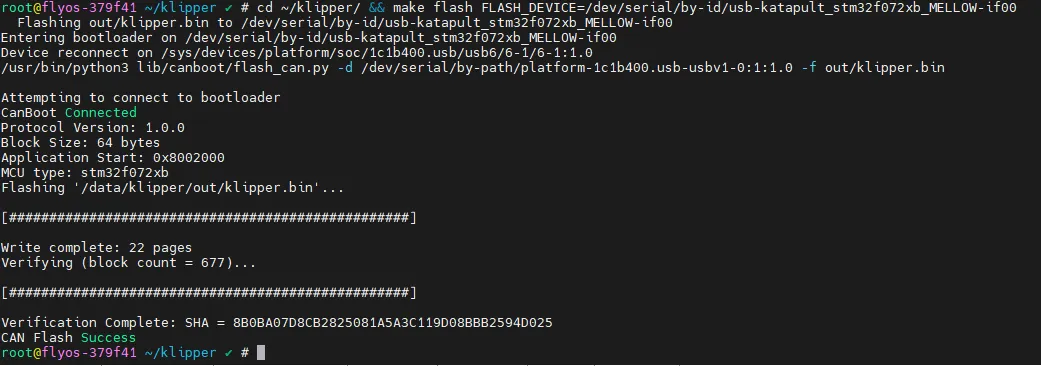
Solution en cas de flashage incorrect du firmware
Méthode 1 : Entrée rapide en mode flashage
- Débranchez l'alimentation de la carte mère
- Après le redémarrage, double-cliquez rapidement sur le bouton RESET
- Revenez en mode flashage